
Deine ausführliche Rhythm-Anleitung
Vom ersten Termin bis zu gemeinsamen Plänen: Was jedes Werkzeug macht, wie du es nutzt und was du prüfst, wenn es nicht verfügbar ist.
Beta-Tester: zuerst aktualisieren. Installiere vor dem Testen die neueste für dich verfügbare Version von Google Play. Alle, die gemeinsame Kalender und „Termin vereinbaren“ testen, sollten die aktualisierte App verwenden. Eine eingereichte Version kann noch auf die Prüfung durch Google warten; prüft die installierte Version auf jedem Telefon.
1. Erste Schritte
Rhythm hat fünf Hauptbereiche: Heute, Kalender, Assistent, Aufgaben und Einstellungen. Du kannst lokale Rhythm-Termine und Aufgaben erstellen, ohne die Cloud-Synchronisierung zu aktivieren. Online-Freigaben, Cloud-Synchronisierung und aktuelle Reisezeitschätzungen benötigen eine Internetverbindung.
- Öffne Einstellungen → Sprache und wähle deine Sprache.
- Wähle unter Kalender die sichtbaren Kalender und den Standardkalender für neue Termine. Persönlich, Arbeit und Familie sind Rhythm-Kalender; Kalender, die bereits auf deinem Telefon vorhanden sind, werden separat aufgeführt.
- Lege unter Kalender und Arbeitstag deine Arbeitszeiten und den ersten Wochentag fest.
- Prüfe deine Standarderinnerung unter Zeitplan und Erinnerungen. Erlaube Android-Benachrichtigungen und, wenn angefordert, genaue Alarme.
- Heute → Ereignis-Schnelleingabe öffnet das Kurzformular. + Ereignis hinzufügen unten rechts in Heute/Kalender öffnet das vollständige Formular; + Aufgabe hinzufügen das Aufgabenformular. Der nächste Termin kann morgen sein: Datum prüfen.
Neue Termine oder Aufgaben mit Uhrzeit erhalten heute die nächste volle Stunde, auch 10:00 → 11:00. Andere Tage nutzen den Arbeitsbeginn, anfangs 08:00. Vor dem Speichern prüfen; Aufgaben ohne Uhrzeit bleiben ohne Uhrzeit.
Die Android-Zurückfunktion schließt zuerst ein geöffnetes Werkzeug oder Formular. In einem Hauptbereich beendet sie die App. Nach der Rückkehr von einem gesperrten Bildschirm öffnet Rhythm den Kalender mit dem heutigen Datum.
2. Heute: deinen Tag auf einen Blick verstehen
Die erste Karte trennt den aktuellen oder nächsten Termin, ganztägige Informationen und das Folgende. Vergangene Termine mit Uhrzeit sollen nicht als aktuelle Aktivität angezeigt werden. Mit den Pfeilen kannst du einen anderen Tag ansehen.
Freie Zeitfenster und Konfliktprüfungen berücksichtigen Kalender, die für Rhythm sichtbar und verfügbar sind. Wenn gemeinsame Daten noch geladen werden oder nicht verfügbar sind, ist eine unvollständige Ansicht kein Beweis dafür, dass du frei bist.
Heute → Ereignis-Schnelleingabe öffnet das Kurzformular. + Ereignis hinzufügen unten rechts in Heute/Kalender öffnet das vollständige Formular; + Aufgabe hinzufügen das Aufgabenformular. Der nächste Termin kann morgen sein: Datum prüfen.
Gespeicherte Ereignisse oder Aufgaben mit dem Stift bearbeiten; der übrige Kartenbereich öffnet keine Bearbeitung. Aufgaben über den Papierkorb links neben Verwerfen im Editor löschen und bestätigen. Schreibgeschützte Einträge bleiben geschützt.
3. Kalender: Monat, Woche, Tag und Agenda
- Öffne Kalender und wähle deine bevorzugte Ansicht.
- Gespeicherte Ereignisse oder Aufgaben mit dem Stift bearbeiten; der übrige Kartenbereich öffnet keine Bearbeitung. Aufgaben über den Papierkorb links neben Verwerfen im Editor löschen und bestätigen. Schreibgeschützte Einträge bleiben geschützt.
- Tippe auf den Monatsnamen für die Monatsliste oder auf das Jahr für die scrollbare Jahresliste von 2000 bis 2199.
- Verwende Tag oder Agenda für eine gut lesbare Liste der Verpflichtungen des Tages.
Wenn du Kalender erneut öffnest, kehrst du zum aktuellen Monat und heutigen Datum zurück; ein zuvor ausgewählter Tag bleibt nicht hervorgehoben. Ganztägige Termine behalten ihre Kalenderdaten; Arbeitszeiten machen daraus keine Termine mit Uhrzeit.
Sichtbare Terminchecklisten lassen sich auf unterstützten Terminkarten aufklappen. Normale Notizen bleiben Text und werden keine abhakbaren Aufgaben. Siehe Checklisten und Dokumente.
In jeder Kalenderansicht das kleine Filtersymbol neben Suche nutzen. Alle, Ohne Kategorie, Arbeit, Persönlich, Familie oder eigene Kategorie wählen. Der aktive Filter begrenzt nur die Anzeige und löscht nichts. Bei fehlenden Einträgen zu Alle wechseln.
Checklisten auf Ereignis- und Aufgabenkarten in Heute/Kalender sowie unter Aufgaben ein-/ausblenden. Ein rundes Symbol markiert bei Schreibrecht einen Schritt. Im Checklistenfeld fügt Neue Zeile unter dem Mikrofon nach dem Diktieren den nächsten Eintrag ein.
4. Schnell hinzufügen: tippen, sprechen, prüfen und speichern
Heute → Ereignis-Schnelleingabe öffnet das Kurzformular. + Ereignis hinzufügen unten rechts in Heute/Kalender öffnet das vollständige Formular; + Aufgabe hinzufügen das Aufgabenformular. Der nächste Termin kann morgen sein: Datum prüfen.
- Tippe oder diktiere den Termin in das Titelfeld.
- Prüfe Datum, Beginn und Ende direkt darunter. Tippe auf einen dieser Werte, um ihn zu korrigieren.
- Wenn keine Dauer oder Uhrzeit erkannt wurde, prüfe den angezeigten Standardwert, statt anzunehmen, er stamme aus deinen Worten.
- Tippe für einen zusätzlichen Alarm auf Alarm und wähle erst Datum und dann Uhrzeit. Ohne diese Einstellung bleibt das aktuelle Verhalten der Standarderinnerung unverändert.
- Tippe auf Speichern, um den Termin im Standardkalender zu erstellen und in Kalender anzuzeigen, oder auf Prüfen, um das vollständige Terminformular mit den erkannten und manuell korrigierten Details zu öffnen. Prüfen speichert nicht zuerst.
- Abbrechen schließt die Eingabe, ohne einen Termin zu erstellen.
Beispiele: „Anruf morgen um 16 Uhr für 30 Minuten“; „Mittagessen morgen um 14:00“; auf Kroatisch: „sutra ručak u dva popodne“. Prüfe immer das Transkript und die endgültigen Uhrzeiten.
Bei einer mehrdeutigen frühen Uhrzeit kann eine schnelle Auswahl wie 03:30 / 15:30 die Korrektur zwischen Vormittag und Nachmittag erlauben, ohne den vollständigen Editor zu öffnen. Sprachdienste lassen manchmal „nachmittags“ oder „pm“ weg; Rhythm kann ein im Transkript fehlendes Wort nicht mit Sicherheit rekonstruieren.
Wenn das Speichern fehlschlägt, bleibt die Eingabe mit einer Fehlermeldung erhalten. Behebe das Problem und versuche es erneut; gehe nicht davon aus, dass eine fehlgeschlagene Anfrage den Termin erstellt hat.
5. Einen vollständigen Termin erstellen und bearbeiten
Beginne mit Titel, Kalender, Datum und Beginn/Ende. Wähle ganztägig nur für einen durch Kalenderdaten bestimmten Termin oder markiere die Uhrzeit als fest, wenn Zeitplan-Werkzeuge ihn nicht verschieben dürfen.
Unter Notizen und Dokumente ist die Reihenfolge Kategorie → Checkliste → Notiz → Dokument hinzufügen. Die Zeitleiste steht, sofern verfügbar, am Ende; Verschieben und Speichern bleiben unverändert. Titel in Benachrichtigungen ausblenden verbirgt ihn nicht vor Kalendermitgliedern.
Kontakt, Ort und Reise enthält Kontakt, persönliche Notiz, Ziel und Ankunftsplanung. Vorbereitung, Reise und Erholung nutzen Schnelldauern oder Stunden-/Minutenräder und je einen Alarmschalter. Aufgabendauern nutzen dieselbe Auswahl. Puffer verschieben den Termin nicht.
Gespeicherte Ereignisse oder Aufgaben mit dem Stift bearbeiten; der übrige Kartenbereich öffnet keine Bearbeitung. Aufgaben über den Papierkorb links neben Verwerfen im Editor löschen und bestätigen. Schreibgeschützte Einträge bleiben geschützt.
Neue Termine oder Aufgaben mit Uhrzeit erhalten heute die nächste volle Stunde, auch 10:00 → 11:00. Andere Tage nutzen den Arbeitsbeginn, anfangs 08:00. Vor dem Speichern prüfen; Aufgaben ohne Uhrzeit bleiben ohne Uhrzeit.
Ein grünes Häkchen neben einer Abschnittszusammenfassung bedeutet, dass dort Informationen eingetragen sind. Es bedeutet nicht „Aufgabe erledigt“. Tippe auf den Abschnitt, um den Inhalt anzusehen.
Einen Termin als Kalenderdatei zu teilen ist etwas anderes, als ihn in einen gemeinsamen Rhythm einzutragen. Ein kopierter/exportierter Termin wird nicht automatisch mit dem Empfänger synchron gehalten.
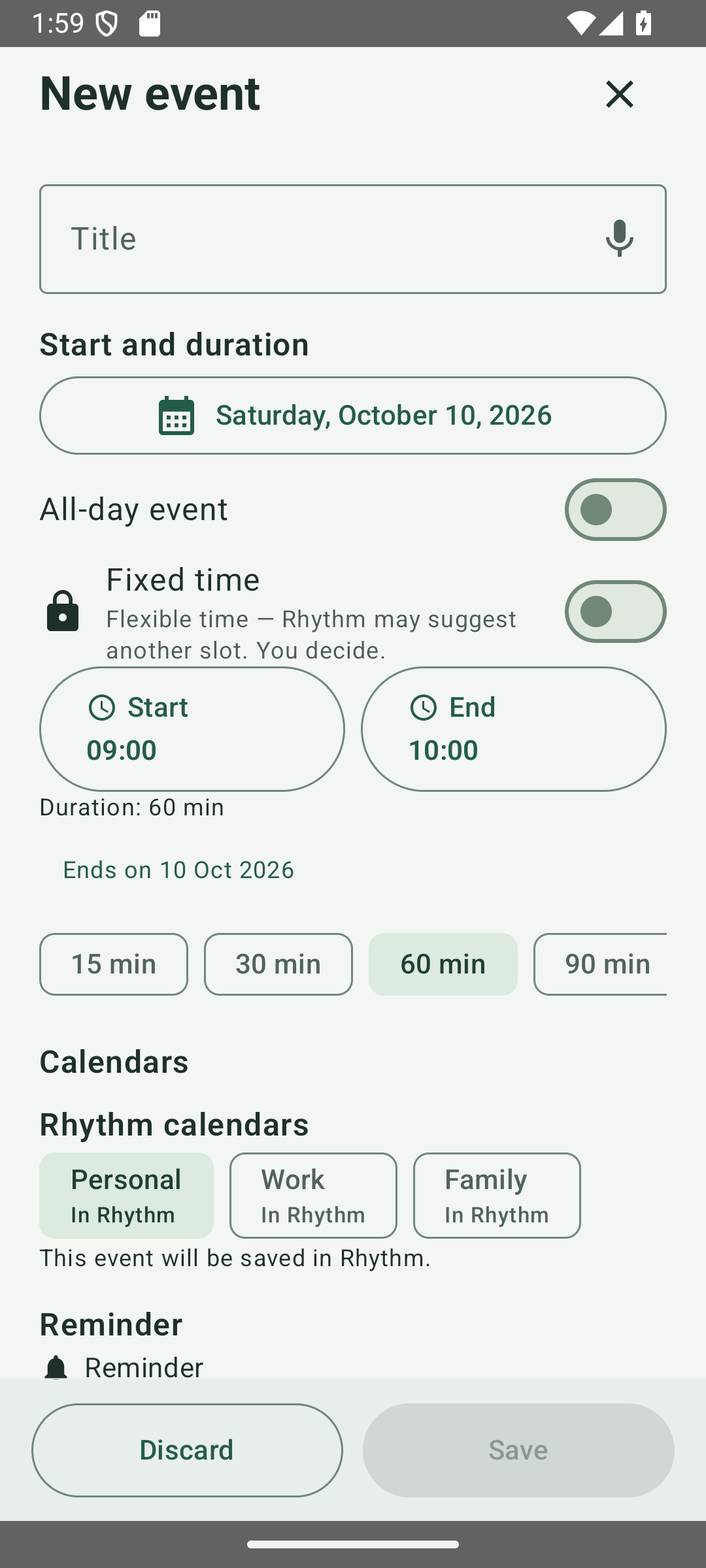
Wähle 15, 30, 60, 90 oder 120 Minuten in der Dauerzeile. Wische horizontal für weitere Optionen. Abbrechen in der Löschbestätigung lässt den Termin unverändert.
6. Wiederkehrende Termine und „Wiederholen bis“
- Wähle die Wiederholungsregel im Terminformular.
- Wenn die Serie ein Ende braucht, aktiviere Wiederholen bis.
- Wähle ein abschließendes Datum und eine Uhrzeit. Sie bedeuten den letzten erlaubten Beginn, nicht das Ende des letzten Termins.
- Prüfe die Regel und speichere. Ohne gewähltes Ende läuft die Serie gemäß ihrer Wiederholungsregel weiter.
Beispiel: Ein wöchentlicher Termin beginnt montags um 09:00. Eine Grenze an einem Montag um 08:00 schließt den Termin dieses Montags um 09:00 aus. Eine Grenze um 09:00 erlaubt ihn.
Lies beim Bearbeiten einer Serie oder eines Einzeltermins vor der Bestätigung den angegebenen Geltungsbereich. Erinnerungen für einzelne Wiederholungen bleiben erhalten, wenn sich die allgemeine Serienerinnerung ändert. Wenn du auch Aktivitätsmessung aktivierst, siehe Persönliche Dauerschätzung.
Google-/Outlook-Einträge benötigen einen beschreibbaren Android-Kalender. Unterstützte Einzeltermine mit dem Stift bearbeiten. Bei unterstützten Serien Nur dieses Ereignis oder Gesamte Serie wählen und Umfang prüfen. Ausnahmen/Erinnerungen bleiben erhalten; Dieses und folgende Ereignisse ist nicht enthalten.
Schreibgeschützte, nicht unterstützte oder unsichere Änderungen im Quellkalender vornehmen. Dort auch die Wiederholungsregel ändern, wenn Rhythm sie nicht sicher bearbeiten kann. Nach unklarem Speichern zuerst den Quellkalender prüfen, nicht blind duplizieren. Verbinden teilt keine Kalender mit anderen Rhythm-Nutzern.
7. Erinnerungen und zusätzliche Alarme
Füge unter Zusätzliche Erinnerungen mit + mehrere persönliche Alarme hinzu. Datum und Uhrzeit lassen sich ändern; der Papierkorb entfernt einen Alarm. Sie funktionieren auch ohne Haupterinnerung. Einmalige Alarme behalten ihr Datum; Serien können denselben Abstand nutzen. Eine stille Vorschau erscheint 30 Minuten vor dem Alarm. Diesen Alarm überspringen gilt nur einmal; Wegwischen schaltet ihn nicht aus. Zukünftige übersprungene Alarme lassen sich wieder aktivieren. Android steuert Symbole, Ton und Gruppierung. Prüfe Berechtigungen unter Einstellungen → Zeitplan und Erinnerungen. Ohne genaue Berechtigung gibt es keinen ungenauen Ersatz. Nach erzwungenem Stopp Rhythm öffnen, nach Neustart entsperren. Persönliche Alarme gehören in die manuelle verschlüsselte Sicherung. Die lesbare Schrift nutzt jetzt Lexend.
8. Terminchecklisten, Notizen und Dokumente
- Öffne den Abschnitt Notizen und Dokumente eines Termins.
- Gib Checklistenpunkte einzeln pro Zeile ein. Schreibe normalen Fließtext ins Notizfeld, nicht in die Checkliste.
- Wähle, ob die Checkliste in den Hauptansichten sichtbar sein soll. Speichere den Termin.
- Blende die Liste auf einer unterstützten Karte in Heute, Kalender oder Agenda ein und tippe auf die runde Markierung, um einen Schritt abzuschließen. Erledigter Text wird durchgestrichen.
- Die Terminvorbereitung zeigt die Liste weiter an, auch wenn du sie in den Hauptansichten ausblendest; die Anzeigeoption ist auch dort verfügbar.
Beispiel: „Ausweis mitnehmen“, „Tickets ausdrucken“, „Telefon aufladen“ sind drei Checklistenpunkte. „Am Nordeingang treffen“ ist eine normale Notiz.
Die Bedienung von Aufgabenchecklisten gehört zu Aufgaben; andere Aufgabenvorschauen bleiben knapp. Die Sichtbarkeit von Terminchecklisten ist eine separate Termineinstellung.
Nutze Dokument hinzufügen, um eine lokal zugängliche Datei anzuhängen. Dateiinhalte werden durch Cloud-Synchronisierung nicht automatisch hochgeladen oder mit anderen Mitgliedern geteilt. Ein Dateiname auf einem anderen Gerät garantiert nicht, dass die Datei dort verfügbar ist. Eine verschlüsselte manuelle Sicherung kann optional zugängliche Dokumentkopien enthalten.
Checklisten auf Ereignis- und Aufgabenkarten in Heute/Kalender sowie unter Aufgaben ein-/ausblenden. Ein rundes Symbol markiert bei Schreibrecht einen Schritt. Im Checklistenfeld fügt Neue Zeile unter dem Mikrofon nach dem Diktieren den nächsten Eintrag ein.
Unter Notizen und Dokumente ist die Reihenfolge Kategorie → Checkliste → Notiz → Dokument hinzufügen. Die Zeitleiste steht, sofern verfügbar, am Ende; Verschieben und Speichern bleiben unverändert. Titel in Benachrichtigungen ausblenden verbirgt ihn nicht vor Kalendermitgliedern.
9. Kontakte, Ort und Spracheingabe
- Kontakt, Ort und Reise enthält Kontakt, persönliche Notiz, Ziel und Ankunftsplanung. Vorbereitung, Reise und Erholung nutzen Schnelldauern oder Stunden-/Minutenräder und je einen Alarmschalter. Aufgabendauern nutzen dieselbe Auswahl. Puffer verschieben den Termin nicht.
- Ausgewählte Telefon-, E-Mail- und Adressdaten erscheinen als separate Aktionen. Nutze sie zum Anrufen, Schreiben einer Nachricht oder E-Mail oder Öffnen einer Karte.
- Zusätzliche Kontaktnotiz ist für deine eigenen Worte. Sie bleibt von den strukturierten Kontaktdaten getrennt.
- Tippe auf ein Mikrofon in einem Textfeld, um zu diktieren. In Notizen, Beschreibungen und Checklistenfeldern schreibt Diktieren nur Text; es macht daraus keinen Termin.
Schnell hinzufügen behält seine separate Datums-/Zeiterkennung. Einfaches Diktieren in anderen Feldern ersetzt oder verändert diese Erkennung nicht. Prüfe den erkannten Text vor dem Speichern. Spracherkennung hängt vom auf Android installierten Dienst ab; Sprachunterstützung und Offline-Verfügbarkeit können je nach Gerät variieren.
Das Verknüpfen einer Person mit einem gespeicherten Termin erzeugt hilfreichen Kontext für Verlauf und Kontakte. Allein die Auswahl im Telefonbuch erstellt keinen Kalenderverlauf.
Eine Person über Kontakte auswählen verknüpfen. Vor der Verwendung prüft Rhythm den aktuellen Namen und die Kontaktdaten; die persönliche Notiz bleibt erhalten. Getippte Namen werden nicht automatisch verknüpft. Nach Wiederherstellung auf einem anderen Telefon erneut prüfen; der Name allein belegt keine Identität.
Checklisten auf Ereignis- und Aufgabenkarten in Heute/Kalender sowie unter Aufgaben ein-/ausblenden. Ein rundes Symbol markiert bei Schreibrecht einen Schritt. Im Checklistenfeld fügt Neue Zeile unter dem Mikrofon nach dem Diktieren den nächsten Eintrag ein.
10. Aufgaben: Arbeit erfassen ohne Projektsystem
- Öffne Aufgaben → Aufgabe hinzufügen. Gib einen Titel ein, wähle den Tag und speichere eine einfache Aufgabe.
- Öffne optionale Abschnitte nur bei Bedarf: Zeit/Erinnerungen, Beschreibung/Checkliste und zusätzlicher Kontext wie Ort, Priorität, Kennzeichnung und Wiederholung.
- Eine Aufgabe ohne genauen Beginn/Ende gehört zu einem Tag, reserviert aber kein Zeitfenster. Ergänze Uhrzeiten, wenn sie Platz in deinem Zeitplan braucht.
- Tippe auf die runde Erledigt-Markierung einer Aufgabe oder hake einzelne Checklistenpunkte in Aufgaben ab.
- Heute: Aufgaben für heute.
- Kommend: für die Zukunft geplante Aufgaben.
- Unerledigt: frühere unerledigte Aufgaben in zeitlicher Reihenfolge, damit überfällige Arbeit nicht verschwindet.
- Erledigt: abgeschlossene Aufgaben.
Prüfe bei wiederkehrenden Aufgaben den Einzeltermin, den du abschließt. Nutze Planungswerkzeuge, um einen vorgeschlagenen Zeitraum vor dem Anwenden zu prüfen; eine geschätzte Dauer allein plant die Aufgabe nicht automatisch ein. Eine gespeicherte Aufgabe kann zugehörige Werkzeuge in einem eingeklappten Abschnitt anbieten.
Gespeicherte Ereignisse oder Aufgaben mit dem Stift bearbeiten; der übrige Kartenbereich öffnet keine Bearbeitung. Aufgaben über den Papierkorb links neben Verwerfen im Editor löschen und bestätigen. Schreibgeschützte Einträge bleiben geschützt.
Checklisten auf Ereignis- und Aufgabenkarten in Heute/Kalender sowie unter Aufgaben ein-/ausblenden. Ein rundes Symbol markiert bei Schreibrecht einen Schritt. Im Checklistenfeld fügt Neue Zeile unter dem Mikrofon nach dem Diktieren den nächsten Eintrag ein.
Neue Termine oder Aufgaben mit Uhrzeit erhalten heute die nächste volle Stunde, auch 10:00 → 11:00. Andere Tage nutzen den Arbeitsbeginn, anfangs 08:00. Vor dem Speichern prüfen; Aufgaben ohne Uhrzeit bleiben ohne Uhrzeit.
11. Aufgabe schnell eingeben Pro
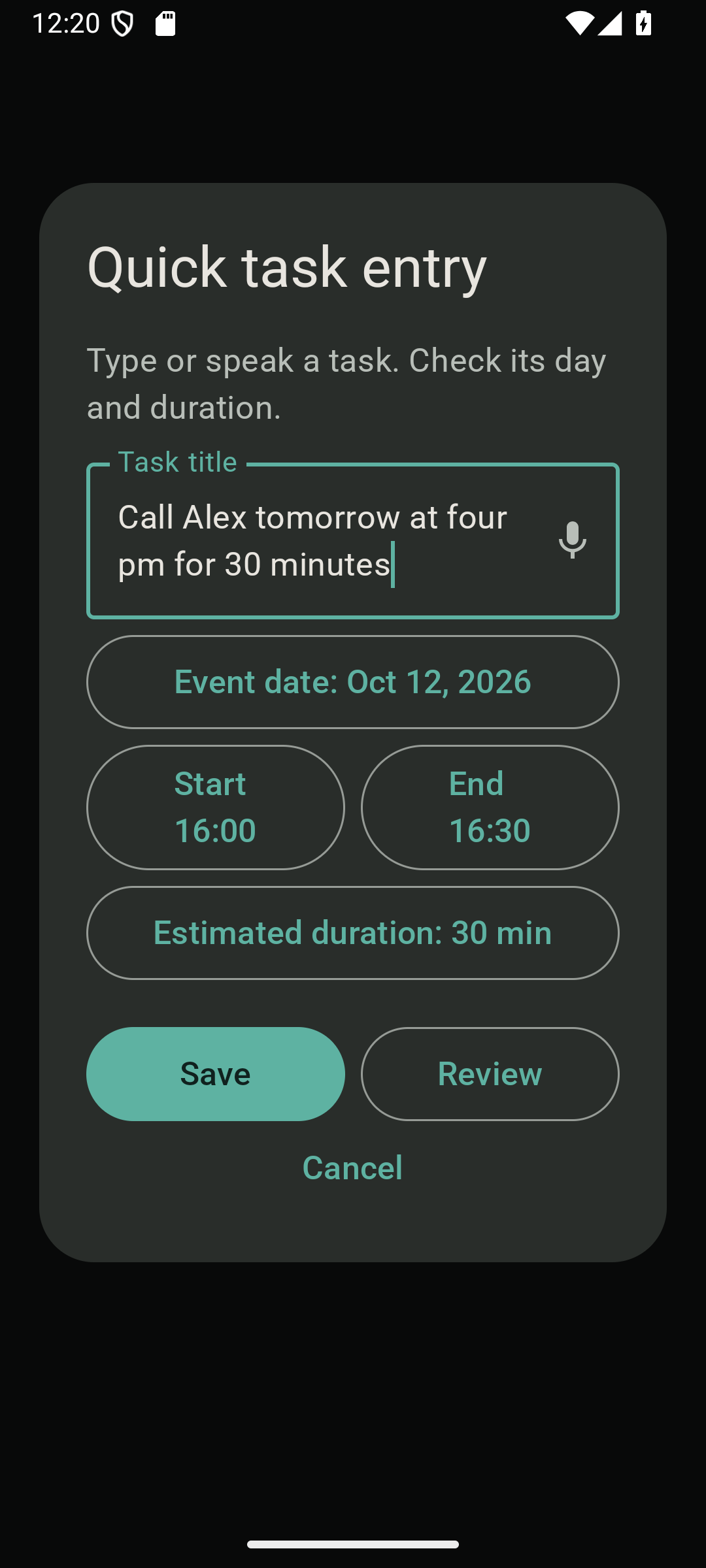
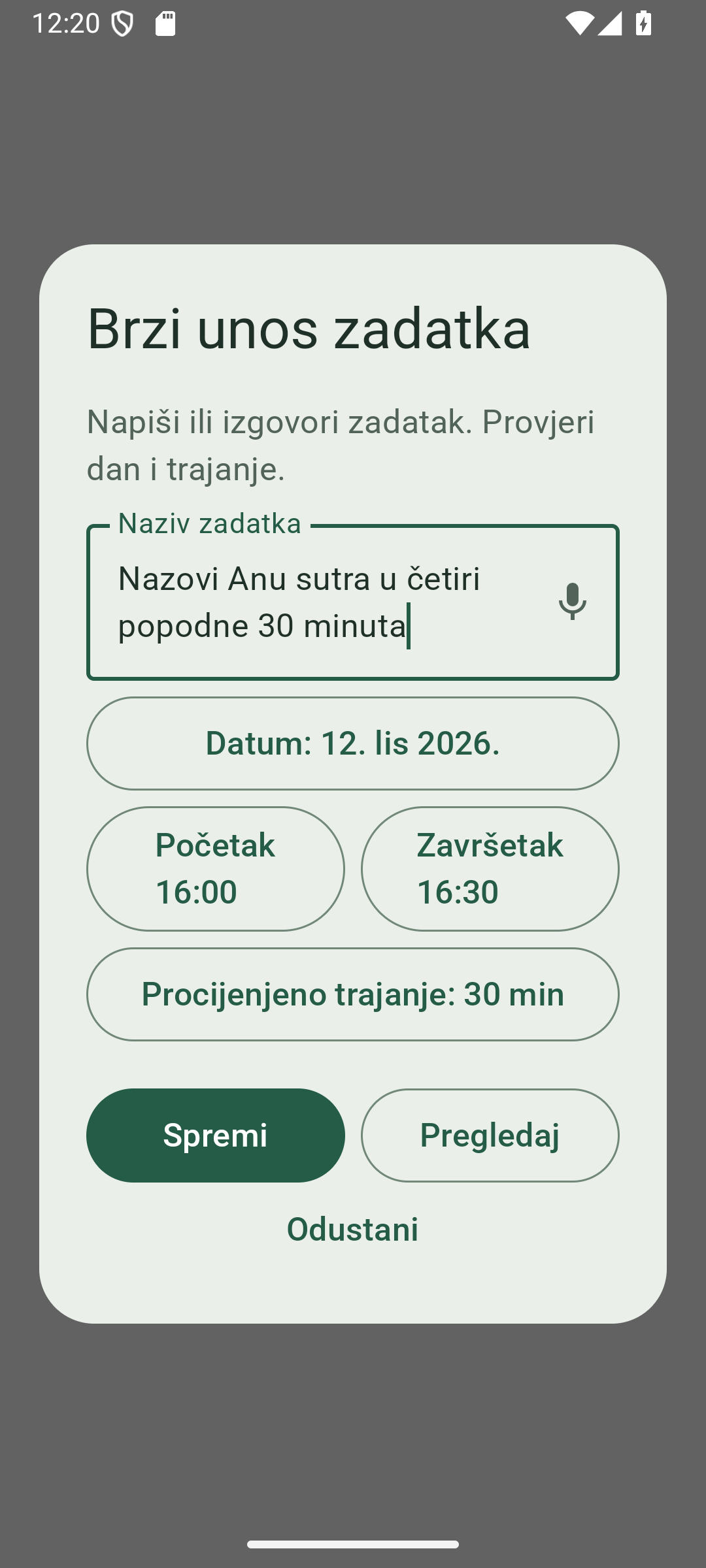
Wo: Aufgaben → Aufgabe schnell eingeben. Das ist der kürzere Erfassungsweg; Aufgabe hinzufügen öffnet weiterhin das vollständige Formular.
- Tippe oder sprich die Aufgabe.
- Prüfe Tag und geschätzte Dauer. Ohne angegebenen Tag wird heute verwendet.
- Wenn eine Startzeit erkannt wurde, prüfe/korrigiere den Zeitplan. Ohne erkannte Uhrzeit bleibt die Aufgabe ohne Uhrzeit und belegt kein freies Zeitfenster.
- Speichern erstellt die Aufgabe und bringt dich zur passenden Aufgabenliste zurück.
- Prüfen öffnet das vollständige Formular mit erkannten und manuell korrigierten Werten, ohne vorher zu speichern. Abbrechen schließt es.
Beispiele: „Morgen Lebensmittel kaufen“ erstellt eine Aufgabe für morgen ohne Uhrzeit; „Alex morgen um 16:00 für 20 Minuten anrufen“ liefert eine Aufgabe mit Uhrzeit. Prüfe die tatsächlich erkannten Werte vor dem Speichern.
12. Zeitleiste: Entwurf umstellen, einmal speichern
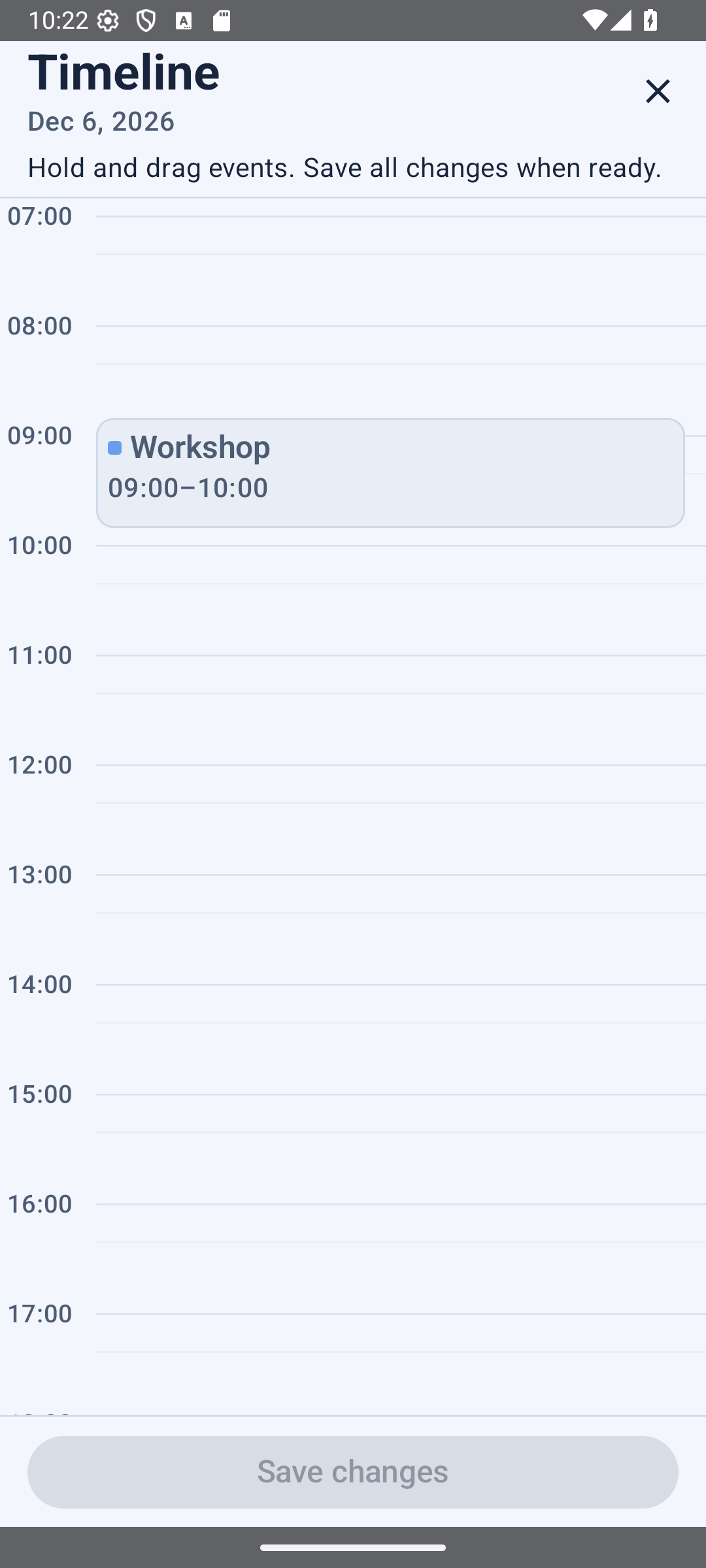
Wo: Heute → Zeitplan-Werkzeuge → Zeitleiste. Nutze sie, wenn du die Position geeigneter Termine direkt steuern möchtest.
- Öffne Zeitleiste und halte den flexiblen Termin gedrückt, den du verschieben möchtest.
- Ziehe ihn auf eine neue Startzeit. Seine Dauer bleibt gleich.
- Verschiebe andere Termine nur, wenn du möchtest; sie bewegen sich nicht automatisch mit ihrem Nachbarn.
- Wenn du dich einem Rand näherst, scrollt die Zeitansicht zunehmend. Überschneidende Termine werden nebeneinander dargestellt.
- Prüfe den gesamten Entwurf und speichere am Ende einmal. Das Verlassen/Verwerfen des Entwurfs wendet nicht jede einzelne Ziehbewegung an.
Feste, wiederkehrende, schreibgeschützte, geschützte und über Nacht laufende Termine bleiben gesperrt. Ein Tippen darf keine anderen Termine umsortieren. Eine gespeicherte Änderung wird vor der Übernahme geprüft; danach kann sicheres Rückgängigmachen verfügbar sein.
TalkBack: barrierefreie Aktionen bieten fünf Minuten früher/später und die Eingabe einer genauen Startzeit. Sie fügen keine sichtbaren Schaltflächen hinzu und ändern das übliche Ziehen nicht.
Beispiel: Verschiebe einen flexiblen Anruf von 14:00–15:00 auf 15:30–16:30. Dein Abendessen um 17:00 bleibt an seinem Platz, solange du es nicht selbst verschiebst.
13. Konflikte, Übergangszeit und Meinen Tag retten
Eine rote Zeitkonfliktkarte bedeutet, dass Termine sich überschneiden. Eine Abstandswarnung bedeutet, dass sie für die konfigurierte Übergangszeit zu dicht liegen. Ein benachbartes Paar kann daher auch ohne Überschneidung eine Abstandswarnung auslösen.
- Öffne die Warnung oder das passende Assistentenwerkzeug.
- Prüfe, welcher flexible, beschreibbare Termin verschoben werden darf und wie viel Übergangszeit du brauchst.
- Wähle eine angebotene Lösung und prüfe die Uhrzeiten vorher/nachher.
- Wende sie nur an, wenn der Vorschlag passt. Nutze Zeitplan beibehalten, wenn du keine Änderung möchtest.
Feste und geschützte Termine werden nicht unbemerkt verschoben. Wenn keine gültige Lösung verfügbar ist, bearbeite deinen Plan manuell oder verwende Zeitleiste für geeignete Termine.
Meinen Tag retten / Tagesrettung: zeigt eine vorgeschlagene Anpassung, wenn dein Tag aus dem Takt gerät. Free enthält drei Nutzungen pro Monat; Pro ist unbegrenzt. Dieses Kontingent ist von Aktivitätsmessungen und Termin vereinbaren getrennt. Prüfe vorgeschlagene Änderungen immer, statt das Werkzeug als automatische Umplanung zu behandeln.
14. Assistent: das passende Werkzeug finden
Der Assistent zeigt Vorbereitung und Vorlagen, Zeitplan und Aufgaben sowie Verlauf und Kontakte direkt an. Antippen öffnet eine Gruppe. Darunter bleiben die Zeitleiste und Möglichkeiten ansehen mit passenden Vorschlägen. Das Öffnen eines Werkzeugs ändert keine Termine.
15. Terminvorbereitung, Vorbereitung und Anreise
Kontakt, Ort und Reise enthält Kontakt, persönliche Notiz, Ziel und Ankunftsplanung. Vorbereitung, Reise und Erholung nutzen Schnelldauern oder Stunden-/Minutenräder und je einen Alarmschalter. Aufgabendauern nutzen dieselbe Auswahl. Puffer verschieben den Termin nicht.
16. Verlauf und Kontakte: gespeicherte Informationen finden
- Öffne Assistent → Verlauf und Kontakte.
- Suche mit einigen markanten Wörtern aus Termintitel, Kontakt oder Notiz.
- Öffne ein Ergebnis, um den tatsächlich gespeicherten Eintrag anzusehen.
- Wähle eine verknüpfte Person, um ihren letzten und nächsten zugehörigen Plan innerhalb des verfügbaren Bereichs des Werkzeugs anzusehen.
Beispiel: Suche „Mittagessen Ana“, statt von einem allgemeinen Chatbot das Verstehen jeder Kalenderfrage zu erwarten. Dies ist eine Suche in verfügbaren Kalenderdaten, kein uneingeschränkter KI-Assistent. Private Kalender anderer Mitglieder werden niemals durchsucht.
Ergebnisse hängen von sichtbaren Kalendern und geladenem Zeitraum ab. Gemeinsamer entfernter Verlauf außerhalb des aktiven Fensters kann das Laden des betreffenden Zeitraums erfordern. Kein Ergebnis beweist nicht, dass ein nicht verfügbarer Kalender keinen passenden Termin hat.
Ereignisvorlagen
Assistent → Vorbereitung und Vorlagen → Ereignisvorlage → Neue Vorlage öffnen. Die üblichen Ereignisfelder ausfüllen; der Titel ist der Vorlagenname. Vorlage speichern sichert nur die Einstellungen: kein Kalendereintrag und kein Alarm.
Gespeicherten Titel im Dropdown wählen. Datum und Beginn/Ende prüfen; die gespeicherte Uhrzeit lässt sich ändern. Ereignis hinzufügen erstellt einen unabhängigen Eintrag. Ein weiteres Ereignis hinzufügen bereitet die nächste Kopie vor. Kopien ändern die Vorlage nicht.
Die Vorlage behält Einstellungen, Checklisten und Dokumentverweise. Neue Kopien haben offene Schritte und keine Messhistorie. Ereignisdetails prüfen ändert nur die vorbereitete Kopie; Vorlage bearbeiten die gespeicherten Einstellungen. Das Löschen einer Vorlage löscht weder frühere Ereignisse noch Originaldateien.
Eine Person über Kontakte auswählen verknüpfen. Vor der Verwendung prüft Rhythm den aktuellen Namen und die Kontaktdaten; die persönliche Notiz bleibt erhalten. Getippte Namen werden nicht automatisch verknüpft. Nach Wiederherstellung auf einem anderen Telefon erneut prüfen; der Name allein belegt keine Identität.
Bei fehlendem Kontakt/Dokument die Warnung prüfen. Aktualisieren öffnet das vollständige Formular; ohne fehlende Daten fortfahren betrifft nur die neue Kopie. Verweigerter Zugriff bedeutet nicht gelöschten Kontakt: gespeicherte Daten nur ausdrücklich behalten. Bei vorübergehendem Zugriffsproblem nicht die Vorlage löschen.
Vorlagen bleiben auf diesem Telefon, nicht in geteilten Kalendern oder automatischer Cloud-Synchronisierung. In die manuelle verschlüsselte Sicherung aufnehmen; Dokumente für Dateiinhalte einschließen. Keine feste Vorlagenanzahl, aber Speicher- und Sicherungsgrenzen gelten. Gespeicherte Reisezeiten werden nicht automatisch neu berechnet.
Fristen und Erneuerungen
Assistent → Vorbereitung und Vorlagen → Fristen und Erneuerungen öffnen. Nach Kategorie filtern, zu früheren oder späteren Daten scrollen oder Heute wählen. Frist hinzufügen öffnet die Kurzform mit Titel, Kategorie und Datum. Ganztägig ist voreingestellt; ausschalten für Start und Ende. Erinnerungen sind bei neuen Einträgen aus; aktiviert zeigen sie Datum und Uhrzeit.
Verlängerung planen fügt einen echten weiteren Termin hinzu, ohne den alten zu verschieben oder abzuschließen. Beim Reisepass am 19.10.2030 bleibt mit dem Jahr 2035 beides erhalten. Für den 29. Februar ein Schaltjahr oder ausdrücklich einen anderen Tag wählen. Der Stift öffnet den vollständigen Editor. Der Papierkorb löscht nach Bestätigung nur das benannte Datum; sicheres Rückgängigmachen bleibt möglich. Gelöschte eigene Kategorien lassen Termine unter Ohne Kategorie bestehen.
Bisherige Pläne und Verlauf bewahrt frühere Aktionen, Entwürfe und abgeschlossene Erneuerungen. Sie sind keine neuen Verlängerungsdaten und werden nicht automatisch veröffentlicht. Offene neue Entwürfe lassen sich fortsetzen oder verwerfen. Kontakte und Dokumente werden vor dem Kopieren geprüft. Diese persönlichen Verknüpfungen bleiben lokal, außerhalb automatischer Cloud-Synchronisierung und Freigaben. Mit Dokumentinhalten in die manuelle verschlüsselte Sicherung aufnehmen.
Kategorien und Einblicke
In jeder Kalenderansicht das kleine Filtersymbol neben Suche nutzen. Alle, Ohne Kategorie, Arbeit, Persönlich, Familie oder eigene Kategorie wählen. Der aktive Filter begrenzt nur die Anzeige und löscht nichts. Bei fehlenden Einträgen zu Alle wechseln.
Kategorie steht unter Notizen und Dokumente. Eigene Kategorien erstellen und benennen. Das Löschen einer verwendeten Kategorie bestätigen; ihre Ereignisse werden Ohne Kategorie, nicht gelöscht. Kategorien sind persönlich und können über eigene Geräte synchronisiert werden, ohne andere Mitglieder umzuordnen.
Assistent → Einblicke öffnen. Woche und eine von fünf Gruppen wählen: Übersicht, Kategorien, Aufgaben, Messungen, Zeitplan. Nur die gewählte Gruppe wird angezeigt. Erklärung und nächsten Schritt beachten; fehlende Historie oder ungeladene Kalender begrenzen Ergebnisse. Einblicke ändern keinen Zeitplan.
Einblicke fasst verfügbare Planungsdaten zusammen. Lies die Erklärung und vorgeschlagene nächste Aktion und entscheide dann, ob du den zugehörigen Termin, die Aufgabe oder das Werkzeug öffnen möchtest. Dein Kalender wird nicht umgestellt, nur weil ein Diagramm oder eine Empfehlung erscheint.
Wenig Verlauf, ausgeblendete Kalender oder unvollständige gemeinsame Daten begrenzen das Ergebnis. Behandle einen Vorschlag als Information über verfügbare Einträge, nicht als objektive Bewertung deiner Produktivität. Persönliche Dauerschätzungen benötigen ausdrückliche Messungen, wie unten erklärt.
19. Persönliche Dauerschätzung
Erfahre anhand deiner eigenen manuellen Messungen, wie lange eine wiederkehrende Aktivität wirklich dauert. Das ist in Free und Pro verfügbar und verbraucht keine Nutzung von Meinen Tag retten.
- Erstelle oder bearbeite einen wiederkehrenden Termin. Aktiviere unter Wiederholung die Aktivitätsmessung.
- Tippe auf einer geeigneten Terminkarte in Heute oder Kalender auf Beginn, wenn du tatsächlich beginnst, und auf Ende, wenn du tatsächlich aufhörst.
- Beobachte den Fortschritt gültiger Messungen, etwa 1/5 oder 4/5. Die wiederkehrende Aktivität benötigt mindestens fünf gültige abgeschlossene Messungen.
- Prüfe bei ausreichenden Daten die vorgeschlagene Dauer und den zukünftigen Einzeltermin, ab dem sie gelten würde.
- Wähle Schätzung anwenden oder Plan beibehalten. Nach Messung fünf ändert sich nichts automatisch.
Schaltflächen hängen von Bedingungen ab: Ein Termin an einem zukünftigen Tag ist noch keine aktive Messung. Achte darauf, dass du einen geeigneten Einzeltermin ansiehst und die Funktion aktiviert hast. Das bloße Speichern eines wiederkehrenden Termins ist keine abgeschlossene Messung.
Die Schätzung verwendet einen Median unter Ausschluss ungeeigneter Messwerte. In der ersten Umsetzung kann eine längere Dauer vorgeschlagen werden; eine kürzere Dauer wird nicht automatisch empfohlen. Beispielsweise ergeben fünf gültige Messungen von 50, 55, 60, 55 und 50 Minuten etwa 55 Minuten.
Direktes Anwenden ist für geeignete flexible wiederkehrende Aktivitäten in deinem eigenen Rhythm-Kalender vorgesehen. Es ändert die zukünftige Dauer ab der angezeigten Grenze; Beginn und vergangene Einzeltermine bleiben unverändert. Feste, geschützte, ganztägige, über Nacht laufende, Gerätekalender- und gemeinsame Einträge können Einschränkungen oder nur informative Ergebnisse haben. Andere Termine werden nicht verschoben, um Platz zu schaffen. Prüfe jede Konfliktwarnung vor dem Annehmen.
Start/Ende vergessen? Nach dem Termin manuell Beginn/Ende auf seiner Karte eintragen; das Datum bleibt an diesen Termin gebunden. Prüfen und speichern. Gültige manuelle Zeiten zählen wie abgeschlossene Start/Ende-Messungen zu den fünf Messungen. Keine Dauer wird automatisch geraten.
20. Bereits auf dem Telefon vorhandene Kalender verbinden
- Öffne Einstellungen → Kalender → Gerätekalender.
- Erteile auf Nachfrage die Kalenderberechtigung.
- Klappe die Liste auf und wähle mit dem Ein-/Ausschalter jedes Kalenders, was sichtbar ist. Kontodetails helfen, identische Namen zu unterscheiden.
- Schalte unerwünschte Kalender aus. Sie bleiben in der Liste und lassen sich später aktivieren, ihre Termine werden aber nicht angezeigt.
- Wähle einen beschreibbaren Standardkalender für neue Termine, wenn sie bei diesem Anbieter gespeichert werden sollen.
Google-, Outlook- und andere Anbieterkalender müssen auf dem Telefon über den Android-Kalenderdienst bereitgestellt werden. Die Rhythm-Anmeldung ist kein allgemeiner Schalter zum „Verbinden jedes Google-/Outlook-Kontos“. Die Anbietersynchronisierung wird vom Anbieter und den Android-Kontoeinstellungen gesteuert.
Google-/Outlook-Einträge benötigen einen beschreibbaren Android-Kalender. Unterstützte Einzeltermine mit dem Stift bearbeiten. Bei unterstützten Serien Nur dieses Ereignis oder Gesamte Serie wählen und Umfang prüfen. Ausnahmen/Erinnerungen bleiben erhalten; Dieses und folgende Ereignisse ist nicht enthalten.
Schreibgeschützte, nicht unterstützte oder unsichere Änderungen im Quellkalender vornehmen. Dort auch die Wiederholungsregel ändern, wenn Rhythm sie nicht sicher bearbeiten kann. Nach unklarem Speichern zuerst den Quellkalender prüfen, nicht blind duplizieren. Verbinden teilt keine Kalender mit anderen Rhythm-Nutzern.
21. Optionale Rhythm-Cloud-Synchronisierung
- Öffne Einstellungen → Cloud-Synchronisierung.
- Melde dich mit dem Google-Konto an, das du für Rhythm verwenden möchtest.
- Prüfe den Synchronisierungsstatus. Verwende dasselbe Konto auf einem anderen Gerät, wenn du deine eigenen synchronisierten Rhythm-Daten möchtest.
Cloud-Synchronisierung überträgt unterstützte Rhythm-eigene Termine, Aufgaben, Kalenderlisten und Einstellungen. Einträge aus Anbieterkalendern und Inhalte angehängter Dateien werden nicht in den Rhythm-Cloud-Speicher kopiert. Lokale Entwürfe und lokale Sicherungsdateien ersetzen keine erfolgreiche Online-Synchronisierung.
Internet ist zum Synchronisieren erforderlich, nicht zum Lesen und Bearbeiten unterstützter lokaler Daten. Warte auf einen erfolgreichen Status, bevor du annimmst, dass ein anderes Gerät deine Änderungen erhalten hat. Wenn du die Cloud-Kopie trennen/löschen möchtest, folge der Löschanleitung.
Die Google-Anmeldung für Rhythm ist getrennt vom Google-Play-Kaufkonto und von den Android-Kalenderkonten, die Gerätekalender bereitstellen.
Vorlagen bleiben auf diesem Telefon, nicht in geteilten Kalendern oder automatischer Cloud-Synchronisierung. In die manuelle verschlüsselte Sicherung aufnehmen; Dokumente für Dateiinhalte einschließen. Keine feste Vorlagenanzahl, aber Speicher- und Sicherungsgrenzen gelten. Gespeicherte Reisezeiten werden nicht automatisch neu berechnet.
23. Termin vereinbaren Pro
Im gewählten Kalender Termin abstimmen → Neuer Vorschlag öffnen. Titel sowie Datum, Beginn und Ende über ein ovales Feld wählen. Bis zu zwei weitere Optionen hinzufügen (insgesamt 1–3), per Papierkorb entfernen. Die änderbare Frist liegt zunächst eine Minute vor dem frühesten Termin. Veröffentlichen erstellt nur einen Vorschlag.
Teilnehmende aktivieren alle passenden Optionen: eine, mehrere oder alle; auch Keine passt ist möglich. Keine Antwort ist keine Zusage. Die Mitgliederliste je Option zeigt Namen und fehlende Antworten. Der Organisator prüft und bestätigt einen endgültigen Termin; ein gemeinsames Ereignis entsteht.
Nach Bestätigung stellt jede Person ihren eigenen Ereignisalarm ein. Aktivitätstöne sind separat unter Einstellungen → Zeitplan und Erinnerungen. Android-Mitteilungen für Hintergrund/Sperrbildschirm erlauben. Wegwischen einer Infokarte erledigt keine offene Aktion; das Symbol bleibt. Aktualisierung automatisch, Aktualisieren nur als Reserve.
Das Ändern angebotener Zeiten macht frühere Antworten zur alten Vorschlagsversion ungültig. Mitglieder müssen auf die geänderten Optionen antworten. Ablauf erstellt keinen Termin automatisch. Geschlossene/abgebrochene/abgelaufene Vorschläge und Antworten werden nach ihrer 30-tägigen Aufbewahrungsfrist entfernt; der endgültige Termin wird durch diese Bereinigung nicht gelöscht.
24. Darstellung, Typografie und Arbeitszeiten
Standard erhält kräftiges Grün, Orange, Blau und Rot. Code hat schwarze Industriepanels mit Cyan oder Orange und einem kurzen Auswahlübergang, der ohne Systemanimationen entfällt. Die Schrift bleibt unabhängig. Statisches Widget-Thema unter Einstellungen → Widget. Free/Pro-Rechte bleiben gleich.
Neue Termine oder Aufgaben mit Uhrzeit erhalten heute die nächste volle Stunde, auch 10:00 → 11:00. Andere Tage nutzen den Arbeitsbeginn, anfangs 08:00. Vor dem Speichern prüfen; Aufgaben ohne Uhrzeit bleiben ohne Uhrzeit.
Kalender und Arbeitstag
Lege hier Beginn/Ende des Arbeitstages und den ersten Wochentag fest. Diese Einstellungen steuern Planung und Berechnung freier Zeitfenster. Ganztägige Termine behalten ihre ursprünglichen Daten; der Arbeitstagsbereich schreibt keine Daten von Anbieterkalendern um.
Zeitplan und Erinnerungen
Wähle Planungszeitraum, Mindestabstand und Standarderinnerungen. Ein Mindestabstand kann vor aufeinanderfolgenden Terminen warnen, auch wenn sich ihre Uhrzeiten nicht überschneiden.
25. Startbildschirm-Widget
- Füge das Rhythm-Widget über die Android-Widgetauswahl zu deinem Startbildschirm hinzu.
- Ändere seine Größe, um mehr Zeilen anzuzeigen.
- Öffne Einstellungen → Widget. Widget-Einstellungen werden nicht mehr zusätzlich im Assistenten angeboten.
- Wähle Kompakt oder Erweitert und die verfügbare Darstellung. Erweitert erlaubt die Auswahl unterstützter Details wie Kontaktname, Telefon, E-Mail und Ort.
Das Widget zeigt Termine und unerledigte Aufgaben sichtbarer Kalender für die nächsten sieben Tage mit getrennten Elementkennzeichnungen. Die Zeilenzahl hängt von Höhe und ausgewählten Details ab. Ausgeblendete Kalender und gelöschte Einträge sind ausgeschlossen.
Denke an Datenschutz, bevor du Kontakt- oder Ortsdetails auf einem Startbildschirm zeigst, den andere sehen können. Manche Anpassungen sind Pro; die grundlegende Widget-Funktion bleibt verfügbar.
Standard und Nocturne Glass sind kostenlos. Rhythm Ivory, Cobalt, Sage, Graphite und Code benötigen Pro. Thema und Schrift sind unabhängig; Oxanium ist eine Schriftoption. Code bietet Grün/Orange, Graphite Weiß direkt auf der Themenkarte. Widget-Themen/-Farben unter Einstellungen → Widget.
26. Verschlüsselte Sicherung und Wiederherstellung
- Öffne Einstellungen → Sichern und Wiederherstellen → Sicherung erstellen.
- Wähle, ob zugängliche Kopien angehängter Dokumente enthalten sein sollen. Übersprungene/nicht verfügbare Dokumente werden gemeldet.
- Lege eine Passphrase fest und speichere die .rhythmbackup-Datei an einem von dir kontrollierten Ort. Bewahre die Passphrase separat und sicher auf.
- Wähle zum Wiederherstellen Sicherung wiederherstellen, wähle die Datei und gib die Passphrase ein.
- Prüfe die Validierung und wähle Zusammenführen oder Ersetzen.
Zusammenführen behält aktuelle Einstellungen und bewahrt widersprüchliche importierte Datensätze zur Prüfung auf. Ersetzen ändert lokale Rhythm-eigene Daten und erstellt vorher einen internen Sicherheitsstand; Android-/Google-Anbietertermine werden nicht gelöscht. Lies die Bestätigung der destruktiven Aktion vor Ersetzen.
Rhythm hält drei private automatische Rücksetzungskopien auf dem Gerät und bietet, wo verfügbar, das Wiederherstellen der vorherigen lokalen Kopie an. Lokale Rücksetzungskopien können beim Löschen der App-Daten oder Deinstallieren verloren gehen; bewahre eine unabhängige manuelle Sicherung auf.
Eine Sicherung wiederherzustellen schaltet Pro nicht frei: Google Play bleibt die Quelle der Kaufberechtigung. Dokumentnamen ohne enthaltene Dateien stellen keine Dateiinhalte wieder her. Das ist eine lokale Sicherungsaktion, kein Upload-Dienst.
Vorlagen bleiben auf diesem Telefon, nicht in geteilten Kalendern oder automatischer Cloud-Synchronisierung. In die manuelle verschlüsselte Sicherung aufnehmen; Dokumente für Dateiinhalte einschließen. Keine feste Vorlagenanzahl, aber Speicher- und Sicherungsgrenzen gelten. Gespeicherte Reisezeiten werden nicht automatisch neu berechnet.
27. Free, Pro und Käufe
Free umfasst die grundlegenden Kalenderansichten, normale Termin-/Aufgabeneingabe und das Basis-Widget. Meinen Tag retten hat drei monatliche Nutzungen; Pro entfernt diese Grenze. Gemeinsame Rhythms, Termin vereinbaren, Aufgabe schnell eingeben und Premium-Designs erfordern Pro. Aktivitätsmessung ist in beiden verfügbar.
Prüfe den Kaufbildschirm deiner installierten App für genaue aktuelle Angebote, Preise und Reise-/Anpassungsberechtigungen. Beta-Zugriff kann von einem gekauften Abonnement abweichen. Zukünftige Funktionen in einem Angebot sind keine Anleitungen für ein derzeit verfügbares Werkzeug.
Google Play verwaltet Abrechnung, Verlängerungen, Kündigung und Zahlungsmethoden. Nutze die Kauf-/Wiederherstellungsoptionen in Einstellungen, wenn ein gültiger Kauf nicht erkannt wird. Nutze das passende Play-Konto und kontaktiere bei Bedarf den Support mit App-Version und Produktdetails; sende niemals vollständige Kartendaten.
28. Wenn etwas nicht funktioniert
Ein Werkzeug fehlt oder ist deaktiviert
Prüfe, dass das Element gespeichert und geeignet ist, sein Kalender sichtbar/beschreibbar ist, erforderlicher Verlauf existiert und Online-Daten fertig geladen sind. Kostenpflichtige Werkzeuge benötigen auch Pro. Ein fester, geschützter oder anbietereigener wiederkehrender Termin kann Änderungen absichtlich sperren.
Spracheingabe liefert die falsche Uhrzeit
Prüfe zuerst das tatsächliche Transkript. Wenn „pm“ oder „nachmittags“ verschwunden ist, wähle die schnelle Vormittags-/Nachmittagsalternative oder korrigiere Beginn/Ende direkt. Verwende bei Bedarf eine numerische 24-Stunden-Zeit wie 15:30. Prüfe auch das Datum. Diktierqualität hängt von Android-Sprachdienst und Sprache ab.
Eine gemeinsame Änderung ist nicht erschienen
Alle Nutzer sollten zuerst aktualisieren, angemeldet sein, erforderlichen Pro-Zugriff und genehmigte Mitgliedschaft haben und online sein. Prüfe Synchronisierungs-/Fehler-/Ladestatus und Kalendersichtbarkeit. Öffne den relevanten Zeitraum, wenn der Termin außerhalb des normalen gemeinsamen Ladefensters liegt. Erstelle nicht wiederholt doppelte Termine, um eine Netzwerkverzögerung auszugleichen.
Der Alarm ist nicht angekommen
Prüfe, dass du Termin/Aufgabe gespeichert hast, Datum/Uhrzeit und Wiederholungsbereich korrekt sind und die Erinnerung aktiviert ist. Prüfe Android-Benachrichtigungs-, Alarm- und Akkuberechtigungen. Teste eine Erinnerung in naher Zukunft bei entsperrtem Gerät, bevor du Sperrbildschirmbeschränkungen untersuchst.
Ich kann eine Google-/Outlook-Serie nicht bearbeiten
Google-/Outlook-Einträge benötigen einen beschreibbaren Android-Kalender. Unterstützte Einzeltermine mit dem Stift bearbeiten. Bei unterstützten Serien Nur dieses Ereignis oder Gesamte Serie wählen und Umfang prüfen. Ausnahmen/Erinnerungen bleiben erhalten; Dieses und folgende Ereignisse ist nicht enthalten.
Schreibgeschützte, nicht unterstützte oder unsichere Änderungen im Quellkalender vornehmen. Dort auch die Wiederholungsregel ändern, wenn Rhythm sie nicht sicher bearbeiten kann. Nach unklarem Speichern zuerst den Quellkalender prüfen, nicht blind duplizieren. Verbinden teilt keine Kalender mit anderen Rhythm-Nutzern.
Messungen liefern keine Empfehlung
Aktiviere Messung für die Aktivität und schließe mindestens fünf gültige Beginn-/Ende-Aufzeichnungen ab. Termine an zukünftigen Tagen, unvollständige Messungen oder herausgefilterte Werte zählen möglicherweise nicht. Wenn die geplante Dauer schon passt, muss Rhythm keine Änderung vorschlagen.
Ich möchte Daten löschen oder den Support kontaktieren
Nutze die Cloud-Löschanleitung für Konto-/Cloud-Daten. Sende für Support Telefonmodell, Android-Version, Rhythm-Version, genaue Schritte und erwartetes/tatsächliches Verhalten an support@rhythmcalendar.com. Schwärze private Termin-/Kontaktdaten auf Screenshots, sofern sie nicht unbedingt nötig sind.
29. Einen fehlenden Termin oder eine Aufgabe finden
- Prüfe ausgewähltes Datum und Jahr. Kehre zu Heute zurück oder öffne Kalender und wähle das erwartete Datum. Eine Aufgabe ohne Uhrzeit ist kein Termin mit Uhrzeit.
- Öffne Einstellungen → Kalender und prüfe, dass der betreffende Kalender eingeschaltet ist. Gerätekalender, lokale Rhythm-Kalender und gemeinsame Rhythms sind verschiedene Quellen.
- Prüfe bei einem Gerätekalender die Android-Kalenderberechtigung und Kontosynchronisierung der Quell-App. Prüfe bei einem gemeinsamen Rhythm Anmeldung, Mitgliedschaft, Internet und Ladestatus.
- Wenn das Datum außerhalb des üblichen gemeinsamen Ladebereichs liegt, öffne diesen Zeitraum und warte auf das Ladeende. Ältere Daten werden nicht gelöscht, nur weil sie außerhalb des üblichen Bereichs liegen.
- Versuche in Aufgaben Heute, Kommend, Unerledigt und Erledigt. Suche gespeicherten Termintext über Assistent → Verlauf und Kontakte.
- Wenn du bei der Schnelleingabe Prüfen verwendet hast, schließe das vollständige Formular mit Speichern ab. Prüfen allein hat das Element nicht erstellt.
Lösche während der Untersuchung keine App-Daten, deinstalliere nicht, ersetze keine Sicherung und erstelle das Element nicht wiederholt. Diese Aktionen können lokale Informationen verlieren oder Duplikate erzeugen. Erstelle zuerst eine manuelle Sicherung, wenn ein möglicherweise destruktiver Schritt erforderlich ist.
31. Hilfe erhalten und eine hilfreiche Support-Anfrage senden
Öffne über die Themenliste die passende Anleitung. Du kannst jemandem einen direkten Abschnittslink senden, etwa Erinnerungen oder Termin vereinbaren. Wähle die Sprache der lesenden Person im Sprachmenü. Gib bei einem Problem den befolgten Abschnitt und den genauen Schritt an, an dem das Ergebnis abwich.
- Prüfe Google Play auf ein verfügbares App-Update und notiere deine installierte Rhythm-Version. Prüfe bei gemeinsamen Funktionen die Version jedes Beteiligten.
- Notiere Telefonmodell, Android-Version, App-Sprache und ob du Free oder Pro nutzt. Gib an, ob das Element zu Rhythm, einem Gerätekalender oder einem gemeinsamen Rhythm gehört.
- Nenne die kürzesten Schritte zum Reproduzieren, erwartetes Ergebnis, tatsächliches Ergebnis und gegebenenfalls genauen Fehlertext. Gib bei einer Erinnerung Datum/Uhrzeit, Zeitzone und Geltungsbereich an.
- Ergänze bei Bedarf einen Screenshot mit verdeckten privaten Namen, Kontakten, Adressen und Einladungscodes. Gib bei Spracheingabe den im Feld verbleibenden Text an, keine private Audioaufnahme.
- Schreibe an support@rhythmcalendar.com. Sende niemals Passwörter, Sicherungspassphrasen, vollständige Zahlungskartendaten oder ungehörige private Dokumente.
Nutze bei Kaufproblemen dasselbe Google-Play-Kaufkonto und verfügbare Wiederherstellungsoptionen; Abonnementkündigungen werden in Google Play verwaltet. Folge zum Löschen von Cloud-Daten den Löschanweisungen. Manche verlinkten Richtlinienseiten sind auf Englisch. Bewahre lokale Daten während der Support-Untersuchung; deinstalliere nur, wenn du die Folgen für Sicherung und Wiederherstellung verstehst.
Bedienelemente für Ereignisse und Aufgaben
Heute → Ereignis-Schnelleingabe öffnet das Kurzformular. + Ereignis hinzufügen unten rechts in Heute/Kalender öffnet das vollständige Formular; + Aufgabe hinzufügen das Aufgabenformular. Der nächste Termin kann morgen sein: Datum prüfen.
Gespeicherte Ereignisse oder Aufgaben mit dem Stift bearbeiten; der übrige Kartenbereich öffnet keine Bearbeitung. Aufgaben über den Papierkorb links neben Verwerfen im Editor löschen und bestätigen. Schreibgeschützte Einträge bleiben geschützt.
Unter Notizen und Dokumente ist die Reihenfolge Kategorie → Checkliste → Notiz → Dokument hinzufügen. Die Zeitleiste steht, sofern verfügbar, am Ende; Verschieben und Speichern bleiben unverändert. Titel in Benachrichtigungen ausblenden verbirgt ihn nicht vor Kalendermitgliedern.
Checklisten auf Ereignis- und Aufgabenkarten in Heute/Kalender sowie unter Aufgaben ein-/ausblenden. Ein rundes Symbol markiert bei Schreibrecht einen Schritt. Im Checklistenfeld fügt Neue Zeile unter dem Mikrofon nach dem Diktieren den nächsten Eintrag ein.
Neue Termine oder Aufgaben mit Uhrzeit erhalten heute die nächste volle Stunde, auch 10:00 → 11:00. Andere Tage nutzen den Arbeitsbeginn, anfangs 08:00. Vor dem Speichern prüfen; Aufgaben ohne Uhrzeit bleiben ohne Uhrzeit.
Kontakt, Ort und Reise enthält Kontakt, persönliche Notiz, Ziel und Ankunftsplanung. Vorbereitung, Reise und Erholung nutzen Schnelldauern oder Stunden-/Minutenräder und je einen Alarmschalter. Aufgabendauern nutzen dieselbe Auswahl. Puffer verschieben den Termin nicht.