
O seu guia detalhado do Rhythm
Do primeiro evento aos planos partilhados: o que faz cada ferramenta, como a utilizar e o que verificar quando não está disponível.
Participantes na versão beta: atualizem primeiro. Instale a versão mais recente disponível para si no Google Play antes de testar. Todas as pessoas que testem calendários partilhados e «Combinar uma reunião» devem usar a aplicação atualizada. Uma versão submetida pode ainda aguardar a análise do Google; verifique a versão instalada em cada telemóvel.
1. Primeiros passos
O Rhythm tem cinco separadores principais: Hoje, Calendário, Assistente, Tarefas e Definições. Pode criar eventos e tarefas locais do Rhythm sem ativar a sincronização na nuvem. A partilha online, a sincronização na nuvem e as estimativas de deslocação em tempo real exigem uma ligação à Internet.
- Abra Definições → Idioma e escolha o seu idioma.
- Em Calendários, escolha os calendários visíveis e o calendário predefinido para novos eventos. Pessoal, Trabalho e Família são calendários do Rhythm; os calendários já existentes no telemóvel aparecem separadamente.
- Defina o seu horário de trabalho e o primeiro dia da semana em Calendário e dia de trabalho.
- Verifique o lembrete predefinido em Horário e lembretes. Permita as notificações do Android e, quando solicitado, os alarmes exatos.
- Hoje → Entrada rápida de evento abre o formulário curto. + Adicionar evento em baixo à direita em Hoje/Calendário abre o completo; + Adicionar tarefa abre o das tarefas. O próximo evento pode ser amanhã: verifica a data.
Para um novo evento ou tarefa com hora hoje, propõe-se a hora inteira seguinte, mesmo 10:00 → 11:00. Outras datas usam o início do dia de trabalho, inicialmente 08:00. Revê antes de guardar; tarefas sem hora mantêm-se assim.
O botão Voltar do Android fecha primeiro a ferramenta ou o formulário aberto. A partir de um separador principal, Voltar sai da aplicação. Ao regressar de um ecrã bloqueado, o Rhythm abre o Calendário na data de hoje.
2. Hoje: compreender o seu dia num relance
O primeiro cartão distingue o evento atual ou seguinte, a informação de dia inteiro e o que vem a seguir. Os eventos com hora que já passaram não devem ser apresentados como a sua atividade atual. Use as setas para ver outro dia.
Os intervalos livres e as verificações de conflitos usam os calendários visíveis e disponíveis para o Rhythm. Se os dados partilhados ainda estiverem a carregar ou indisponíveis, não considere uma vista parcial como prova de que está livre.
Hoje → Entrada rápida de evento abre o formulário curto. + Adicionar evento em baixo à direita em Hoje/Calendário abre o completo; + Adicionar tarefa abre o das tarefas. O próximo evento pode ser amanhã: verifica a data.
Usa o lápis para editar um evento ou tarefa guardados; o resto do cartão não abre a edição. Para eliminar uma tarefa, abre o editor, usa o caixote à esquerda de Descartar e confirma. Os itens só de leitura mantêm essa proteção.
3. Calendário: Mês, Semana, Dia e Agenda
- Abra Calendário e escolha a vista preferida.
- Usa o lápis para editar um evento ou tarefa guardados; o resto do cartão não abre a edição. Para eliminar uma tarefa, abre o editor, usa o caixote à esquerda de Descartar e confirma. Os itens só de leitura mantêm essa proteção.
- Toque no nome do mês para a lista de meses ou no ano para a lista de anos com deslocamento, de 2000 a 2199.
- Use Dia ou Agenda quando quiser uma lista legível dos compromissos do dia.
Ao voltar a entrar em Calendário, regressa ao mês atual e à data de hoje, em vez de manter realçado um dia anteriormente selecionado. Os eventos de dia inteiro mantêm as datas do calendário; o horário de trabalho não os transforma em eventos com hora.
As listas de verificação visíveis dos eventos podem ser expandidas nos cartões compatíveis. As notas normais continuam a ser texto, não tarefas que se possam assinalar. Consulte Listas de verificação e documentos.
Em cada vista do Calendário usa o pequeno filtro junto à pesquisa. Escolhe Todas, Sem categoria, Trabalho, Pessoal, Família ou uma categoria tua. O filtro limita a vista, não elimina eventos. Volta a Todas se algo parecer faltar.
Mostra/oculta a lista nos cartões de eventos e tarefas em Hoje/Calendário e em Tarefas. Toca no círculo para marcar um passo se tiveres permissão. No campo da lista, Nova linha sob o microfone insere o item seguinte após o ditado.
4. Adição rápida: escrever, falar, verificar e guardar
Hoje → Entrada rápida de evento abre o formulário curto. + Adicionar evento em baixo à direita em Hoje/Calendário abre o completo; + Adicionar tarefa abre o das tarefas. O próximo evento pode ser amanhã: verifica a data.
- Escreva ou dite o evento no campo do título.
- Verifique a data, o início e o fim apresentados imediatamente abaixo. Toque em qualquer um para o corrigir.
- Se nenhuma duração ou hora tiver sido reconhecida, verifique o valor predefinido apresentado, em vez de presumir que veio das suas palavras.
- Para um alarme extra, toque em Alarme, escolha a data e depois a hora. Se não o definir, o comportamento atual do lembrete predefinido mantém-se.
- Toque em Guardar para criar o evento no calendário predefinido e mostrá-lo em Calendário, ou em Rever para abrir o formulário completo com os detalhes reconhecidos e corrigidos manualmente. Rever não guarda primeiro.
- Cancelar fecha a entrada sem criar um evento.
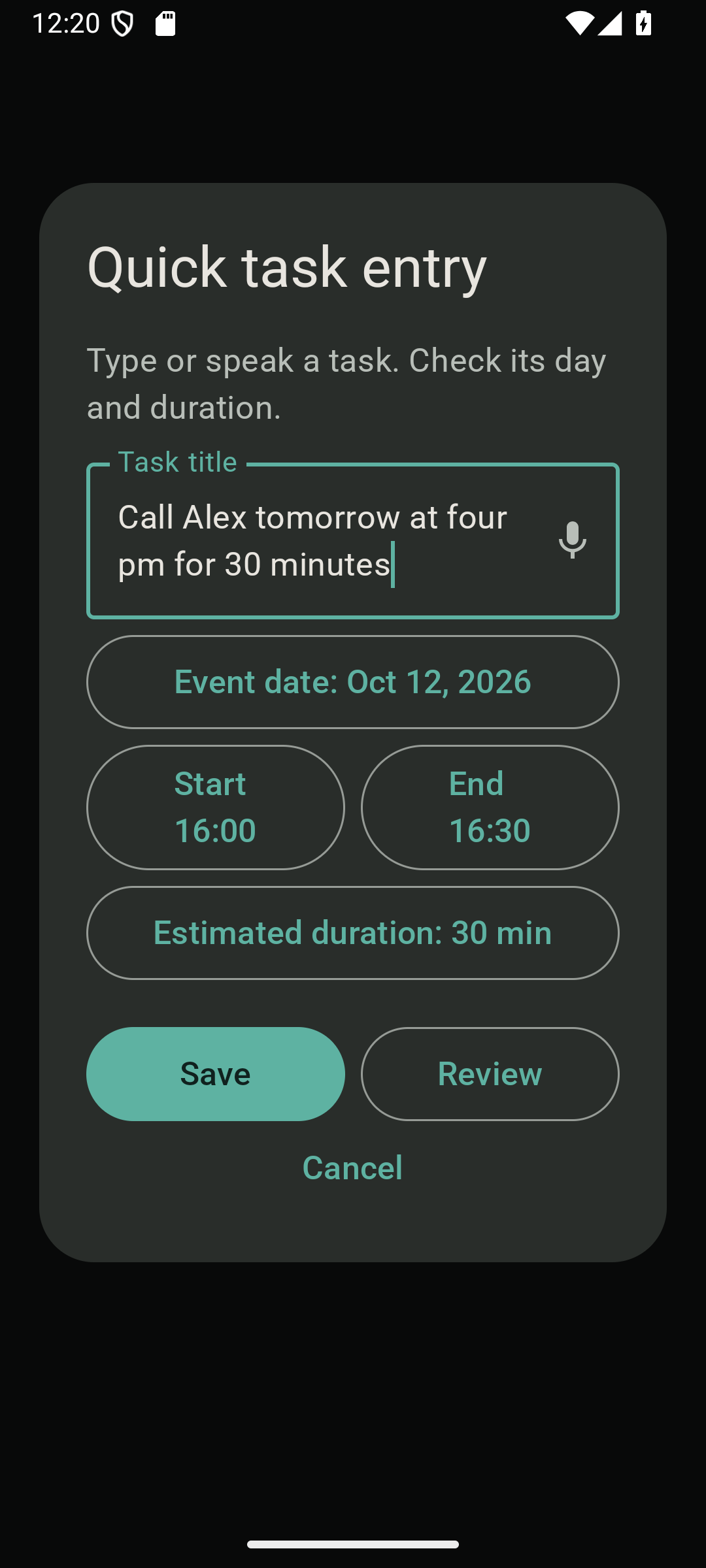
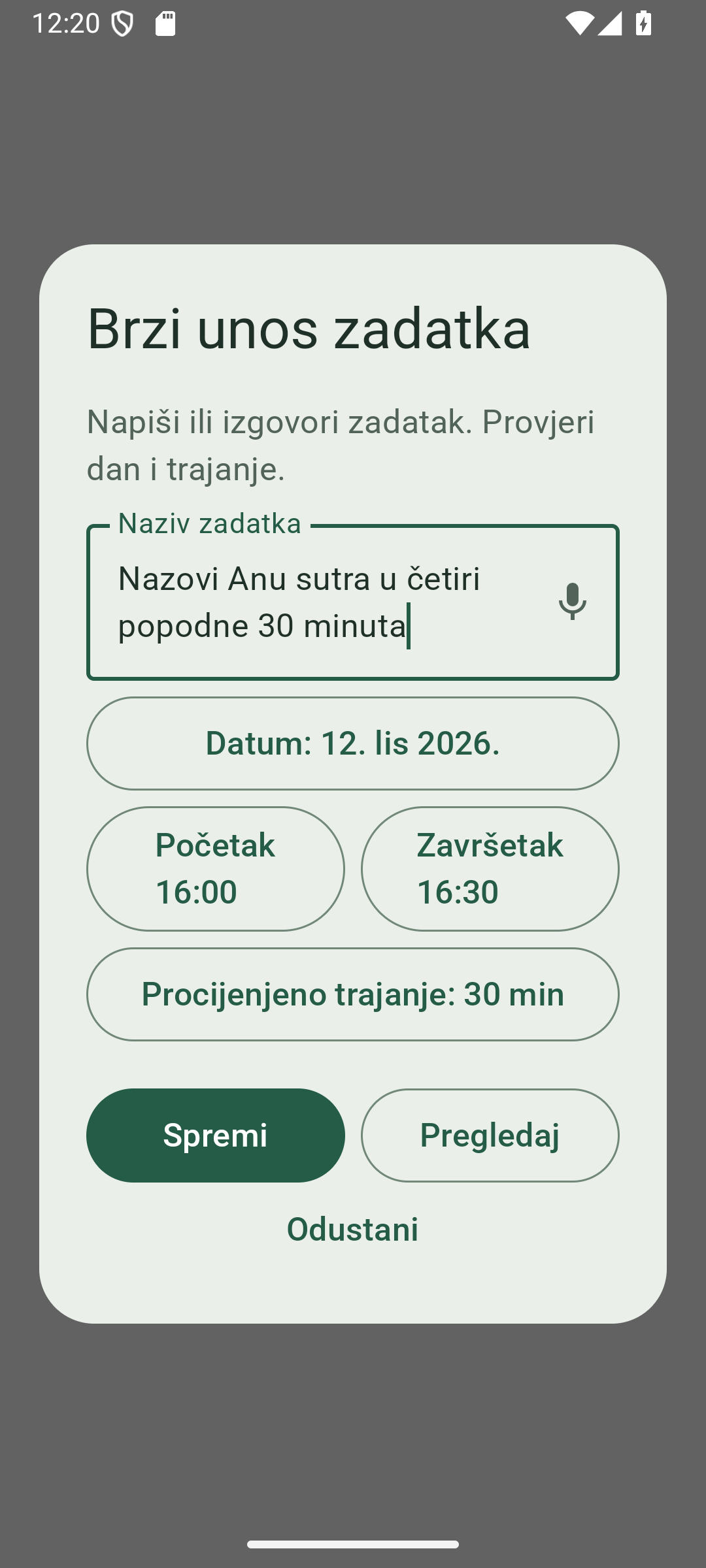
Exemplos: «Chamada amanhã às quatro da tarde durante 30 minutos»; «Almoço amanhã às 14:00»; em croata: «sutra ručak u dva popodne». Verifique sempre a transcrição e as horas finais.
Quando é reconhecida uma hora ambígua de madrugada, uma escolha rápida como 03:30 / 15:30 permite corrigir entre manhã e tarde sem abrir o editor completo. Por vezes, os serviços de voz omitem «da tarde» ou «pm»; o Rhythm não pode recuperar com certeza uma palavra em falta na transcrição.
Se a gravação falhar, a entrada continua disponível com um erro. Corrija o problema e tente novamente; não presuma que um pedido falhado criou o evento.
5. Criar e editar um evento completo
Comece pelo título, calendário, data e início/fim. Escolha dia inteiro apenas para um evento definido por datas de calendário, ou marque a hora como fixa se as ferramentas de horário não o puderem mover.
Em Notas e documentos: Categoria → Lista de verificação → Nota → Adicionar documento. A cronologia é a última opção quando disponível; mover e guardar não mudam. Ocultar o título nas notificações não o oculta aos membros do calendário partilhado.
Contacto, localização e viagem reúne contacto, nota pessoal, destino e chegada. Preparação, Viagem e Recuperação usam durações rápidas ou rodas de horas/minutos, cada uma com alarme. A duração estimada das tarefas usa o mesmo seletor. As margens não movem o evento.
Usa o lápis para editar um evento ou tarefa guardados; o resto do cartão não abre a edição. Para eliminar uma tarefa, abre o editor, usa o caixote à esquerda de Descartar e confirma. Os itens só de leitura mantêm essa proteção.
Para um novo evento ou tarefa com hora hoje, propõe-se a hora inteira seguinte, mesmo 10:00 → 11:00. Outras datas usam o início do dia de trabalho, inicialmente 08:00. Revê antes de guardar; tarefas sem hora mantêm-se assim.
Um indicador verde assinalado junto ao resumo de uma secção significa que contém informação introduzida. Não é um estado de «tarefa concluída». Toque na secção para consultar o conteúdo.
Partilhar um evento como ficheiro de calendário é diferente de o colocar num Rhythm partilhado. Um evento copiado/exportado não é automaticamente mantido sincronizado com o destinatário.
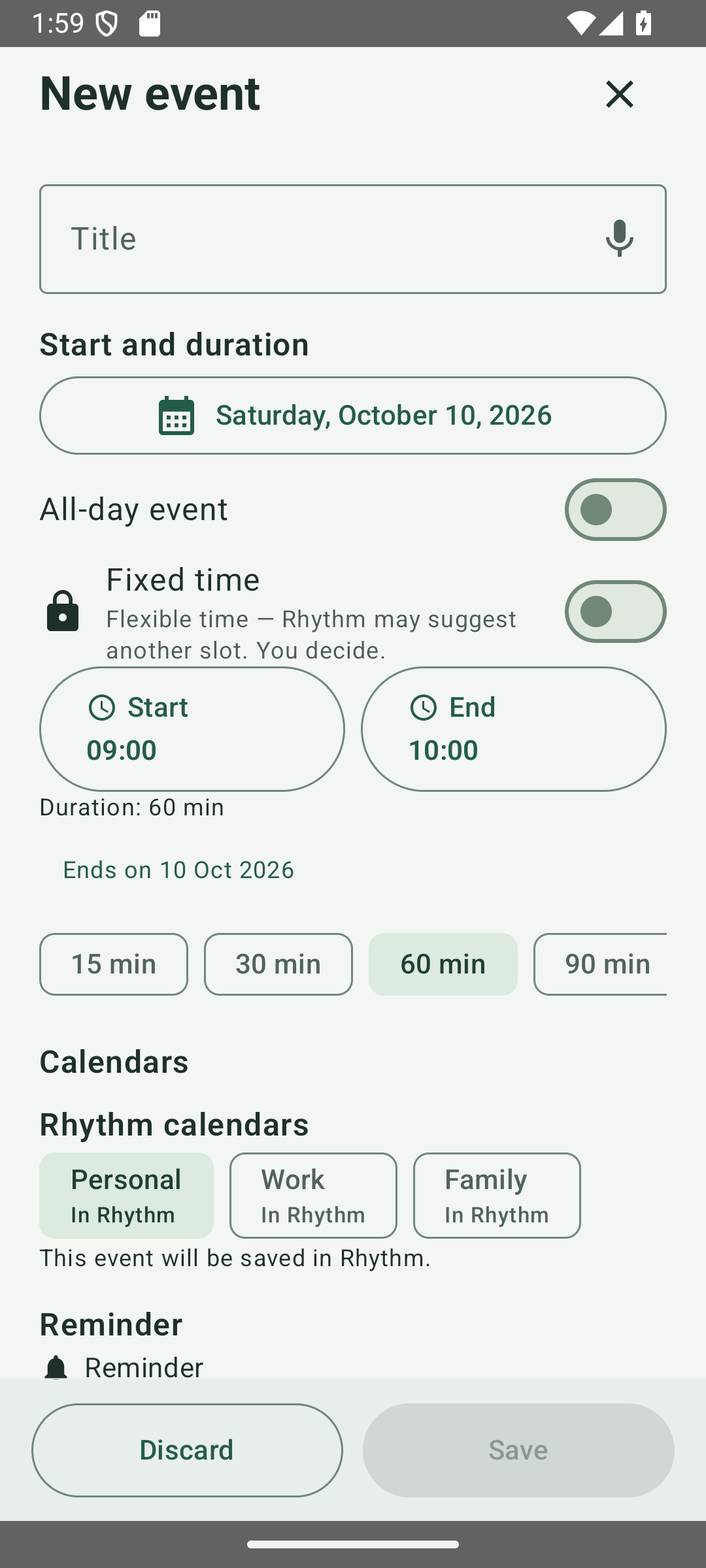
Escolha 15, 30, 60, 90 ou 120 minutos na linha de duração. Deslize horizontalmente para ver mais opções. Cancelar na confirmação de eliminação mantém o evento inalterado.
6. Eventos recorrentes e «Repetir até»
- Escolha a regra de repetição no formulário do evento.
- Se a série precisar de um fim, ative Repetir até.
- Selecione uma data e hora finais. Representam o último início permitido, não o fim do último evento.
- Reveja a regra e guarde. Se não escolher um fim, a série continua de acordo com a sua regra de repetição.
Exemplo: um evento semanal começa à segunda-feira às 09:00. Um limite numa segunda-feira às 08:00 exclui a ocorrência das 09:00 dessa segunda-feira. Um limite às 09:00 permite-a.
Ao editar uma série ou uma ocorrência, leia o âmbito indicado antes de confirmar. Os lembretes específicos de uma ocorrência são mantidos quando o lembrete geral da série muda. Se também ativar a medição de atividade, consulte Estimativa pessoal de duração.
As entradas Google/Outlook precisam de calendário Android com escrita. Usa o lápis para alterações suportadas. Em recorrências compatíveis escolhe Só este evento ou Toda a série e confirma o âmbito. Exceções e lembretes mantêm-se; Este e os seguintes não está incluído.
Alterações só de leitura, não suportadas ou inseguras abrem o calendário original. Muda aí a repetição quando necessário. Após guardar com resultado incerto, verifica a origem antes de tentar novamente, sem duplicar. Ligar calendários não os partilha com outros utilizadores.
7. Lembretes e alarmes adicionais
Em Lembretes adicionais, + adiciona vários alarmes pessoais, mesmo sem lembrete principal. Altere data e hora ou use o lixo. Um lembrete único mantém a data; uma série pode manter o mesmo intervalo. Uma prévia silenciosa aparece 30 minutos antes do alarme. Ignorar este alarme afeta apenas essa ocorrência; deslizar o cartão não desativa o som. Pode reativar alarmes futuros. O Android controla ícones, som e agrupamento. Verifique as permissões nas definições de lembretes. Não há substituição por alarme inexato. Abra o Rhythm após paragem forçada e desbloqueie após reiniciar. Inclua os alarmes na cópia manual cifrada. A fonte legível agora usa Lexend.
8. Listas de verificação, notas e documentos de eventos
- Abra a secção Notas e documentos do evento.
- Introduza um passo da lista de verificação por linha. Coloque o texto normal no campo de notas, não na lista.
- Escolha se pretende mostrar a lista nas vistas principais. Guarde o evento.
- Num cartão compatível em Hoje, Calendário ou Agenda, mostre a lista e toque no marcador redondo para concluir um passo. O texto concluído fica riscado.
- Preparação do evento continua a mostrar a lista mesmo quando a oculta nas vistas principais; a opção de visualização também está disponível aí.
Exemplo: «Levar identificação», «Imprimir bilhetes» e «Carregar telemóvel» são três passos da lista. «Encontrar-nos na entrada norte» é uma nota normal.
A interação com listas de verificação de tarefas pertence a Tarefas; as outras pré-visualizações de tarefas mantêm-se concisas. A visibilidade da lista de verificação de um evento é uma definição separada do evento.
Use Adicionar documento para anexar um ficheiro acessível localmente. Os conteúdos dos ficheiros anexados não são automaticamente enviados pela sincronização na nuvem nem partilhados com outros membros. Um nome de ficheiro noutro dispositivo não garante que esteja disponível aí. Uma cópia de segurança manual encriptada pode incluir opcionalmente cópias dos documentos acessíveis.
Mostra/oculta a lista nos cartões de eventos e tarefas em Hoje/Calendário e em Tarefas. Toca no círculo para marcar um passo se tiveres permissão. No campo da lista, Nova linha sob o microfone insere o item seguinte após o ditado.
Em Notas e documentos: Categoria → Lista de verificação → Nota → Adicionar documento. A cronologia é a última opção quando disponível; mover e guardar não mudam. Ocultar o título nas notificações não o oculta aos membros do calendário partilhado.
9. Contactos, localização e voz para texto
- Contacto, localização e viagem reúne contacto, nota pessoal, destino e chegada. Preparação, Viagem e Recuperação usam durações rápidas ou rodas de horas/minutos, cada uma com alarme. A duração estimada das tarefas usa o mesmo seletor. As margens não movem o evento.
- Os dados selecionados de telefone, email e morada aparecem como ações separadas. Use-os para ligar, enviar mensagens ou emails, ou abrir um mapa.
- Nota adicional do contacto destina-se às suas próprias palavras. Mantém-se separada dos dados estruturados do contacto.
- Toque num microfone num campo de texto para ditar. Nos campos de notas, descrições e listas de verificação, o ditado apenas escreve texto; não o transforma num evento.
A Adição rápida mantém o seu próprio analisador de datas e horas. O ditado simples noutros campos não substitui nem altera esse analisador. Verifique o texto reconhecido antes de guardar. O reconhecimento de voz depende do serviço instalado no Android; os idiomas suportados e a disponibilidade offline podem variar entre dispositivos.
Associar uma pessoa a um evento guardado cria contexto útil para Histórico e contactos. Selecionar alguém apenas na lista de contactos do telemóvel não cria um histórico de calendário.
Liga a pessoa escolhendo-a nos contactos. O Rhythm verifica o nome e dados atuais antes de usar o modelo; a nota pessoal não muda. Nomes escritos não são ligados automaticamente. Após restaurar noutro telemóvel, verifica novamente o contacto; o nome não prova a identidade.
Mostra/oculta a lista nos cartões de eventos e tarefas em Hoje/Calendário e em Tarefas. Toca no círculo para marcar um passo se tiveres permissão. No campo da lista, Nova linha sob o microfone insere o item seguinte após o ditado.
10. Tarefas: registar trabalho sem criar um sistema de projetos
- Abra Tarefas → Adicionar tarefa. Introduza um título, escolha o dia e guarde para criar uma tarefa básica.
- Abra secções opcionais apenas quando necessário: horário/lembretes, descrição/lista de verificação e contexto extra como localização, prioridade, etiqueta e recorrência.
- Uma tarefa sem início/fim exatos pertence a um dia, mas não reserva um intervalo com hora. Adicione horas se precisar de ocupar o seu horário.
- Toque no marcador redondo de conclusão da tarefa, ou assinale itens individuais da lista de verificação em Tarefas.
- Hoje: tarefas para hoje.
- Próximas: tarefas agendadas para o futuro.
- Por concluir: tarefas anteriores por concluir, em ordem cronológica, para que o trabalho em atraso não desapareça.
- Concluídas: tarefas terminadas.
Nas tarefas recorrentes, verifique a ocorrência que está a concluir. Use as ferramentas de planeamento para rever um intervalo proposto antes de o aplicar; a duração estimada, por si só, não agenda automaticamente a tarefa. Uma tarefa guardada pode mostrar ferramentas relacionadas numa secção recolhida.
Usa o lápis para editar um evento ou tarefa guardados; o resto do cartão não abre a edição. Para eliminar uma tarefa, abre o editor, usa o caixote à esquerda de Descartar e confirma. Os itens só de leitura mantêm essa proteção.
Mostra/oculta a lista nos cartões de eventos e tarefas em Hoje/Calendário e em Tarefas. Toca no círculo para marcar um passo se tiveres permissão. No campo da lista, Nova linha sob o microfone insere o item seguinte após o ditado.
Para um novo evento ou tarefa com hora hoje, propõe-se a hora inteira seguinte, mesmo 10:00 → 11:00. Outras datas usam o início do dia de trabalho, inicialmente 08:00. Revê antes de guardar; tarefas sem hora mantêm-se assim.
11. Entrada rápida de tarefas Pro
Onde: Tarefas → Entrada rápida de tarefas. É o caminho mais curto para registar uma tarefa; Adicionar tarefa continua a abrir o formulário completo.
- Escreva ou diga a tarefa.
- Verifique o dia e a duração estimada. Se não indicar um dia, é usado hoje por predefinição.
- Se for reconhecida uma hora de início, verifique/corrija o horário. Sem uma hora reconhecida, a tarefa fica sem hora e não ocupa um intervalo livre.
- Guardar cria a tarefa e regressa à lista de tarefas correspondente.
- Rever abre o formulário completo com os valores reconhecidos e corrigidos manualmente, sem guardar primeiro. Cancelar fecha-o.
Exemplos: «Comprar alimentos amanhã» cria uma tarefa sem hora para amanhã; «Ligar ao Alex amanhã às 16:00 durante 20 minutos» fornece uma tarefa com hora. Confirme os valores efetivamente reconhecidos antes de guardar.
12. Linha temporal: reorganizar um rascunho, guardar uma vez
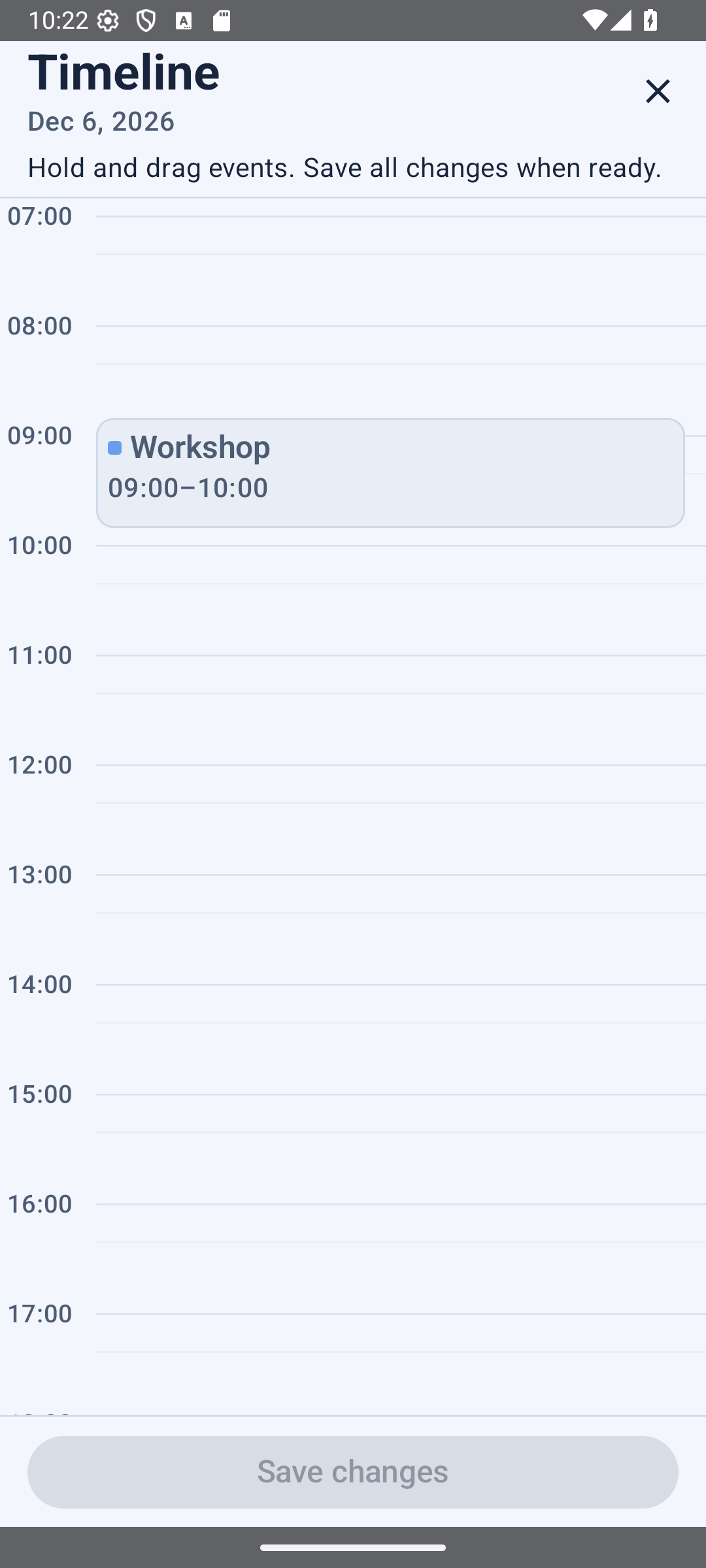
Onde: Hoje → Ferramentas de horário → Linha temporal. Use-a quando quiser controlar diretamente a posição dos eventos elegíveis.
- Abra a Linha temporal e mantenha premido o evento flexível que pretende mover.
- Arraste-o para uma nova hora de início. A duração mantém-se.
- Mova outros eventos apenas se quiser; não se movem automaticamente com o evento vizinho.
- Ao aproximar-se de uma extremidade, a vista de horas desloca-se progressivamente. Os eventos sobrepostos aparecem lado a lado.
- Reveja o rascunho completo e use a gravação final uma única vez. Sair/descartar o rascunho não aplica cada arrasto individual.
Os eventos fixos, recorrentes, só de leitura, protegidos e que atravessam a meia-noite permanecem bloqueados. Um toque não deve reordenar outros eventos. Uma alteração é verificada antes de ser gravada definitivamente; poderá ser possível anulá-la em segurança depois.
TalkBack: as ações acessíveis permitem adiantar/atrasar cinco minutos e introduzir uma hora de início exata. Não adicionam botões visíveis nem alteram a interação normal de arrasto.
Exemplo: mova uma chamada flexível das 14:00–15:00 para as 15:30–16:30. O jantar das 17:00 fica onde estava, a menos que o mova pessoalmente.
13. Conflitos, tempo de transição e Salvar o meu dia
Um cartão vermelho de conflito horário significa que os eventos se sobrepõem. Um aviso de intervalo significa que estão demasiado próximos para o tempo de transição configurado. Assim, dois eventos consecutivos podem provocar um aviso de intervalo mesmo sem sobreposição.
- Abra o aviso ou a ferramenta relevante do Assistente.
- Verifique que evento flexível e editável pode ser movido e de quanto tempo de transição precisa.
- Escolha uma solução proposta e reveja as horas antes/depois.
- Aplique apenas quando a proposta estiver correta. Use Manter horário se não quiser alterar nada.
Os eventos fixos e protegidos não são movidos sem aviso. Se não existir uma solução válida, edite o plano manualmente ou use a Linha temporal para eventos elegíveis.
Salvar o meu dia / Recuperação do dia: apresenta uma pré-visualização de um ajuste proposto quando o seu dia se atrasa. Free inclui três utilizações por mês; Pro é ilimitado. Esta quota é separada das medições de atividade e de Combinar uma reunião. Reveja sempre as alterações propostas em vez de tratar a ferramenta como um reorganizador automático.
14. Assistente: encontrar a ferramenta certa
O Assistente mostra Preparação e modelos, Agenda e tarefas e Histórico e contactos. Toque num grupo para abrir as ferramentas; só um fica aberto. A linha temporal permanece abaixo. Ver possibilidades mostra sugestões relevantes. Abrir uma ferramenta não altera eventos.
15. Preparação do evento e deslocações
Contacto, localização e viagem reúne contacto, nota pessoal, destino e chegada. Preparação, Viagem e Recuperação usam durações rápidas ou rodas de horas/minutos, cada uma com alarme. A duração estimada das tarefas usa o mesmo seletor. As margens não movem o evento.
16. Histórico e contactos: encontrar o que guardou
- Abra Assistente → Histórico e contactos.
- Pesquise algumas palavras distintivas do título, contacto ou nota do evento.
- Abra um resultado para ver a entrada efetivamente guardada.
- Selecione uma pessoa associada para consultar o último e o próximo plano associado dentro do intervalo disponível da ferramenta.
Exemplo: pesquise «Almoço Ana» em vez de esperar que um chatbot geral compreenda qualquer pergunta sobre o calendário. É uma pesquisa nos dados de calendário disponíveis, não um assistente de IA sem restrições. Os calendários privados de outros membros de calendários partilhados nunca são pesquisados.
Os resultados dependem dos calendários visíveis e do período carregado. O histórico partilhado remoto fora da janela ativa pode exigir carregar o período relevante. A ausência de resultados não prova que um calendário indisponível não tenha um evento correspondente.
Modelos de eventos
Abre Assistente → Preparação e modelos → Modelo de evento → Novo modelo. Preenche os campos habituais; o título dá nome ao modelo. Guardar modelo conserva apenas as definições: não cria eventos nem alarmes.
Escolhe um título no menu. Revê data e início/fim; podes mudar o horário guardado. Adicionar evento cria uma cópia independente. Adicionar outro evento prepara a seguinte. Editar uma cópia não altera o modelo.
O modelo conserva definições, listas e referências a documentos. Cada cópia começa sem passos marcados nem histórico de medições. Rever detalhes altera a cópia preparada; Editar modelo altera o modelo. Eliminá-lo não remove eventos anteriores nem ficheiros originais.
Liga a pessoa escolhendo-a nos contactos. O Rhythm verifica o nome e dados atuais antes de usar o modelo; a nota pessoal não muda. Nomes escritos não são ligados automaticamente. Após restaurar noutro telemóvel, verifica novamente o contacto; o nome não prova a identidade.
Se um contacto/documento estiver indisponível, lê o aviso. Atualizar abre o formulário completo; continuar sem os dados afeta só a nova cópia. Uma permissão negada não é um contacto eliminado: manter os dados exige escolha explícita. Não elimines o modelo por um problema temporário.
Os modelos ficam no telemóvel, não nos calendários partilhados nem na sincronização cloud automática. Inclui-os na cópia manual encriptada, com documentos para levar os ficheiros. Sem quota fixa de modelos, mas há limites de espaço e segurança da cópia. A viagem guardada não é recalculada automaticamente.
Prazos e renovações
Abra Assistente → Preparação e modelos → Prazos e renovações. Filtre por categoria, percorra as datas ou use Hoje. Adicionar prazo abre o formulário curto com título, categoria e data. Todo o dia começa ativo; desative para escolher início e fim. Os novos lembretes estão desativados; quando ativados mostram a data e hora.
Planear renovação adiciona outro evento real, sem mover ou concluir o anterior. Para um passaporte de 19 de outubro de 2030, escolha 2035 para manter ambas as datas. Para 29 de fevereiro escolha um ano bissexto ou outro dia explicitamente. O lápis abre o editor completo. O caixote elimina apenas a data indicada após confirmação; pode anular enquanto for seguro. Eliminar uma categoria própria mantém os eventos sem categoria.
Planos anteriores e histórico preserva ações antigas, rascunhos e renovações concluídas. Não são novas datas nem são publicados automaticamente. Um novo rascunho pendente pode ser retomado ou descartado. Contactos e documentos são verificados antes da cópia. As ligações pessoais ficam neste telemóvel, fora da sincronização cloud automática e dos calendários partilhados. Inclua-as com os documentos na cópia manual encriptada.
Categorias e análises
Em cada vista do Calendário usa o pequeno filtro junto à pesquisa. Escolhe Todas, Sem categoria, Trabalho, Pessoal, Família ou uma categoria tua. O filtro limita a vista, não elimina eventos. Volta a Todas se algo parecer faltar.
A categoria fica em Notas e documentos do evento. Cria e nomeia as tuas. Confirma o aviso ao eliminar uma categoria usada: os eventos passam a Sem categoria, não são eliminados. São pessoais e podem sincronizar entre os teus dispositivos sem reorganizar calendários alheios.
Abre Assistente → Análises. Escolhe semana e grupo: Visão geral, Categorias, Tarefas, Medições ou Agenda. Só abre o grupo escolhido. Lê a explicação e o passo sugerido; histórico incompleto ou calendários por carregar limitam resultados. Abrir Análises não muda a agenda.
Análises resume os dados de planeamento disponíveis. Leia a explicação e a ação seguinte sugerida e decida se pretende abrir o evento, tarefa ou ferramenta associados. Não reorganiza o calendário apenas por apresentar um gráfico ou recomendação.
Um histórico reduzido, calendários ocultos ou cobertura partilhada incompleta limitam o resultado. Trate uma sugestão como informação sobre os registos disponíveis, não como uma avaliação objetiva da sua produtividade. As estimativas pessoais de duração exigem medições explícitas, como explicado abaixo.
19. Estimativa pessoal de duração
Descubra quanto tempo uma atividade recorrente realmente demora através das suas próprias medições manuais. Está disponível em Free e Pro e não consome uma utilização de Salvar o meu dia.
- Crie ou edite um evento recorrente. Abaixo da recorrência, ative a medição de atividade.
- Num cartão de evento elegível em Hoje ou Calendário, toque em Iniciar quando começar efetivamente e em Terminar quando parar efetivamente.
- Acompanhe o progresso de medições válidas, como 1/5 ou 4/5. A atividade recorrente precisa de pelo menos cinco medições válidas concluídas.
- Quando existirem dados suficientes, consulte a duração proposta e a ocorrência futura a partir da qual seria aplicada.
- Escolha Aplicar estimativa ou Manter plano. Nada muda automaticamente após a quinta medição.
Os botões são condicionais: um evento agendado para um dia futuro ainda não é uma medição ativa. Certifique-se de que está a ver uma ocorrência elegível e ativou a função. Guardar um evento recorrente, por si só, não é uma medição concluída.
A estimativa usa uma mediana, excluindo amostras inadequadas. Na primeira implementação pode ser proposta uma duração maior; uma duração menor não é sugerida automaticamente. Por exemplo, cinco medições válidas de 50, 55, 60, 55 e 50 minutos indicam cerca de 55 minutos.
A aplicação direta destina-se a atividades recorrentes flexíveis elegíveis no seu próprio calendário Rhythm. Altera a duração futura a partir do limite apresentado; os inícios e as ocorrências passadas mantêm-se. Entradas fixas, protegidas, de dia inteiro, que atravessam a meia-noite, de calendários do dispositivo e partilhadas podem ter restrições ou resultados apenas informativos. Os outros eventos não se movem para criar espaço. Reveja qualquer aviso de conflito antes de aceitar.
Esqueceste Iniciar/Terminar? Após a ocorrência, introduz início/fim reais no cartão; a data mantém-se ligada à ocorrência. Revê e guarda. Medições manuais válidas podem contar para as cinco, como registos Iniciar/Terminar completos; não se adivinha a duração.
20. Ligar calendários já existentes no telemóvel
- Abra Definições → Calendários → Calendários do dispositivo.
- Conceda a permissão de calendário se solicitado.
- Expanda a lista e use o interruptor de cada calendário para escolher o que é visível. Os dados da conta ajudam a distinguir nomes iguais.
- Desative os calendários indesejados. Permanecem na lista para os poder ativar mais tarde, mas os eventos não aparecem.
- Escolha um calendário predefinido editável para novos eventos se os quiser guardar nesse fornecedor.
Os calendários Google, Outlook e de outros fornecedores têm de estar disponíveis através do fornecedor de calendários do Android no telemóvel. Iniciar sessão no Rhythm não é um interruptor geral para «ligar todas as contas Google/Outlook». A sincronização do fornecedor é controlada pelo fornecedor e pelas definições de contas do Android.
As entradas Google/Outlook precisam de calendário Android com escrita. Usa o lápis para alterações suportadas. Em recorrências compatíveis escolhe Só este evento ou Toda a série e confirma o âmbito. Exceções e lembretes mantêm-se; Este e os seguintes não está incluído.
Alterações só de leitura, não suportadas ou inseguras abrem o calendário original. Muda aí a repetição quando necessário. Após guardar com resultado incerto, verifica a origem antes de tentar novamente, sem duplicar. Ligar calendários não os partilha com outros utilizadores.
21. Sincronização opcional do Rhythm na nuvem
- Abra Definições → Sincronização na nuvem.
- Inicie sessão com a conta Google que pretende usar para o Rhythm.
- Verifique o estado da sincronização. Use a mesma conta noutro dispositivo quando quiser os seus próprios dados sincronizados do Rhythm.
A sincronização na nuvem transporta eventos, tarefas, listas de calendários e preferências suportados e pertencentes ao Rhythm. As entradas de calendários de fornecedores e os conteúdos dos ficheiros anexados não são duplicados no armazenamento na nuvem do Rhythm. Os rascunhos locais e os ficheiros locais de cópia de segurança não substituem uma sincronização online bem-sucedida.
É necessária Internet para sincronizar, não para ler e editar dados locais suportados. Aguarde um estado de sucesso antes de presumir que outro dispositivo recebeu as alterações. Se precisar de desligar/eliminar a cópia na nuvem, siga o guia de eliminação.
Iniciar sessão no Google para o Rhythm é separado da conta de compras do Google Play e das contas de calendário do Android que fornecem calendários do dispositivo.
Os modelos ficam no telemóvel, não nos calendários partilhados nem na sincronização cloud automática. Inclui-os na cópia manual encriptada, com documentos para levar os ficheiros. Sem quota fixa de modelos, mas há limites de espaço e segurança da cópia. A viagem guardada não é recalculada automaticamente.
23. Combinar uma reunião Pro
No calendário escolhido abre Combinar reunião → Nova proposta. Introduz título e escolhe data, início e fim num controlo oval. Adiciona até mais duas opções (1–3 no total); o caixote remove uma. O prazo editável começa um minuto antes da primeira opção. Publicar cria a proposta, não o evento final.
Os participantes ativam todas as opções adequadas: uma, várias ou todas, ou respondem Nenhuma. Não responder não é aceitar. Expande a lista de membros de uma opção para ver nomes e respostas em falta. O organizador revê e confirma uma opção final, criando um evento partilhado.
Após confirmar, cada pessoa define o seu alarme. Sons de atividade são separados em Definições → Agenda e lembretes. Permite notificações Android em segundo plano/ecrã bloqueado. Fechar o cartão não resolve a ação pendente: o indicador fica. Atualização automática; Atualizar é recurso alternativo.
Alterar as horas propostas invalida as respostas anteriores à versão antiga da proposta. Os membros têm de responder às opções revistas. A expiração não cria automaticamente um evento. Propostas fechadas/canceladas/expiradas e respetivas respostas são removidas após o período de conservação de 30 dias; o evento final não é eliminado por essa limpeza.
24. Aspeto, tipografia e horário de trabalho
Standard adiciona verde, laranja, azul e vermelho vivos. Code usa painéis pretos com ciano ou laranja e uma transição breve, desativada sem animações do sistema. O tipo de letra continua independente. Tema estático do widget em Definições → Widget. Os direitos Free/Pro não mudam.
Para um novo evento ou tarefa com hora hoje, propõe-se a hora inteira seguinte, mesmo 10:00 → 11:00. Outras datas usam o início do dia de trabalho, inicialmente 08:00. Revê antes de guardar; tarefas sem hora mantêm-se assim.
Calendário e dia de trabalho
Defina aqui o início/fim do dia de trabalho e o primeiro dia da semana. Estas definições orientam o planeamento e os cálculos de intervalos livres. Os eventos de dia inteiro mantêm as datas originais; o intervalo do dia de trabalho não reescreve datas de calendários de fornecedores.
Horário e lembretes
Escolha o intervalo horário de planeamento, o espaçamento mínimo e os lembretes predefinidos. Um intervalo mínimo pode avisar sobre eventos consecutivos mesmo quando as horas não se sobrepõem.
25. Widget do ecrã inicial
- Use o seletor de widgets do Android para adicionar o widget Rhythm ao ecrã inicial.
- Redimensione-o para mostrar mais linhas.
- Abra Definições → Widget. As definições do widget já não estão duplicadas no Assistente.
- Escolha Compacto ou Expandido e o aspeto disponível. Expandido permite escolher detalhes suportados, como nome do contacto, telefone, email e localização.
O widget mostra eventos e tarefas por concluir dos calendários visíveis para os próximos sete dias, com etiquetas distintas para os itens. O número de linhas depende da altura e dos detalhes escolhidos. Calendários ocultos e entradas eliminadas são excluídos.
Considere a privacidade antes de mostrar contactos ou localizações num ecrã inicial que outras pessoas possam ver. Parte da personalização é Pro; a funcionalidade básica do widget continua disponível.
Standard e Nocturne Glass são gratuitos. Rhythm Ivory, Cobalt, Sage, Graphite e Code exigem Pro. Tema e tipo de letra são independentes; Oxanium é opcional. Code oferece verde/laranja e Graphite branco no cartão do tema. Define o widget em Definições → Widget.
26. Cópia de segurança encriptada e restauro
- Abra Definições → Cópia de segurança e restauro → Criar cópia de segurança.
- Escolha se pretende incluir cópias dos documentos anexados acessíveis. Os documentos ignorados/indisponíveis são indicados.
- Defina uma frase-passe e guarde o ficheiro .rhythmbackup num local que controle. Guarde a frase-passe separadamente e em segurança.
- Para restaurar, escolha Restaurar cópia de segurança, selecione o ficheiro e introduza a frase-passe.
- Reveja a validação e escolha Fundir ou Substituir.
Fundir mantém as definições atuais e conserva registos importados em conflito para revisão. Substituir altera os dados locais pertencentes ao Rhythm, criando primeiro uma cópia interna de segurança; não elimina eventos de fornecedores Android/Google. Reveja a confirmação destrutiva antes de escolher Substituir.
O Rhythm mantém três cópias automáticas privadas de reversão no dispositivo e permite restaurar a cópia local anterior quando disponível. As cópias locais de reversão podem perder-se se limpar os dados/desinstalar a aplicação; mantenha uma cópia de segurança manual independente.
Restaurar uma cópia de segurança não desbloqueia Pro: o Google Play continua a ser a fonte do direito de compra. Os nomes de documentos sem ficheiros incluídos não restauram o conteúdo. É uma operação local de cópia de segurança, não um serviço de envio.
Os modelos ficam no telemóvel, não nos calendários partilhados nem na sincronização cloud automática. Inclui-os na cópia manual encriptada, com documentos para levar os ficheiros. Sem quota fixa de modelos, mas há limites de espaço e segurança da cópia. A viagem guardada não é recalculada automaticamente.
27. Free, Pro e compras
Free inclui as vistas principais do calendário, a entrada normal de eventos/tarefas e o widget básico. Salvar o meu dia tem três utilizações mensais; Pro remove esse limite. Rhythms partilhados, Combinar uma reunião, Entrada rápida de tarefas e estilos premium exigem Pro. A medição de atividade está disponível em ambos.
Consulte o ecrã de compras da aplicação instalada para conhecer as ofertas, preços e direitos de deslocação/personalização atuais exatos. O acesso beta pode diferir de uma subscrição comprada. As funcionalidades futuras indicadas numa oferta não são instruções para uma ferramenta atualmente disponível.
O Google Play gere a faturação, renovações, cancelamento e métodos de pagamento. Use os controlos de compra/restauro em Definições se uma compra válida não for reconhecida. Use a conta Play correta e, se necessário, contacte o apoio com a versão da aplicação e detalhes do produto; nunca envie os dados completos do cartão.
28. Quando algo não funciona
Uma ferramenta está ausente ou desativada
Verifique que o item está guardado e é elegível, que o calendário está visível/é editável, que existe o histórico necessário e que os dados online terminaram de carregar. As ferramentas pagas também precisam de Pro. Um evento recorrente fixo, protegido ou pertencente a um fornecedor pode bloquear intencionalmente alterações.
A voz indica a hora errada
Primeiro verifique a transcrição real. Se «pm» ou «da tarde» desaparecer, escolha a alternativa rápida AM/PM ou corrija diretamente o início/fim. Se necessário, use uma hora numérica de 24 horas, como 15:30. Verifique também a data. A qualidade do ditado depende do serviço de voz do Android e do idioma.
Uma alteração partilhada não apareceu
Todos os utilizadores devem atualizar primeiro, ter sessão iniciada, o acesso Pro necessário e adesão aprovada, e estar online. Verifique o estado de sincronização/erro/carregamento e a visibilidade do calendário. Abra o período relevante se o evento estiver fora da janela predefinida de carregamento partilhado. Não crie repetidamente eventos duplicados para compensar um atraso da rede.
O alarme não chegou
Verifique que guardou o evento/tarefa, que a data/hora e o âmbito da recorrência estão corretos e que o lembrete está ativado. Verifique as permissões de notificações, alarmes e bateria do Android. Teste um lembrete para um futuro próximo com o dispositivo desbloqueado antes de diagnosticar restrições do ecrã bloqueado.
Não consigo editar uma série Google/Outlook
As entradas Google/Outlook precisam de calendário Android com escrita. Usa o lápis para alterações suportadas. Em recorrências compatíveis escolhe Só este evento ou Toda a série e confirma o âmbito. Exceções e lembretes mantêm-se; Este e os seguintes não está incluído.
Alterações só de leitura, não suportadas ou inseguras abrem o calendário original. Muda aí a repetição quando necessário. Após guardar com resultado incerto, verifica a origem antes de tentar novamente, sem duplicar. Ligar calendários não os partilha com outros utilizadores.
As medições não têm recomendação
Ative a medição para a atividade e conclua pelo menos cinco registos válidos de Iniciar/Terminar. Eventos de dias futuros, medições inacabadas ou amostras filtradas podem não contar. Se a duração planeada já for adequada, o Rhythm pode não propor uma alteração.
Quero eliminar dados ou contactar o apoio
Use o guia de eliminação na nuvem para dados da conta/nuvem. Para apoio, envie o modelo do telemóvel, versão do Android, versão do Rhythm, passos precisos e comportamento esperado/real para support@rhythmcalendar.com. Oculte dados privados de eventos/contactos nas capturas de ecrã, salvo quando estritamente necessários.
29. Encontrar um evento ou tarefa em falta
- Verifique a data e o ano selecionados. Regresse a Hoje ou abra Calendário e selecione a data esperada. Uma tarefa sem hora não é um compromisso com hora.
- Abra Definições → Calendários e verifique que o calendário relevante está ativado. Calendários do dispositivo, calendários locais Rhythm e Rhythms partilhados são fontes diferentes.
- Para um calendário do dispositivo, verifique a permissão de calendário do Android e a sincronização da conta na aplicação de origem. Para um Rhythm partilhado, verifique a sessão, adesão, Internet e estado do carregamento.
- Se a data estiver fora do intervalo habitual de carregamento partilhado, abra esse período e aguarde que termine. Os dados antigos não são eliminados apenas por estarem fora do intervalo habitual.
- Em Tarefas, experimente Hoje, Próximas, Por concluir e Concluídas. Pesquise texto de eventos guardados em Assistente → Histórico e contactos.
- Se usou Rever durante a entrada rápida, conclua o formulário completo com Guardar. Rever, por si só, não criou o item.
Não limpe os dados da aplicação, desinstale, substitua uma cópia de segurança nem crie repetidamente o item durante a investigação. Estas ações podem causar perda de informação local ou duplicados. Faça primeiro uma cópia de segurança manual se for necessário um passo potencialmente destrutivo.
31. Obter ajuda e enviar um pedido de apoio útil
Use a lista de tópicos para abrir as instruções relevantes. Pode enviar a alguém uma ligação direta para uma secção, como Lembretes ou Combinar uma reunião. Escolha o idioma do leitor no menu de idiomas. Ao comunicar um problema, inclua a secção que seguiu e o passo exato em que o resultado diferiu.
- Verifique se existe uma atualização da aplicação no Google Play e anote a versão do Rhythm instalada. Para funcionalidades partilhadas, verifique a versão de cada participante.
- Indique o modelo do telemóvel, a versão do Android, o idioma da aplicação e se usa Free ou Pro. Diga se o item pertence ao Rhythm, a um calendário do dispositivo ou a um Rhythm partilhado.
- Forneça os passos mais curtos para reproduzir o problema, o resultado esperado, o resultado real e o texto exato de qualquer erro. Num lembrete, inclua a data/hora, o fuso horário e o âmbito do lembrete.
- Se for útil, adicione uma captura de ecrã com nomes privados, contactos, moradas e códigos de convite ocultos. Na entrada por voz, inclua o texto que ficou no campo, não uma gravação de áudio privada.
- Envie um email para support@rhythmcalendar.com. Nunca envie palavras-passe, frases-passe de cópias de segurança, dados completos de cartões de pagamento nem documentos privados sem relação com o problema.
Para problemas de compras, use a mesma conta de compras do Google Play e os controlos de restauro disponíveis; o cancelamento da faturação é gerido no Google Play. Para eliminar dados na nuvem, siga as instruções de eliminação. Algumas páginas de políticas ligadas estão em inglês. Mantenha os dados locais intactos enquanto o apoio investiga; não desinstale sem compreender as consequências para a cópia de segurança e a recuperação.
Controlos de eventos e tarefas
Hoje → Entrada rápida de evento abre o formulário curto. + Adicionar evento em baixo à direita em Hoje/Calendário abre o completo; + Adicionar tarefa abre o das tarefas. O próximo evento pode ser amanhã: verifica a data.
Usa o lápis para editar um evento ou tarefa guardados; o resto do cartão não abre a edição. Para eliminar uma tarefa, abre o editor, usa o caixote à esquerda de Descartar e confirma. Os itens só de leitura mantêm essa proteção.
Em Notas e documentos: Categoria → Lista de verificação → Nota → Adicionar documento. A cronologia é a última opção quando disponível; mover e guardar não mudam. Ocultar o título nas notificações não o oculta aos membros do calendário partilhado.
Mostra/oculta a lista nos cartões de eventos e tarefas em Hoje/Calendário e em Tarefas. Toca no círculo para marcar um passo se tiveres permissão. No campo da lista, Nova linha sob o microfone insere o item seguinte após o ditado.
Para um novo evento ou tarefa com hora hoje, propõe-se a hora inteira seguinte, mesmo 10:00 → 11:00. Outras datas usam o início do dia de trabalho, inicialmente 08:00. Revê antes de guardar; tarefas sem hora mantêm-se assim.
Contacto, localização e viagem reúne contacto, nota pessoal, destino e chegada. Preparação, Viagem e Recuperação usam durações rápidas ou rodas de horas/minutos, cada uma com alarme. A duração estimada das tarefas usa o mesmo seletor. As margens não movem o evento.