
Detaljne upute za Rhythm
Od prvog događaja do zajedničkih planova: čemu svaki alat služi, kako ga koristiti i što provjeriti ako nije dostupan.
Beta testeri: prvo ažurirajte aplikaciju. Prije testiranja instalirajte najnoviju verziju dostupnu na Google Playu. Svi koji testiraju dijeljene kalendare i Dogovori termin trebaju ažurirati aplikaciju. Predana verzija možda još čeka Googleov pregled; provjerite instaliranu verziju na svakom telefonu.
1. Prvi koraci
Rhythm ima pet glavnih kartica: Danas, Kalendar, Pomoćnik, Zadaci i Postavke. Lokalne događaje i zadatke možete stvarati bez uključivanja sinkronizacije u oblaku. Internetsko dijeljenje, sinkronizacija i aktualne procjene puta zahtijevaju internet.
- Otvorite Postavke → Jezik i odaberite jezik.
- U Kalendarima odaberite vidljive kalendare i zadani kalendar za nove događaje. Osobno, Posao i Obitelj su Rhythm kalendari; postojeći kalendari telefona prikazuju se zasebno.
- U Kalendar i radni dan postavite radno vrijeme i prvi dan u tjednu.
- Provjerite zadani podsjetnik u Raspored i podsjetnici. Dopustite Android obavijesti i, kada se zatraži, točne alarme.
- Danas → Brzi unos događaja otvara kratki unos. Donji desni + Dodaj događaj u Danas/Kalendaru otvara puni obrazac; + Dodaj zadatak otvara obrazac zadatka. Sljedeći događaj može biti sutra: provjeri prikazani datum.
Za novi vremenski određeni događaj ili zadatak danas nudi se sljedeći puni sat, i pri točno 10:00 → 11:00. Za druge datume nudi se početak radnog dana, početno 08:00. Provjeri prije spremanja; zadaci bez satnice ostaju bez satnice.
Sistemska tipka Natrag prvo zatvara otvoreni alat ili obrazac. S glavne kartice izlazi iz aplikacije. Nakon povratka sa zaključanog zaslona Rhythm otvara Kalendar na današnjem datumu.
2. Danas: brz pregled dana
Prva kartica odvaja trenutni ili sljedeći događaj, cjelodnevne informacije i ono što slijedi. Prošli događaji s vremenom ne trebaju se prikazivati kao trenutna aktivnost. Strelicama pregledajte drugi dan.
Slobodni termini i provjere konflikata koriste vidljive i dostupne kalendare. Ako se dijeljeni podaci učitavaju ili nisu dostupni, nepotpun prikaz nije dokaz da ste slobodni.
Danas → Brzi unos događaja otvara kratki unos. Donji desni + Dodaj događaj u Danas/Kalendaru otvara puni obrazac; + Dodaj zadatak otvara obrazac zadatka. Sljedeći događaj može biti sutra: provjeri prikazani datum.
Spremljeni događaj ili zadatak uređuje se olovkom, ne dodirom ostatka kartice. Za brisanje zadatka otvori uređivač, dodirni koš lijevo od Odbaci pa potvrdi. Stavke samo za čitanje time ne dobivaju pravo uređivanja.
3. Kalendar: Mjesec, Tjedan, Dan i Agenda
- Otvorite Kalendar i odaberite prikaz.
- Spremljeni događaj ili zadatak uređuje se olovkom, ne dodirom ostatka kartice. Za brisanje zadatka otvori uređivač, dodirni koš lijevo od Odbaci pa potvrdi. Stavke samo za čitanje time ne dobivaju pravo uređivanja.
- Dodirnite naziv mjeseca za popis mjeseci ili godinu za pomični popis od 2000. do 2199.
- Za čitljiv popis dnevnih obveza koristite Dan ili Agendu.
Ponovni ulazak u Kalendar vraća trenutačni mjesec i današnji datum, umjesto zadržavanja ranije označenog dana. Cjelodnevni događaji zadržavaju svoje datume; radno vrijeme ne pretvara ih u događaje s određenom satnicom.
Na podržanim karticama događaja možete otkriti vidljive kontrolne popise. Obične bilješke ostaju tekst, a ne stavke koje označavate. Pogledajte Kontrolni popisi i dokumenti.
U svakom prikazu Kalendara dodirni malu ikonu filtra uz povećalo. Odaberi Sve, Bez kategorije, Posao, Osobno, Obitelj ili vlastitu kategoriju. Aktivan filtar ograničava prikaz, ne briše događaje. Ako nešto nedostaje, vrati na Sve.
Na karticama događaja i zadataka u Danas/Kalendaru te u Zadacima otvori ili sakrij kontrolni popis. Okruglom oznakom označi stavku ako imaš pravo uređivanja. U polju kontrolnog popisa ikona Novi red ispod mikrofona nakon diktiranja umeće sljedeću stavku.
4. Brzi unos: upišite, izgovorite, provjerite i spremite
Danas → Brzi unos događaja otvara kratki unos. Donji desni + Dodaj događaj u Danas/Kalendaru otvara puni obrazac; + Dodaj zadatak otvara obrazac zadatka. Sljedeći događaj može biti sutra: provjeri prikazani datum.
- Upišite ili izgovorite događaj u polje naslova.
- Provjerite datum, početak i završetak odmah ispod. Dodirnite vrijednost za ispravak.
- Ako vrijeme ili trajanje nisu prepoznati, provjerite prikazanu zadanu vrijednost; nemojte pretpostaviti da dolazi iz vašeg unosa.
- Za dodatni alarm dodirnite Alarm, odaberite datum pa vrijeme. Ako ga ne postavite, postojeće ponašanje zadanog podsjetnika ostaje isto.
- Spremi stvara događaj u zadanom kalendaru i prikazuje ga u Kalendaru. Pregledaj otvara potpuni obrazac s prepoznatim i ručno ispravljenim podacima, bez prethodnog spremanja.
- Odustani zatvara unos bez stvaranja događaja.
Primjeri: „sutra poziv u četiri popodne, 30 minuta”; „sutra ručak u 14:00”; na engleskom „Call tomorrow at four pm for 30 minutes”. Uvijek provjerite prepis i konačno vrijeme.
Kod dvosmislene rane satnice brzi izbor poput 03:30 / 15:30 omogućuje ispravak jutra ili popodneva bez punog uređivača. Govorna usluga ponekad izostavi „popodne” ili „pm”; Rhythm ne može sa sigurnošću vratiti riječ koja nedostaje u prepisu.
Ako spremanje ne uspije, unos ostaje dostupan s porukom pogreške. Ispravite problem i pokušajte ponovno; ne pretpostavljajte da je neuspjeli zahtjev stvorio događaj.
5. Potpuni unos i uređivanje događaja
Počnite naslovom, kalendarom, datumom i početkom/završetkom. Cjelodnevni događaj odaberite za događaj definiran datumima; fiksno vrijeme uključite ako alati ne smiju pomicati događaj.
U Bilješkama i dokumentima redoslijed je Kategorija → Kontrolni popis → Bilješka → Dodaj dokument. Vremenska crta je zadnja stavka kada je dostupna; pomicanje i spremanje nisu mijenjani. Sakrij naziv u obavijestima ne skriva naziv članovima dijeljenog kalendara.
Kontakt, lokacija i putovanje sadrži kontakt, osobnu bilješku, odredište i planiranje dolaska. Priprema, Putovanje i Oporavak imaju brza trajanja ili kotačiće sati/minuta, svaki sa svojim alarmom. Procijenjeno trajanje zadatka koristi isti odabir. Razmaci ne pomiču sam događaj.
Spremljeni događaj ili zadatak uređuje se olovkom, ne dodirom ostatka kartice. Za brisanje zadatka otvori uređivač, dodirni koš lijevo od Odbaci pa potvrdi. Stavke samo za čitanje time ne dobivaju pravo uređivanja.
Za novi vremenski određeni događaj ili zadatak danas nudi se sljedeći puni sat, i pri točno 10:00 → 11:00. Za druge datume nudi se početak radnog dana, početno 08:00. Provjeri prije spremanja; zadaci bez satnice ostaju bez satnice.
Zelena oznaka s kvačicom uz sažetak odjeljka znači da sadrži unesene podatke, a ne da je zadatak dovršen. Otvorite odjeljak za pregled.
Slanje događaja kao kalendarske datoteke razlikuje se od dodavanja u dijeljeni Rhythm. Kopirani ili izvezeni događaj ne ostaje automatski sinkroniziran s primateljem.
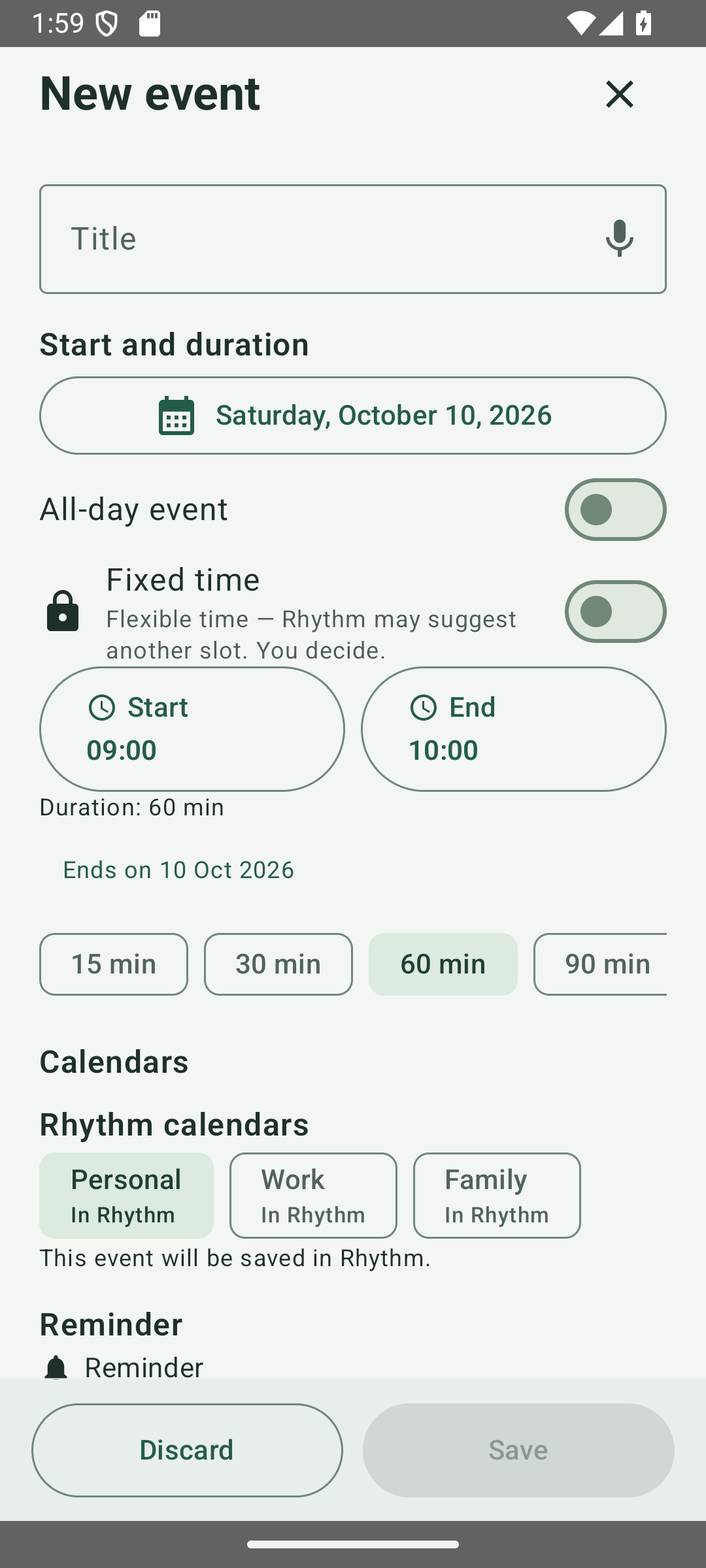
U retku trajanja događaja odaberi 15, 30, 60, 90 ili 120 minuta. Povuci niz vodoravno za dodatne izbore. Odustani u potvrdi brisanja ostavlja događaj nepromijenjenim.
6. Ponavljanje i „Ponavljaj do”
- U obrascu odaberite pravilo ponavljanja.
- Ako serija treba završiti, uključite Ponavljaj do.
- Odaberite konačni datum i vrijeme. Oni označavaju posljednji dopušteni početak, a ne završetak zadnjeg događaja.
- Provjerite pravilo i spremite. Bez krajnjeg datuma serija se nastavlja prema pravilu.
Primjer: tjedni događaj počinje ponedjeljkom u 09:00. Granica u ponedjeljak u 08:00 isključuje događaj tog dana u 09:00; granica u 09:00 ga dopušta.
Pri uređivanju serije ili pojedine pojave provjerite opseg izmjene. Podsjetnici postavljeni za pojedine datume ostaju pri promjeni općeg podsjetnika serije. Ako uključite mjerenje aktivnosti, pogledajte Osobna procjena trajanja.
Google/Outlook događaji trebaju kalendar s pravom pisanja dostupan Androidu. Olovkom uređuj podržane pojedinačne događaje. Za podržane ponavljajuće događaje odaberi Samo ovaj događaj ili Cijela serija i provjeri opseg. Postojeće iznimke i podsjetnici čuvaju se; nema opcije Ovaj i budući događaji.
Za kalendare samo za čitanje te nepodržane ili nesigurne izmjene otvara se izvorni kalendar. Tamo mijenjaj pravilo ponavljanja ako ga Rhythm ne može sigurno urediti. Nakon nepoznatog ishoda spremanja provjeri izvor prije ponovnog pokušaja, bez naslijepog dupliciranja. Povezivanje ne dijeli kalendar drugim korisnicima.
7. Podsjetnici i dodatni alarmi
U Dodatnim podsjetnicima dodaj više osobnih alarma tipkom +, promijeni datum i vrijeme ili ukloni alarm košem. Rade i kad je osnovni Podsjetnik postavljen na Nema. Jednokratni podsjetnik zadržava datum pri pomicanju događaja; za ponavljanje uključi isti razmak od svake pojave.
Tiha najava pojavljuje se 30 minuta prije alarma, ne početka događaja. Preskoči ovaj alarm odnosi se samo na taj alarm; povlačenje kartice ne preskače zvono. Budući preskočeni alarm možeš ponovno uključiti u uređivaču. Android određuje ikone i grupiranje.
Postavke → Raspored i podsjetnici → Isporuka podsjetnika prikazuje dozvole. Zvuk, glasnoća i vibracija ovise o kanalu obavijesti i postavkama telefona. Bez točnog pristupa nema tihog prijelaza na netočan alarm. Nakon prisilnog zaustavljanja ponovno otvori Rhythm. Nakon restarta prvo otključaj telefon. Osobni alarmi nisu zajednički; uključi ih u ručnu šifriranu kopiju. Čitljivi font sada koristi deblji Lexend.
8. Kontrolni popisi, bilješke i dokumenti događaja
- Otvorite Bilješke i dokumenti u događaju.
- Unesite korake kontrolnog popisa, svaki u svom retku. Običan tekst unesite u bilješke, ne u popis.
- Odaberite želite li prikaz popisa u glavnim pogledima. Spremite događaj.
- Na podržanoj kartici u Danas, Kalendaru ili Agendi otkrijte popis i dodirnite okruglu oznaku za dovršavanje koraka. Tekst se prekriži.
- Priprema događaja i dalje prikazuje popis i kada je skriven u glavnim pogledima; i ondje postoji izbor prikaza.
Primjer: „Ponesi osobnu”, „Ispiši ulaznice”, „Napuni telefon” tri su koraka. „Nađimo se na sjevernom ulazu” obična je bilješka.
Stavke kontrolnog popisa zadatka označavajte u Zadacima; ostali pregledi zadataka ostaju sažeti. Vidljivost popisa događaja zasebna je postavka događaja.
Dodaj dokument prilaže lokalno dostupnu datoteku. Sadržaj se ne prenosi automatski sinkronizacijom u oblaku niti dijeli ostalim članovima. Naziv datoteke na drugom uređaju ne jamči da je datoteka dostupna. Ručna šifrirana sigurnosna kopija po izboru može uključiti dostupne dokumente.
Na karticama događaja i zadataka u Danas/Kalendaru te u Zadacima otvori ili sakrij kontrolni popis. Okruglom oznakom označi stavku ako imaš pravo uređivanja. U polju kontrolnog popisa ikona Novi red ispod mikrofona nakon diktiranja umeće sljedeću stavku.
U Bilješkama i dokumentima redoslijed je Kategorija → Kontrolni popis → Bilješka → Dodaj dokument. Vremenska crta je zadnja stavka kada je dostupna; pomicanje i spremanje nisu mijenjani. Sakrij naziv u obavijestima ne skriva naziv članovima dijeljenog kalendara.
9. Kontakti, lokacija i pretvaranje govora u tekst
- Kontakt, lokacija i putovanje sadrži kontakt, osobnu bilješku, odredište i planiranje dolaska. Priprema, Putovanje i Oporavak imaju brza trajanja ili kotačiće sati/minuta, svaki sa svojim alarmom. Procijenjeno trajanje zadatka koristi isti odabir. Razmaci ne pomiču sam događaj.
- Telefon, e-mail i adresa prikazuju se kao zasebne radnje za poziv, poruku, e-mail ili kartu.
- Dodatna bilješka o kontaktu služi vašim riječima, odvojeno od strukturiranih podataka kontakta.
- Dodirnite mikrofon u tekstnom polju za diktiranje. U bilješkama, opisima i popisima diktiranje unosi samo tekst; ne pretvara ga u događaj.
Brzi unos zadržava odvojeno prepoznavanje datuma i vremena. Obično diktiranje u drugim poljima ne zamjenjuje ga i ne mijenja. Prije spremanja provjerite prepoznati tekst. Prepoznavanje govora ovisi o Androidovoj usluzi; jezici i rad bez interneta razlikuju se među uređajima.
Povezivanje osobe sa spremljenim događajem daje kontekst za Povijest i kontakte. Sam odabir osobe u imeniku ne stvara povijest u kalendaru.
Osobu poveži odabirom iz kontakata. Prije uporabe predloška Rhythm provjerava aktualno ime i podatke; tvoja osobna bilješka ostaje ista. Ručno upisana imena ne povezuju se automatski. Nakon obnove na drugom telefonu ponovno odaberi/provjeri kontakt; samo ime nije dokaz identiteta.
Na karticama događaja i zadataka u Danas/Kalendaru te u Zadacima otvori ili sakrij kontrolni popis. Okruglom oznakom označi stavku ako imaš pravo uređivanja. U polju kontrolnog popisa ikona Novi red ispod mikrofona nakon diktiranja umeće sljedeću stavku.
10. Zadaci: zabilježite obvezu jednostavno
- Otvorite Zadaci → Dodaj zadatak. Za osnovni zadatak unesite naslov, odaberite dan i spremite.
- Odjeljke otvarajte prema potrebi: vrijeme i podsjetnici, opis i kontrolni popis, dodatni podaci poput lokacije, prioriteta, oznake i ponavljanja.
- Zadatak bez točnog početka i završetka pripada danu, ali ne zauzima termin. Dodajte satnicu ako treba zauzimati mjesto u rasporedu.
- Dodirnite okruglu oznaku dovršenosti zadatka ili označite pojedine stavke popisa u Zadacima.
- Danas: današnji zadaci.
- Nadolazeće: unaprijed raspoređeni zadaci.
- Nedovršeno: prošli nedovršeni zadaci kronološki, kako zaostale obveze ne bi nestale.
- Dovršeno: završeni zadaci.
Kod ponavljajućih zadataka provjerite koju pojavu dovršavate. Prije primjene provjerite termin predložen alatima planiranja; samo procijenjeno trajanje ne raspoređuje zadatak automatski. Spremljeni zadatak može imati povezane alate u zatvorenom odjeljku.
Spremljeni događaj ili zadatak uređuje se olovkom, ne dodirom ostatka kartice. Za brisanje zadatka otvori uređivač, dodirni koš lijevo od Odbaci pa potvrdi. Stavke samo za čitanje time ne dobivaju pravo uređivanja.
Na karticama događaja i zadataka u Danas/Kalendaru te u Zadacima otvori ili sakrij kontrolni popis. Okruglom oznakom označi stavku ako imaš pravo uređivanja. U polju kontrolnog popisa ikona Novi red ispod mikrofona nakon diktiranja umeće sljedeću stavku.
Za novi vremenski određeni događaj ili zadatak danas nudi se sljedeći puni sat, i pri točno 10:00 → 11:00. Za druge datume nudi se početak radnog dana, početno 08:00. Provjeri prije spremanja; zadaci bez satnice ostaju bez satnice.
11. Brzi unos zadatka Pro
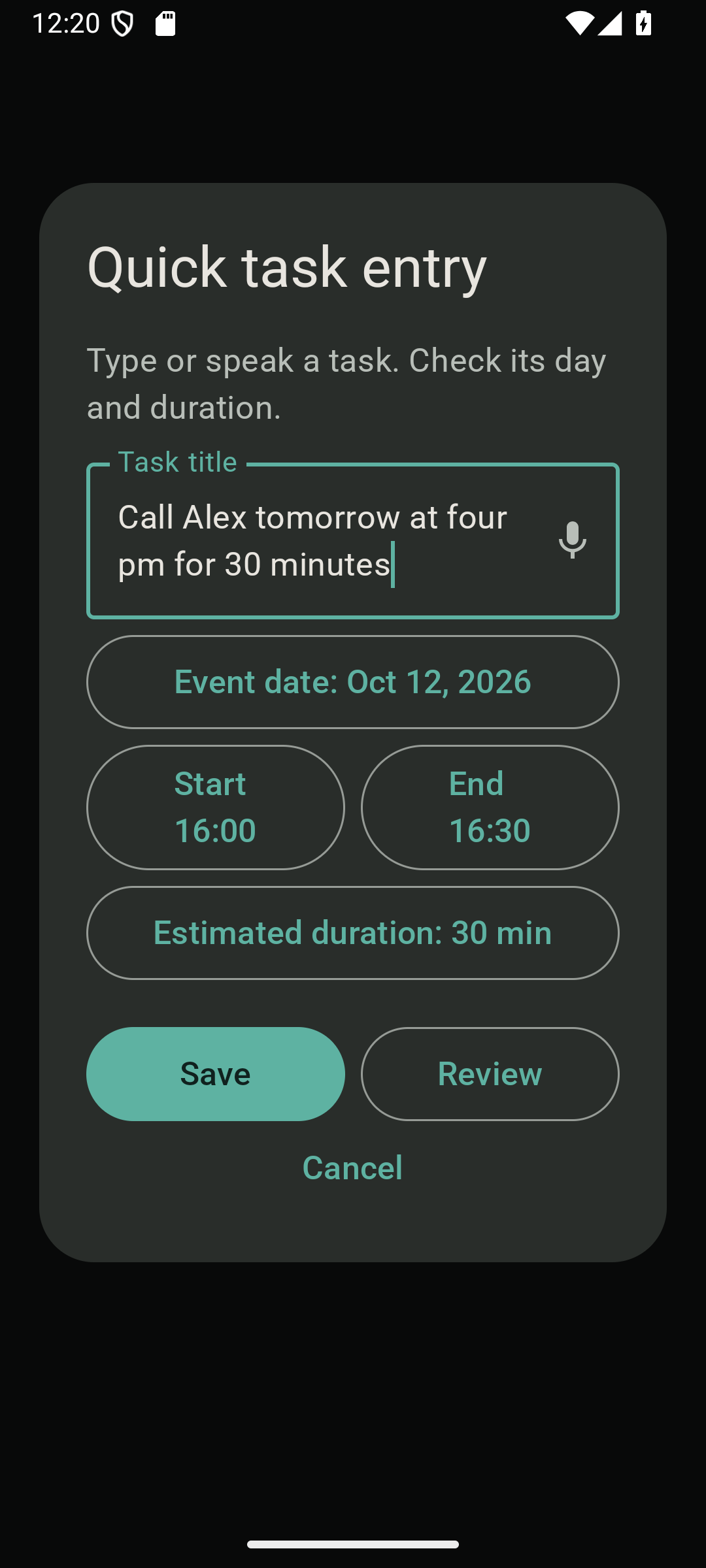
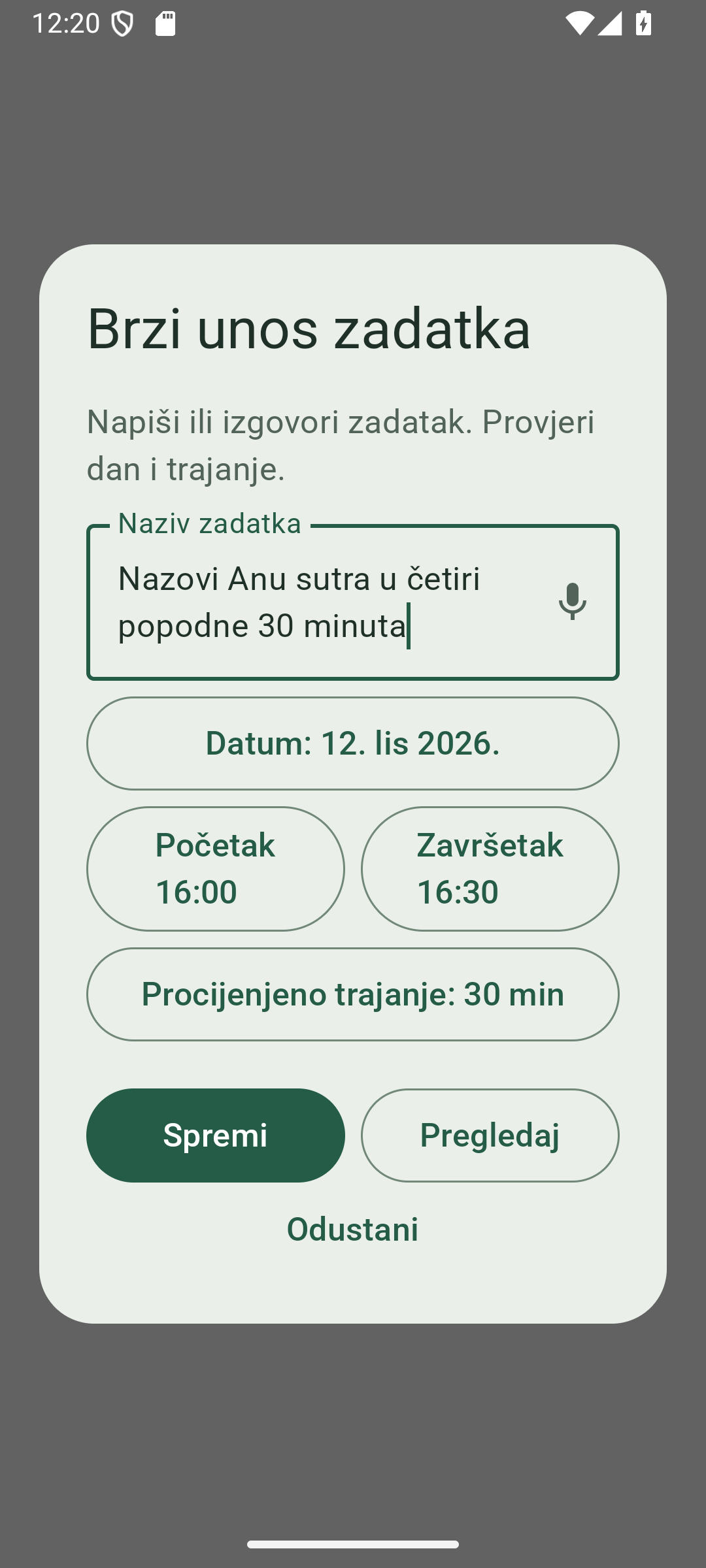
Gdje: Zadaci → Brzi unos zadatka. Ovo je kraći put; Dodaj zadatak i dalje otvara potpuni obrazac.
- Upišite ili izgovorite zadatak.
- Provjerite dan i procijenjeno trajanje. Bez navedenog dana koristi se danas.
- Ako je početak prepoznat, provjerite i ispravite satnicu. Bez prepoznatog vremena zadatak ostaje bez satnice i ne zauzima slobodni termin.
- Spremi stvara zadatak i vraća na odgovarajući popis.
- Pregledaj otvara potpuni obrazac s prepoznatim i ručno ispravljenim vrijednostima, bez prethodnog spremanja. Odustani zatvara unos.
Primjeri: „sutra kupi namirnice” stvara sutrašnji zadatak bez satnice; „sutra nazovi Anu u 16:00, 20 minuta” navodi satnicu. Provjerite stvarne prepoznate vrijednosti prije spremanja.
12. Vremenska crta: uredite nacrt i spremite jednom
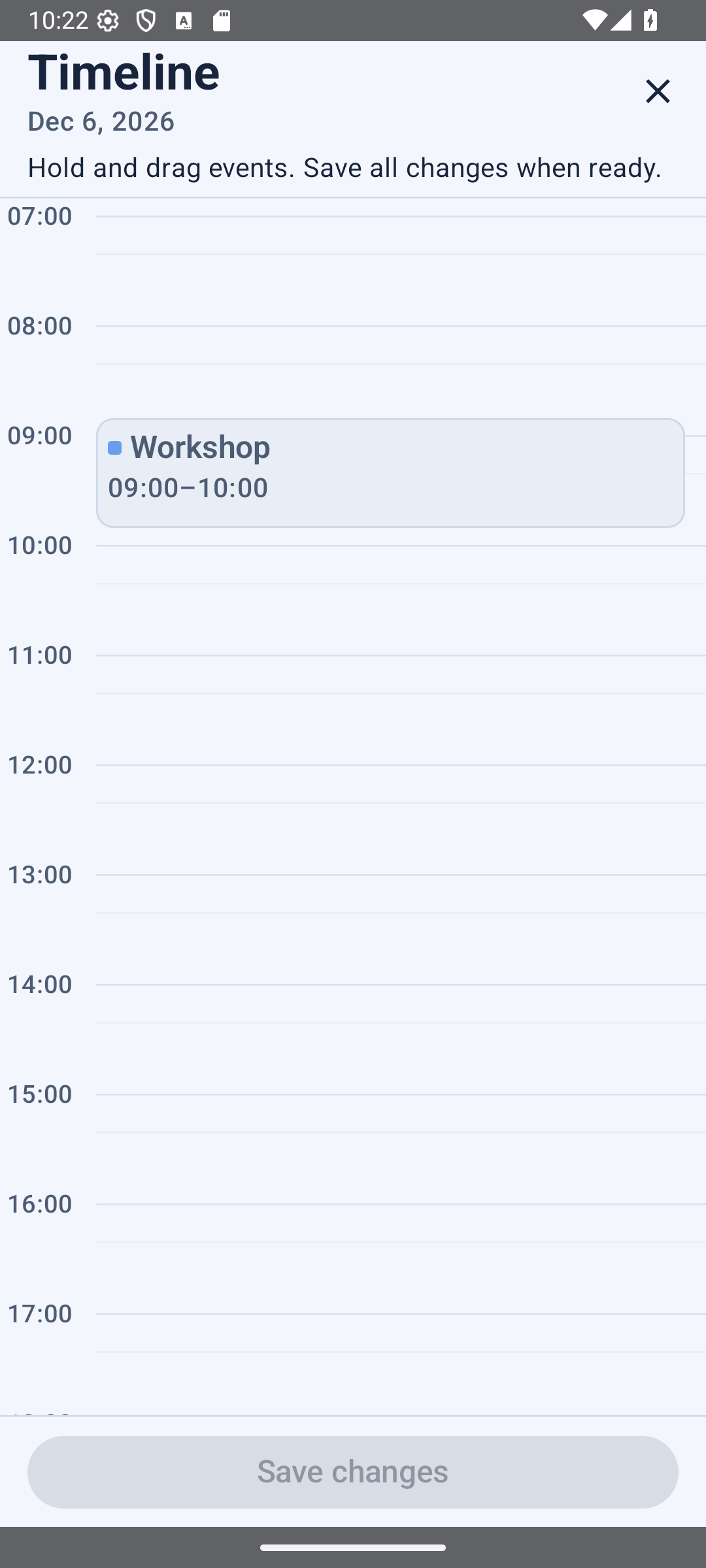
Gdje: Danas → Alati za raspored → Vremenska crta. Za izravno upravljanje položajem događaja koje je dopušteno pomicati.
- Otvorite Vremensku crtu i držite fleksibilni događaj koji želite pomaknuti.
- Povucite ga na novi početak. Trajanje ostaje isto.
- Ostale događaje pomaknite samo ako želite; ne pomiču se automatski sa susjednim događajem.
- Približavanjem rubu prikaz vremena postupno se pomiče. Preklopljeni događaji stoje usporedno.
- Provjerite cijeli nacrt i jednom konačno spremite. Izlazak ili odbacivanje nacrta ne primjenjuje svako zasebno povlačenje.
Fiksni, ponavljajući, zaštićeni događaji, oni samo za čitanje i oni preko noći ostaju zaključani. Dodir ne smije prerasporediti druge događaje. Promjene se provjeravaju prije spremanja; nakon toga može biti dostupno sigurno poništavanje.
TalkBack: pristupačne radnje nude pet minuta ranije ili kasnije te točan unos početka. Ne dodaju vidljive gumbe i ne mijenjaju uobičajeno povlačenje.
Primjer: pomaknite fleksibilni poziv 14:00–15:00 na 15:30–16:30. Večera u 17:00 ostaje gdje je bila, osim ako je sami pomaknete.
13. Konflikti, vrijeme prijelaza i Spasi moj dan
Crvena kartica vremenskog konflikta znači preklapanje događaja. Upozorenje na razmak znači da su preblizu za zadano vrijeme prijelaza. Zato i susjedni događaji bez preklapanja mogu izazvati upozorenje.
- Otvorite upozorenje ili odgovarajući alat Pomoćnika.
- Provjerite koji se fleksibilni događaj s pravom izmjene smije pomicati i koliko vremena prijelaza trebate.
- Odaberite jedno ponuđeno rješenje i usporedite vrijeme prije i poslije.
- Primijenite samo ako vam prijedlog odgovara. Za odustajanje od izmjene odaberite Zadrži raspored.
Fiksni i zaštićeni događaji ne pomiču se bez upozorenja. Ako nema valjanog rješenja, uredite plan ručno ili koristite Vremensku crtu za dopuštene događaje.
Spasi moj dan: prikazuje prijedlog prilagodbe kada dan kasni. Besplatni plan ima tri korištenja mjesečno; Pro neograničeno. To je odvojeno od mjerenja aktivnosti i dogovora termina. Uvijek pregledajte promjene; alat nije automatski preraspoređivač.
14. Pomoćnik: pronađite pravi alat
Pomoćnik odmah prikazuje Pripremu i predloške, Raspored i zadatke te Povijest i kontakte. Dodirom otvori alate skupine; otvorena je samo jedna skupina. Vremenska crta ostaje ispod skupina. Pogledaj mogućnosti prikazuje relevantne prijedloge. Otvaranje alata ne mijenja događaje.
15. Priprema događaja, priprema i putovanje
Kontakt, lokacija i putovanje sadrži kontakt, osobnu bilješku, odredište i planiranje dolaska. Priprema, Putovanje i Oporavak imaju brza trajanja ili kotačiće sati/minuta, svaki sa svojim alarmom. Procijenjeno trajanje zadatka koristi isti odabir. Razmaci ne pomiču sam događaj.
16. Povijest i kontakti: pronađite spremljeno
- Otvorite Pomoćnik → Povijest i kontakti.
- Pretražite nekoliko karakterističnih riječi naslova, kontakta ili bilješke.
- Otvorite rezultat za pregled stvarno spremljene stavke.
- Odaberite povezanu osobu za njezin posljednji i sljedeći plan unutar dostupnog raspona alata.
Primjer: tražite „ručak Ana”, umjesto očekivanja da opći razgovorni alat razumije svako pitanje o kalendaru. Ovo je pretraga dostupnih kalendarskih podataka, ne neograničeni AI pomoćnik. Privatni kalendari drugih članova nikada se ne pretražuju.
Rezultati ovise o vidljivim kalendarima i učitanim razdobljima. Udaljena povijest dijeljenih kalendara izvan aktivnog raspona može zahtijevati učitavanje razdoblja. Izostanak rezultata ne dokazuje da nedostupan kalendar nema takav događaj.
Predlošci događaja
Otvori Pomoćnik → Priprema i predlošci → Predložak događaja → Novi predložak. Ispuni poznati obrazac; naslov događaja je naziv predloška. Spremi predložak sprema samo postavke, bez dodavanja događaja u kalendar i bez zakazivanja alarma.
Odaberi naslov iz padajućeg izbornika. Provjeri datum i početak/završetak; spremljeno vrijeme možeš promijeniti. Dodaj događaj stvara jedan neovisan događaj. Dodaj još jedan događaj priprema novu kopiju. Uređivanje kopije ne mijenja spremljeni predložak.
Predložak čuva unesene postavke, popis i poveznice na dokumente. Nova kopija ima neoznačene stavke i nema povijest mjerenja. Pregledaj pojedinosti mijenja pripremljenu kopiju; Uredi predložak mijenja predložak. Brisanje predloška ne briše ranije događaje ni izvorne datoteke.
Osobu poveži odabirom iz kontakata. Prije uporabe predloška Rhythm provjerava aktualno ime i podatke; tvoja osobna bilješka ostaje ista. Ručno upisana imena ne povezuju se automatski. Nakon obnove na drugom telefonu ponovno odaberi/provjeri kontakt; samo ime nije dokaz identiteta.
Ako kontakt ili dokument nije dostupan, pregledaj upozorenje. Ažuriraj otvara puni obrazac; nastavak bez nedostajućih podataka vrijedi samo za novu kopiju. Odbijena dozvola nije obrisan kontakt: zadržavanje spremljenih podataka traži tvoj izbor. Ne briši predložak zbog privremenog problema pristupa.
Predlošci ostaju na telefonu, ne u dijeljenim kalendarima ni automatskoj cloud sinkronizaciji. Uključi ih u ručnu šifriranu kopiju, zajedno s dokumentima za prijenos sadržaja datoteka. Nema fiksne kvote broja predložaka, ali vrijede prostor telefona i sigurnosne granice kopije. Spremljena procjena puta ne preračunava se automatski.
Rokovi i obnove
Otvori Pomoćnik → Priprema i predlošci → Rokovi i obnove. Odaberi kategoriju, skrolaj prema ranijim ili kasnijim datumima ili pritisni Danas. Dodaj rok otvara kratak unos naziva, kategorije i datuma. Cjelodnevno je početno uključeno; isključi ga za početak i završetak. Podsjetnik je za novi unos isključen, a nakon uključivanja vidi se njegov datum i vrijeme.
Planiraj obnovu dodaje novi stvarni događaj, ne pomiče stari i ne potvrđuje dovršetak. Za Putovnicu 19.10.2030. odaberi 2035. da oba datuma ostanu. Za 29. veljače treba odabrati valjanu prijestupnu godinu ili drugi dan. Olovka otvara puni uređivač. Koš uz potvrdu briše samo imenovani datum; Poništi je dostupno dok je sigurno. Brisanje vlastite kategorije ostavlja događaje pod Bez kategorije.
Raniji planovi i povijest čuvaju stare planirane radnje, nacrte i dovršene obnove. To nisu novi datumi obnove i ne objavljuju se automatski. Novi nacrt na čekanju možeš nastaviti ili izričito odbaciti. Kontakti i dokumenti provjeravaju se prije kopiranja; pregledaj nedostupne podatke. Ove osobne veze ostaju na telefonu, izvan automatske cloud sinkronizacije i dijeljenih kalendara. Uključi ih i sadržaj dokumenata u ručnu šifriranu kopiju.
Kategorije i Uvidi
U svakom prikazu Kalendara dodirni malu ikonu filtra uz povećalo. Odaberi Sve, Bez kategorije, Posao, Osobno, Obitelj ili vlastitu kategoriju. Aktivan filtar ograničava prikaz, ne briše događaje. Ako nešto nedostaje, vrati na Sve.
Kategorija se nalazi u Bilješkama i dokumentima događaja. Stvori i imenuj vlastite kategorije. Prije brisanja korištene kategorije potvrdi upozorenje; događaji postaju Bez kategorije, ne brišu se. Kategorije su osobne i mogu se sinkronizirati između tvojih uređaja, bez promjena drugim članovima.
Otvori Pomoćnik → Uvidi. Odaberi tjedan i jednu od pet skupina: Pregled, Kategorije, Zadaci, Mjerenja ili Raspored. Otvara se samo odabrana skupina. Pročitaj objašnjenje i praktičan sljedeći korak; nepotpuna povijest ili neučitani kalendari ograničavaju rezultate. Otvaranje Uvida ne mijenja raspored.
Uvidi sažimaju dostupne podatke planiranja. Pročitajte objašnjenje i predloženi sljedeći korak pa odlučite želite li otvoriti povezani događaj, zadatak ili alat. Sam prikaz grafikona ili preporuke ne preraspoređuje kalendar.
Malo povijesti, skriveni kalendari ili nepotpuni dijeljeni podaci ograničavaju rezultat. Prijedlog tumačite kao informaciju o dostupnim zapisima, ne objektivnu ocjenu produktivnosti. Osobne procjene trajanja trebaju izričita mjerenja, kako je opisano dalje.
19. Osobna procjena trajanja
Saznajte koliko ponavljajuća aktivnost stvarno traje pomoću vlastitih ručnih mjerenja. Dostupno u besplatnom i Pro planu, bez trošenja korištenja Spasi moj dan.
- Stvorite ili uredite ponavljajući događaj. Ispod ponavljanja uključite mjerenje aktivnosti.
- Na dopuštenoj kartici u Danas ili Kalendaru dodirnite Počni kada stvarno počnete i Završi kada stvarno završite.
- Pratite napredak valjanih mjerenja, primjerice 1/5 ili 4/5. Potrebno je najmanje pet valjanih dovršenih mjerenja.
- Kada ima dovoljno podataka, pregledajte predloženo trajanje i buduću pojavu od koje bi se primijenilo.
- Odaberite Primijeni procjenu ili Zadrži plan. Nakon petog mjerenja ništa se ne mijenja automatski.
Gumbi imaju uvjete dostupnosti: događaj planiran za budući dan još nije aktivno mjerenje. Provjerite gledate li dopuštenu pojavu i jeste li uključili mjerenje. Samo spremanje ponavljajućeg događaja nije dovršeno mjerenje.
Procjena koristi medijan uz isključivanje neprikladnih uzoraka. Trenutačna izvedba može predložiti dulje trajanje; kraće se ne predlaže automatski. Na primjer, pet valjanih mjerenja od 50, 55, 60, 55 i 50 minuta upućuje na približno 55 minuta.
Izravna primjena odnosi se na dopuštene fleksibilne ponavljajuće aktivnosti u vlastitom Rhythm kalendaru. Mijenja buduće trajanje od prikazane granice, a početke i prošle pojave ostavlja iste. Fiksni, zaštićeni, cjelodnevni, događaji preko noći, događaji uređaja i dijeljeni zapisi mogu imati ograničenja ili samo informativan rezultat. Drugi događaji ne pomiču se radi oslobađanja prostora. Provjerite upozorenje konflikta prije prihvaćanja.
Zaboravio si Počni/Završi? Nakon završetka pojavljivanja na kartici odaberi ručni unos stvarnog početka/završetka; datum ostaje vezan uz to pojavljivanje. Pregledaj i spremi. Valjana ručna mjerenja mogu se računati u potrebnih pet, kao dovršena Počni/Završi; trajanje se ne nagađa automatski.
20. Povežite postojeće kalendare telefona
- Otvorite Postavke → Kalendari → Kalendari uređaja.
- Dopustite pristup kalendaru kada se zatraži.
- Proširite popis i prekidačem svakog kalendara odaberite vidljivost. Podaci računa razlikuju istoimene kalendare.
- Neželjene kalendare isključite. Ostaju na popisu za naknadno uključivanje, ali njihovi događaji nisu prikazani.
- Ako nove događaje želite pohraniti kod tog pružatelja, odaberite zadani kalendar s dopuštenjem pisanja.
Google, Outlook i drugi kalendari moraju biti dostupni kroz Androidovu uslugu kalendara na telefonu. Rhythm prijava nije opći prekidač za povezivanje svih Google/Outlook računa. Sinkronizacijom pružatelja upravljaju pružatelj i Android postavke računa.
Google/Outlook događaji trebaju kalendar s pravom pisanja dostupan Androidu. Olovkom uređuj podržane pojedinačne događaje. Za podržane ponavljajuće događaje odaberi Samo ovaj događaj ili Cijela serija i provjeri opseg. Postojeće iznimke i podsjetnici čuvaju se; nema opcije Ovaj i budući događaji.
Za kalendare samo za čitanje te nepodržane ili nesigurne izmjene otvara se izvorni kalendar. Tamo mijenjaj pravilo ponavljanja ako ga Rhythm ne može sigurno urediti. Nakon nepoznatog ishoda spremanja provjeri izvor prije ponovnog pokušaja, bez naslijepog dupliciranja. Povezivanje ne dijeli kalendar drugim korisnicima.
21. Neobavezna Rhythm sinkronizacija u oblaku
- Otvorite Postavke → Sinkronizacija u oblaku.
- Prijavite se Google računom koji želite koristiti za Rhythm.
- Provjerite status. Za svoje sinkronizirane Rhythm podatke na drugom uređaju koristite isti račun.
Sinkroniziraju se podržani Rhythm događaji, zadaci, popisi kalendara i postavke. Stavke vanjskih kalendara i sadržaj priloženih datoteka ne kopiraju se u Rhythm pohranu u oblaku. Lokalni nacrti i sigurnosne kopije nisu zamjena za uspješnu internetsku sinkronizaciju.
Internet je potreban za sinkronizaciju, ne za čitanje i uređivanje podržanih lokalnih podataka. Pričekajte uspješan status prije pretpostavke da je drugi uređaj primio izmjene. Za odspajanje ili brisanje kopije u oblaku slijedite upute za brisanje.
Google prijava za Rhythm odvojena je od Google Play računa za kupnju i od Android računa koji daju kalendare uređaja.
Predlošci ostaju na telefonu, ne u dijeljenim kalendarima ni automatskoj cloud sinkronizaciji. Uključi ih u ručnu šifriranu kopiju, zajedno s dokumentima za prijenos sadržaja datoteka. Nema fiksne kvote broja predložaka, ali vrijede prostor telefona i sigurnosne granice kopije. Spremljena procjena puta ne preračunava se automatski.
23. Dogovori termin Pro
U odabranom kalendaru otvori Dogovori termin → Novi dogovor. Upiši naslov i jednim ovalnim gumbom odaberi datum, početak i završetak. Dodaj do dva dodatna termina (ukupno 1–3); koš uklanja termin. Rok odgovora možeš urediti, početno je minutu prije najranijeg termina. Objava stvara prijedlog, ne konačni događaj.
Sudionici uključuju sve termine koji odgovaraju: jedan, više ili sve; mogu odgovoriti i da nijedan ne odgovara. Bez odgovora nije prihvaćanje. Proširi popis članova uz termin za imena i neodgovorene pozive. Organizator pregledava i potvrđuje jedan konačni termin, čime nastaje jedan zajednički događaj.
Nakon potvrde svatko može postaviti osobni alarm događaja. Zvukovi aktivnosti zasebno su u Postavke → Raspored i podsjetnici. Dopusti Android obavijesti za rad u pozadini/zaključanom zaslonu. Odbacivanje informativne kartice ne rješava radnju: oznaka ostaje dok je ne riješiš. Promjene se osvježavaju automatski; Osvježi je rezerva.
Promjena ponuđenih termina poništava ranije odgovore na staru verziju prijedloga. Članovi moraju ponovno odgovoriti. Istek ne stvara događaj automatski. Zatvoreni, otkazani ili istekli prijedlozi i odgovori uklanjaju se nakon 30 dana zadržavanja; to ne briše konačni događaj.
24. Izgled, tipografija i radni dan
Standardno dobiva intenzivnu zelenu, narančastu, plavu i crvenu. Code ima crne industrijske panele s cijan ili narančastim akcentom i kratkim prijelazom odabira, isključenim kad su animacije sustava ugašene. Font je neovisan. Statičnu temu widgeta odaberi u Postavke → Widget. Free/Pro prava ostaju ista.
Za novi vremenski određeni događaj ili zadatak danas nudi se sljedeći puni sat, i pri točno 10:00 → 11:00. Za druge datume nudi se početak radnog dana, početno 08:00. Provjeri prije spremanja; zadaci bez satnice ostaju bez satnice.
Kalendar i radni dan
Postavite početak i kraj radnog dana i prvi dan u tjednu. To vodi planiranje i izračun slobodnih termina. Cjelodnevni događaji zadržavaju izvorne datume; radno vrijeme ne prepisuje datume vanjskih kalendara.
Raspored i podsjetnici
Odaberite raspon planiranja, minimalni razmak i zadane podsjetnike. Minimalni razmak može upozoriti na susjedne događaje bez preklapanja.
25. Widget na početnom zaslonu
- Dodajte Rhythm widget kroz Androidov odabir widgeta.
- Povećajte ga za više redaka.
- Otvorite Postavke → Widget. Postavke više nisu duplicirane u Pomoćniku.
- Odaberite Sažeto ili Prošireno i dostupan izgled. Prošireno nudi podržane detalje poput imena kontakta, telefona, e-maila i lokacije.
Widget prikazuje događaje i nedovršene zadatke vidljivih kalendara za sljedećih sedam dana, s različitim oznakama vrste stavke. Broj redaka ovisi o visini i odabranim detaljima. Skriveni kalendari i obrisane stavke ne prikazuju se.
Pazite na privatnost kontakata i lokacija na početnom zaslonu koji drugi mogu vidjeti. Neke prilagodbe zahtijevaju Pro; osnovni widget ostaje dostupan.
Standardna i Nocturne Glass teme su besplatne. Rhythm Ivory, Cobalt, Sage, Graphite i Code zahtijevaju Pro. Tema i font biraju se zasebno; Oxanium je dodatni font. Code nudi zelenu/narančastu, Graphite bijelu boju izravno na kartici teme. Teme i boje widgeta biraju se u Postavke → Widget.
26. Šifrirana sigurnosna kopija i vraćanje
- Otvorite Postavke → Sigurnosna kopija i vraćanje → Izradi sigurnosnu kopiju.
- Odaberite želite li uključiti dostupne priložene dokumente. Preskočeni ili nedostupni dokumenti prijavljuju se.
- Postavite lozinku i spremite .rhythmbackup datoteku na mjesto koje kontrolirate. Lozinku čuvajte zasebno i sigurno.
- Za vraćanje odaberite Vrati sigurnosnu kopiju, datoteku i njezinu lozinku.
- Provjerite provjeru valjanosti i odaberite Spoji ili Zamijeni.
Spoji zadržava trenutačne postavke i konfliktne uvezene zapise ostavlja za pregled. Zamijeni mijenja lokalne Rhythm podatke uz prethodnu internu sigurnosnu kopiju; ne briše Android/Google događaje pružatelja. Pažljivo pročitajte potvrdu zamjene.
Rhythm čuva tri privatne automatske povratne kopije na uređaju i, gdje je dostupno, vraćanje prethodne lokalne kopije. Brisanje podataka ili deinstalacija mogu ih ukloniti; čuvajte neovisnu ručnu kopiju.
Vraćanje kopije ne otključava Pro: Google Play ostaje izvor prava kupnje. Nazivi dokumenata bez uključenih datoteka ne vraćaju sadržaj. Ovo je lokalna sigurnosna kopija, ne usluga prijenosa u oblak.
Predlošci ostaju na telefonu, ne u dijeljenim kalendarima ni automatskoj cloud sinkronizaciji. Uključi ih u ručnu šifriranu kopiju, zajedno s dokumentima za prijenos sadržaja datoteka. Nema fiksne kvote broja predložaka, ali vrijede prostor telefona i sigurnosne granice kopije. Spremljena procjena puta ne preračunava se automatski.
27. Besplatni plan, Pro i kupnje
Besplatni plan uključuje osnovne kalendarske prikaze, redoviti unos događaja i zadataka te osnovni widget. Spasi moj dan ima tri mjesečna korištenja; Pro uklanja ograničenje. Dijeljeni Ritmovi, Dogovori termin, Brzi unos zadatka i premium teme zahtijevaju Pro. Mjerenje aktivnosti dostupno je u oba plana.
Točne trenutačne ponude, cijene i prava putovanja ili prilagodbe provjerite na zaslonu kupnje instalirane aplikacije. Beta pristup može se razlikovati od plaćene pretplate. Buduće mogućnosti navedene u ponudi nisu upute za trenutačno dostupan alat.
Google Play upravlja naplatom, obnovama, otkazivanjem i načinima plaćanja. Ako valjana kupnja nije prepoznata, koristite dostupne kontrole kupnje ili vraćanja u Postavkama. Koristite odgovarajući Play račun i javite podršci verziju i podatke proizvoda; nikada ne šaljite potpune podatke kartice.
28. Kada nešto ne radi
Alat nedostaje ili je onemogućen
Provjerite da je stavka spremljena i dopuštena, kalendar vidljiv i s pravom pisanja, potrebna povijest dostupna te internetski podaci učitani. Plaćeni alati trebaju Pro. Fiksni, zaštićeni ili vanjski ponavljajući događaj može namjerno blokirati izmjene.
Govor prepozna pogrešno vrijeme
Prvo provjerite stvarni prepis. Ako je nestalo „pm” ili „popodne”, koristite brzi izbor jutro/popodne ili ručno ispravite početak i završetak. Po potrebi upišite 24-satnu satnicu poput 15:30. Provjerite datum. Kvaliteta ovisi o Androidovoj govornoj usluzi i jeziku.
Dijeljena izmjena nije se pojavila
Svi prvo ažurirajte aplikaciju, prijavite se, provjerite Pro i odobreno članstvo te internet. Pogledajte status sinkronizacije, pogreške, učitavanja i vidljivosti kalendara. Izvan zadanog raspona učitavanja otvorite odgovarajuće razdoblje. Nemojte ponavljano stvarati duplikate zbog mrežnog kašnjenja.
Alarm nije stigao
Provjerite spremanje događaja ili zadatka, datum, vrijeme, opseg ponavljanja i uključeni podsjetnik. Provjerite Android dozvole za obavijesti i alarme te bateriju. Najprije testirajte skori podsjetnik na otključanom telefonu, pa zatim ograničenja zaključanog zaslona.
Ne mogu urediti Google/Outlook seriju
Google/Outlook događaji trebaju kalendar s pravom pisanja dostupan Androidu. Olovkom uređuj podržane pojedinačne događaje. Za podržane ponavljajuće događaje odaberi Samo ovaj događaj ili Cijela serija i provjeri opseg. Postojeće iznimke i podsjetnici čuvaju se; nema opcije Ovaj i budući događaji.
Za kalendare samo za čitanje te nepodržane ili nesigurne izmjene otvara se izvorni kalendar. Tamo mijenjaj pravilo ponavljanja ako ga Rhythm ne može sigurno urediti. Nakon nepoznatog ishoda spremanja provjeri izvor prije ponovnog pokušaja, bez naslijepog dupliciranja. Povezivanje ne dijeli kalendar drugim korisnicima.
Mjerenja nemaju preporuku
Uključite mjerenje aktivnosti i dovršite najmanje pet valjanih zapisa Počni/Završi. Budući događaji, nedovršena mjerenja ili isključeni uzorci možda se ne računaju. Ako planirano trajanje već odgovara, Rhythm ne mora predložiti promjenu.
Želim obrisati podatke ili kontaktirati podršku
Za račun i podatke u oblaku slijedite upute za brisanje. Podršci na support@rhythmcalendar.com pošaljite model telefona, Android i Rhythm verziju, točne korake i očekivani/stvarni rezultat. Sakrijte privatne događaje i kontakte na slikama osim ako su nužni.
29. Pronađite nestali događaj ili zadatak
- Provjerite datum i godinu. Vratite se u Danas ili odaberite očekivani datum u Kalendaru. Zadatak bez satnice nije termin s vremenom.
- U Postavke → Kalendari provjerite je li odgovarajući kalendar uključen. Kalendari uređaja, lokalni Rhythm kalendari i dijeljeni Ritmovi različiti su izvori.
- Za kalendar uređaja provjerite Android dozvolu i sinkronizaciju računa izvorne aplikacije. Za dijeljeni Rhythm provjerite prijavu, članstvo, internet i učitavanje.
- Izvan uobičajenog dijeljenog raspona otvorite razdoblje i pričekajte učitavanje. Podaci nisu obrisani samo zato što su izvan raspona.
- U Zadacima pokušajte Danas, Nadolazeće, Nedovršeno i Dovršeno. Spremljeni tekst događaja tražite u Pomoćnik → Povijest i kontakti.
- Ako ste u brzom unosu koristili Pregledaj, završite potpuni obrazac gumbom Spremi. Sam pregled nije stvorio stavku.
Dok istražujete, ne brišite podatke aplikacije, ne deinstalirajte, ne zamjenjujte sigurnosnu kopiju i ne stvarajte stavku ponovno više puta. To može izgubiti lokalne podatke ili stvoriti duplikate. Ako je nužan potencijalno destruktivan korak, prvo napravite ručnu sigurnosnu kopiju.
31. Zatražite pomoć i pošaljite koristan opis problema
Kroz popis tema otvorite odgovarajuću uputu. Možete poslati izravnu poveznicu na odjeljak, primjerice Podsjetnici ili Dogovori termin. Jezik primatelja odaberite kroz izbornik jezika. Pri prijavi navedite koju ste uputu slijedili i točan korak na kojem je rezultat odstupio.
- Provjerite dostupno ažuriranje na Google Playu i zabilježite instaliranu Rhythm verziju. Za dijeljene funkcije provjerite verziju svakog sudionika.
- Navedite model telefona, Android verziju, jezik aplikacije i koristite li besplatni ili Pro plan. Navedite pripada li stavka Rhythmu, kalendaru uređaja ili dijeljenom Ritmu.
- Opišite najkraće korake za ponavljanje problema, očekivani rezultat, stvarni rezultat i točan tekst pogreške. Za podsjetnik uključite datum, vrijeme, vremensku zonu i opseg podsjetnika.
- Po potrebi priložite sliku sa skrivenim privatnim imenima, kontaktima, adresama i pozivnim kodovima. Za glasovni unos pošaljite tekst koji je ostao u polju, ne privatnu audiosnimku.
- Pošaljite na support@rhythmcalendar.com. Ne šaljite lozinke, lozinke sigurnosnih kopija, potpune podatke kartice ni nepovezane privatne dokumente.
Za kupnje koristite isti Google Play račun i dostupno vraćanje kupnje; otkazivanje naplate vodi Google Play. Za brisanje podataka u oblaku slijedite upute za brisanje. Neke povezane pravne stranice su na engleskom. Dok podrška istražuje, sačuvajte lokalne podatke; ne deinstalirajte ako ne razumijete posljedice za kopije i vraćanje.
Kontrole događaja i zadataka
Danas → Brzi unos događaja otvara kratki unos. Donji desni + Dodaj događaj u Danas/Kalendaru otvara puni obrazac; + Dodaj zadatak otvara obrazac zadatka. Sljedeći događaj može biti sutra: provjeri prikazani datum.
Spremljeni događaj ili zadatak uređuje se olovkom, ne dodirom ostatka kartice. Za brisanje zadatka otvori uređivač, dodirni koš lijevo od Odbaci pa potvrdi. Stavke samo za čitanje time ne dobivaju pravo uređivanja.
U Bilješkama i dokumentima redoslijed je Kategorija → Kontrolni popis → Bilješka → Dodaj dokument. Vremenska crta je zadnja stavka kada je dostupna; pomicanje i spremanje nisu mijenjani. Sakrij naziv u obavijestima ne skriva naziv članovima dijeljenog kalendara.
Na karticama događaja i zadataka u Danas/Kalendaru te u Zadacima otvori ili sakrij kontrolni popis. Okruglom oznakom označi stavku ako imaš pravo uređivanja. U polju kontrolnog popisa ikona Novi red ispod mikrofona nakon diktiranja umeće sljedeću stavku.
Za novi vremenski određeni događaj ili zadatak danas nudi se sljedeći puni sat, i pri točno 10:00 → 11:00. Za druge datume nudi se početak radnog dana, početno 08:00. Provjeri prije spremanja; zadaci bez satnice ostaju bez satnice.
Kontakt, lokacija i putovanje sadrži kontakt, osobnu bilješku, odredište i planiranje dolaska. Priprema, Putovanje i Oporavak imaju brza trajanja ili kotačiće sati/minuta, svaki sa svojim alarmom. Procijenjeno trajanje zadatka koristi isti odabir. Razmaci ne pomiču sam događaj.