
La tua guida dettagliata a Rhythm
Dal primo evento ai programmi condivisi: cosa fa ogni strumento, come usarlo e cosa controllare quando non è disponibile.
Beta tester: prima aggiornate. Installa l'ultima versione disponibile per te su Google Play prima di provare. Chiunque provi calendari condivisi e “Concorda un incontro” dovrebbe usare l'app aggiornata. Una versione inviata potrebbe essere ancora in attesa della revisione di Google; controllate la versione installata su ogni telefono.
1. Primi passi
Rhythm ha cinque schede principali: Oggi, Calendario, Assistente, Attività e Impostazioni. Puoi creare eventi e attività Rhythm locali senza attivare la sincronizzazione cloud. Condivisione online, sincronizzazione cloud e stime di viaggio in tempo reale richiedono una connessione Internet.
- Apri Impostazioni → Lingua e scegli la tua lingua.
- In Calendari, scegli quali calendari sono visibili e quello predefinito per i nuovi eventi. Personale, Lavoro e Famiglia sono calendari Rhythm; quelli già presenti sul telefono sono elencati separatamente.
- Imposta l'orario di lavoro e il primo giorno della settimana in Calendario e giornata lavorativa.
- Controlla il promemoria predefinito in Orari e promemoria. Consenti le notifiche Android e, quando richiesto, gli allarmi esatti.
- Oggi → Inserimento rapido evento apre il modulo breve. + Aggiungi evento in basso a destra in Oggi/Calendario apre il modulo completo; + Aggiungi attività apre quello delle attività. Il prossimo evento può essere domani: controlla la data.
Per un nuovo evento o attività con orario oggi, l’inizio proposto è l’ora intera successiva, anche 10:00 → 11:00. Le altre date usano l’inizio della giornata lavorativa, inizialmente 08:00. Controlla prima di salvare; le attività senza orario restano tali.
Indietro di Android chiude prima uno strumento o modulo aperto. Da una scheda principale, Indietro esce dall'app. Dopo il ritorno da una schermata bloccata, Rhythm apre il Calendario alla data di oggi.
2. Oggi: comprendere la giornata a colpo d'occhio
La prima scheda distingue l'evento in corso o successivo, le informazioni di tutta la giornata e ciò che viene dopo. Gli eventi passati con orario non dovrebbero essere presentati come attività attuale. Usa le frecce per vedere un altro giorno.
Le fasce libere e i controlli dei conflitti usano i calendari visibili e disponibili per Rhythm. Se i dati condivisi si stanno ancora caricando o sono indisponibili, non considerare una vista parziale una prova che sei libero.
Oggi → Inserimento rapido evento apre il modulo breve. + Aggiungi evento in basso a destra in Oggi/Calendario apre il modulo completo; + Aggiungi attività apre quello delle attività. Il prossimo evento può essere domani: controlla la data.
Usa la matita per modificare un evento o un’attività salvati; il resto della scheda non apre la modifica. Per eliminare un’attività, apri l’editor, usa il cestino a sinistra di Scarta e conferma. Gli elementi di sola lettura restano protetti.
3. Calendario: Mese, Settimana, Giorno e Agenda
- Apri Calendario e scegli la vista preferita.
- Usa la matita per modificare un evento o un’attività salvati; il resto della scheda non apre la modifica. Per eliminare un’attività, apri l’editor, usa il cestino a sinistra di Scarta e conferma. Gli elementi di sola lettura restano protetti.
- Tocca il nome del mese per l'elenco dei mesi oppure l'anno per l'elenco scorrevole degli anni, dal 2000 al 2199.
- Usa Giorno o Agenda quando vuoi un elenco leggibile degli impegni della giornata.
Rientrare in Calendario riporta al mese attuale e alla data di oggi invece di lasciare evidenziato un giorno selezionato in precedenza. Gli eventi di tutta la giornata mantengono le date di calendario; l'orario di lavoro non li trasforma in eventi con orario.
Le liste di controllo visibili degli eventi possono essere espanse sulle schede supportate. Le note ordinarie restano testo, non attività da spuntare. Vedi Liste di controllo e documenti.
In ogni vista Calendario usa il filtro accanto a Cerca. Scegli Tutte, Senza categoria, Lavoro, Personale, Famiglia o una categoria creata. Il filtro limita la visualizzazione, non elimina eventi. Torna a Tutte se manca qualcosa.
Mostra/nascondi la lista sulle schede di eventi e attività in Oggi/Calendario e in Attività. Tocca un cerchio per spuntare una voce se puoi modificarla. Nel campo della lista, Nuova riga sotto il microfono inserisce la voce successiva dopo la dettatura.
4. Aggiunta rapida: scrivi, parla, controlla e salva
Oggi → Inserimento rapido evento apre il modulo breve. + Aggiungi evento in basso a destra in Oggi/Calendario apre il modulo completo; + Aggiungi attività apre quello delle attività. Il prossimo evento può essere domani: controlla la data.
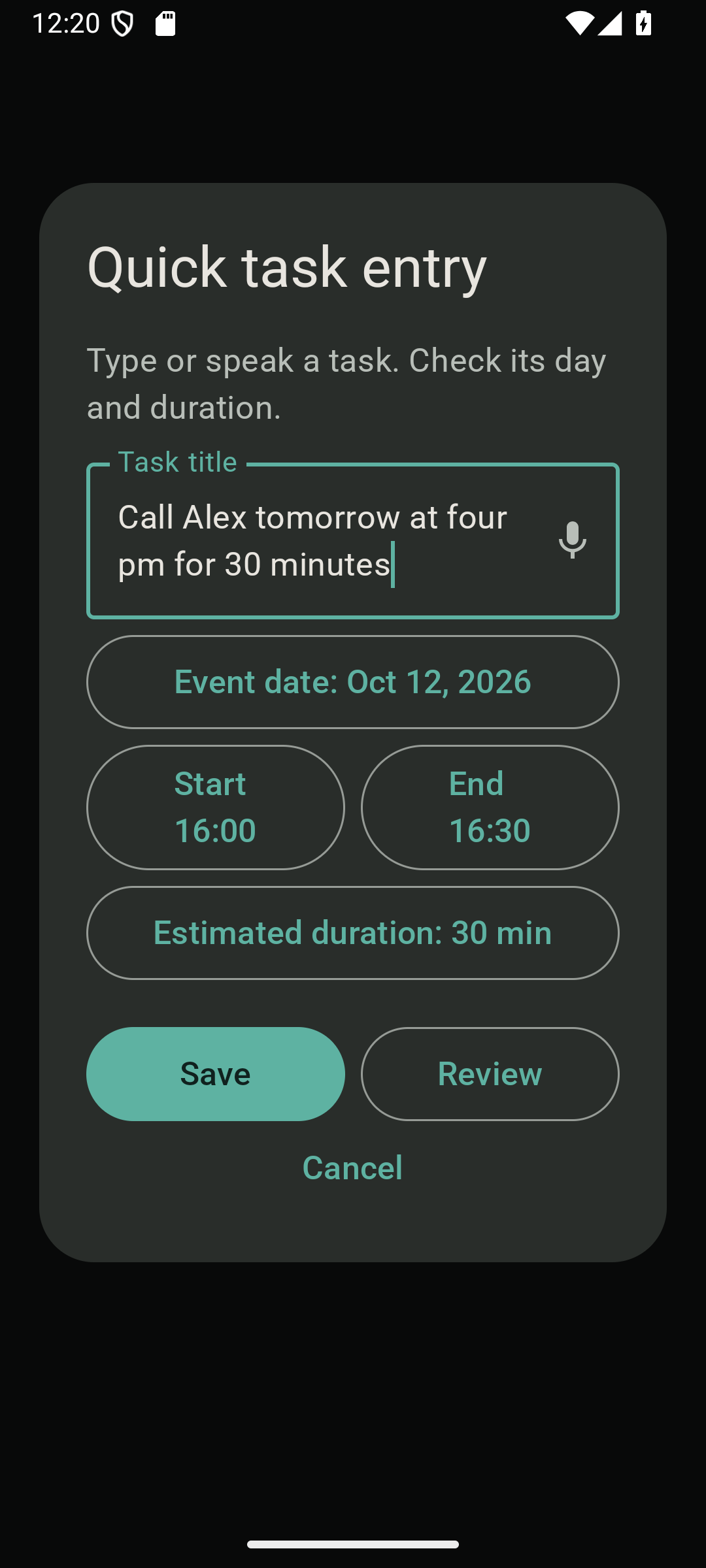
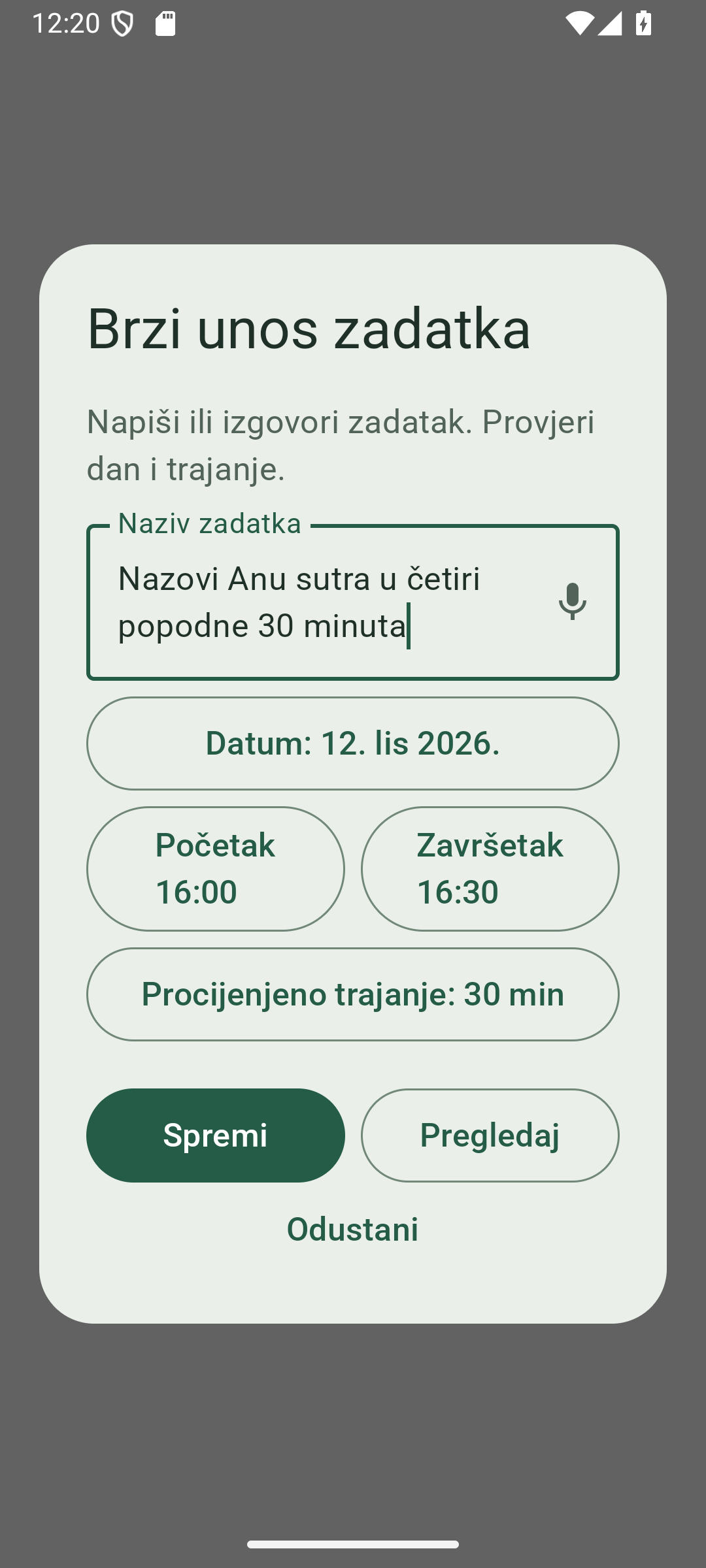
- Scrivi o detta l'evento nel campo del titolo.
- Controlla data, inizio e fine mostrati subito sotto. Tocca uno di questi valori per correggerlo.
- Se nessuna durata o ora è stata riconosciuta, controlla il valore predefinito mostrato invece di presumere che provenga dalle tue parole.
- Per un allarme in più, tocca Allarme, scegli la data e poi l'ora. Se non lo imposti, il comportamento attuale del promemoria predefinito resta invariato.
- Tocca Salva per creare l'evento nel calendario predefinito e mostrarlo in Calendario, oppure Controlla per aprire il modulo completo con i dettagli riconosciuti e corretti manualmente. Controlla non salva prima.
- Annulla chiude l'inserimento senza creare un evento.
Esempi: “Telefonata domani alle quattro del pomeriggio per 30 minuti”; “Pranzo domani alle 14:00”; in croato: “sutra ručak u dva popodne”. Controlla sempre la trascrizione e gli orari finali.
Quando viene riconosciuta un'ora mattutina ambigua, una scelta rapida come 03:30 / 15:30 può permettere di correggere mattina o pomeriggio senza aprire l'editor completo. I servizi vocali a volte omettono “pomeriggio” o “pm”; Rhythm non può recuperare con certezza una parola mancante dalla trascrizione.
Se il salvataggio fallisce, l'inserimento resta disponibile con un errore. Correggi il problema e riprova; non presumere che una richiesta fallita abbia creato l'evento.
5. Creare e modificare un evento completo
Inizia da titolo, calendario, data e inizio/fine. Scegli tutta la giornata solo per un evento definito da date di calendario oppure segna l'orario come fisso se gli strumenti di programmazione non devono spostarlo.
In Note e documenti: Categoria → Lista di controllo → Nota → Aggiungi documento. La cronologia è l’ultima voce, se disponibile; spostamento e salvataggio non cambiano. Nascondere il titolo nelle notifiche non lo nasconde ai membri del calendario condiviso.
Contatto, luogo e viaggio include contatto, nota personale, destinazione e arrivo. Preparazione, Viaggio e Recupero usano durate rapide o rotelle ore/minuti, ciascuno con il proprio allarme. Anche la durata stimata delle attività usa questo selettore. I margini non spostano l’evento.
Usa la matita per modificare un evento o un’attività salvati; il resto della scheda non apre la modifica. Per eliminare un’attività, apri l’editor, usa il cestino a sinistra di Scarta e conferma. Gli elementi di sola lettura restano protetti.
Per un nuovo evento o attività con orario oggi, l’inizio proposto è l’ora intera successiva, anche 10:00 → 11:00. Le altre date usano l’inizio della giornata lavorativa, inizialmente 08:00. Controlla prima di salvare; le attività senza orario restano tali.
Un indicatore verde con spunta accanto al riepilogo di una sezione significa che contiene informazioni inserite. Non è uno stato “attività completata”. Tocca la sezione per consultarne il contenuto.
Condividere un evento come file di calendario è diverso dall'inserirlo in un Rhythm condiviso. Un evento copiato/esportato non viene automaticamente mantenuto sincronizzato con il destinatario.
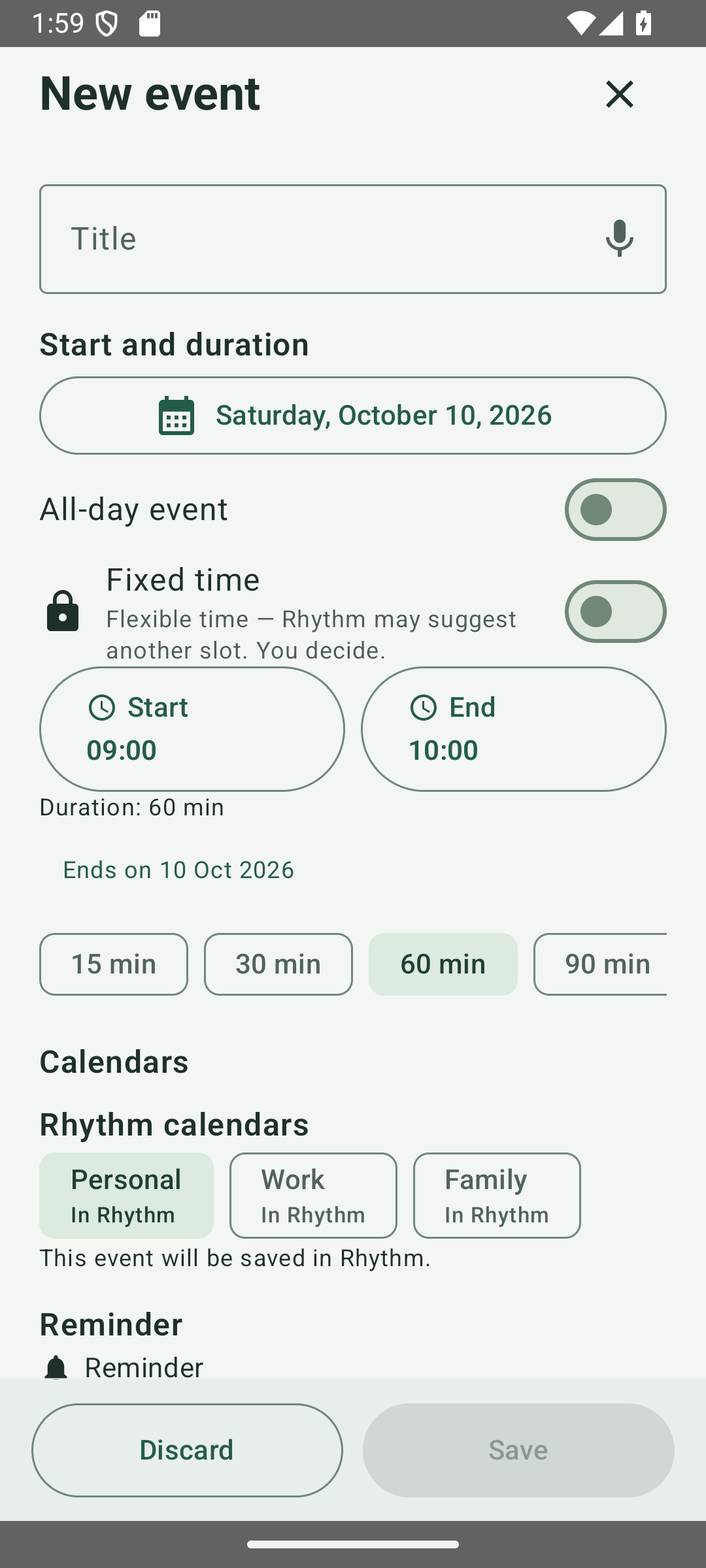
Scegli 15, 30, 60, 90 o 120 minuti nella riga della durata. Scorri orizzontalmente per altre scelte. Annulla nella conferma di eliminazione lascia l’evento invariato.
6. Eventi ricorrenti e “Ripeti fino al”
- Scegli la regola di ripetizione nel modulo dell'evento.
- Se la serie deve finire, attiva Ripeti fino al.
- Seleziona una data e un'ora finali. Indicano l'ultimo inizio consentito, non la fine dell'ultimo evento.
- Controlla la regola e salva. Senza una fine scelta, la serie continua secondo la regola di ripetizione.
Esempio: un evento settimanale inizia il lunedì alle 09:00. Un limite un lunedì alle 08:00 esclude l'occorrenza di quel lunedì alle 09:00. Un limite alle 09:00 la consente.
Quando modifichi una serie o un'occorrenza, leggi l'ambito indicato prima di confermare. I promemoria specifici delle occorrenze restano quando cambia il promemoria generale della serie. Se attivi anche la misurazione delle attività, vedi Stima personale della durata.
Gli eventi Google/Outlook richiedono un calendario Android modificabile. Usa la matita per le modifiche supportate. Per ricorrenze compatibili scegli Solo questo evento o Intera serie e controlla l’ambito. Eccezioni e promemoria restano; Questo e i successivi non è incluso.
Per modifiche di sola lettura, non supportate o rischiose si apre il calendario di origine. Modifica lì la ripetizione se necessario. Dopo un salvataggio incerto controlla la fonte prima di riprovare, senza duplicare. Collegare un calendario non lo condivide con altri utenti Rhythm.
7. Promemoria e allarmi aggiuntivi
In Promemoria aggiuntivi, + aggiunge più allarmi personali anche senza promemoria principale. Modifica data e ora o usa il cestino. Il promemoria singolo mantiene la data; una serie può mantenere lo stesso anticipo. Un’anteprima silenziosa appare 30 minuti prima dell’allarme. Salta questo allarme riguarda solo quell’occorrenza; scorrere la scheda non disattiva il suono. Puoi riattivare gli allarmi futuri nell’editor. Android controlla icone, suono e raggruppamento. Controlla i permessi nelle impostazioni dei promemoria. Nessun ripiego impreciso senza permesso esatto. Riapri Rhythm dopo un arresto forzato e sblocca dopo il riavvio. Includi gli allarmi nel backup manuale cifrato. Il font leggibile ora usa Lexend.
8. Liste di controllo degli eventi, note e documenti
- Apri la sezione Note e documenti di un evento.
- Inserisci un punto della lista per riga. Metti il testo normale nel campo delle note, non nella lista.
- Scegli se mostrare la lista nelle viste principali. Salva l'evento.
- Su una scheda supportata in Oggi, Calendario o Agenda, mostra la lista e tocca il segno rotondo per completare un punto. Il testo completato è barrato.
- Preparazione dell’evento continua a mostrare la lista anche quando la nascondi nelle viste principali; l'opzione di visualizzazione è disponibile anche lì.
Esempio: “Portare il documento”, “Stampare i biglietti”, “Caricare il telefono” sono tre punti della lista. “Incontro all'ingresso nord” è una nota ordinaria.
L'interazione con le liste delle attività si svolge in Attività; le altre anteprime delle attività restano concise. La visibilità della lista di un evento è un'impostazione separata dell'evento.
Usa Aggiungi documento per allegare un file accessibile localmente. I contenuti dei file allegati non sono caricati automaticamente dalla sincronizzazione cloud né condivisi con gli altri membri. Un nome di file su un altro dispositivo non garantisce che il file sia disponibile lì. Un backup manuale crittografato può includere facoltativamente copie dei documenti accessibili.
Mostra/nascondi la lista sulle schede di eventi e attività in Oggi/Calendario e in Attività. Tocca un cerchio per spuntare una voce se puoi modificarla. Nel campo della lista, Nuova riga sotto il microfono inserisce la voce successiva dopo la dettatura.
In Note e documenti: Categoria → Lista di controllo → Nota → Aggiungi documento. La cronologia è l’ultima voce, se disponibile; spostamento e salvataggio non cambiano. Nascondere il titolo nelle notifiche non lo nasconde ai membri del calendario condiviso.
9. Contatti, luogo e conversione vocale in testo
- Contatto, luogo e viaggio include contatto, nota personale, destinazione e arrivo. Preparazione, Viaggio e Recupero usano durate rapide o rotelle ore/minuti, ciascuno con il proprio allarme. Anche la durata stimata delle attività usa questo selettore. I margini non spostano l’evento.
- I dettagli selezionati di telefono, email e indirizzo appaiono come azioni separate. Usali per chiamare, inviare messaggi o email o aprire una mappa.
- Nota aggiuntiva sul contatto è per le tue parole. Resta separata dai dettagli strutturati del contatto.
- Tocca un microfono in un campo di testo per dettare. Nei campi note, descrizioni e liste, la dettatura scrive solo testo; non lo trasforma in un evento.
Aggiunta rapida mantiene il proprio analizzatore di data/ora separato. La semplice dettatura negli altri campi non lo sostituisce né modifica. Controlla il testo riconosciuto prima di salvare. Il riconoscimento vocale dipende dal servizio installato su Android; supporto linguistico e disponibilità offline possono variare in base al dispositivo.
Collegare una persona a un evento salvato crea un contesto utile per Cronologia e contatti. Selezionarla soltanto nella rubrica del telefono non crea una cronologia del calendario.
Seleziona una persona dai contatti per collegarla. Rhythm verifica nome e dati aggiornati prima dell’uso, senza cambiare la nota personale. I nomi digitati non si collegano automaticamente. Dopo il ripristino su un altro telefono verifica di nuovo il contatto: il solo nome non ne prova l’identità.
Mostra/nascondi la lista sulle schede di eventi e attività in Oggi/Calendario e in Attività. Tocca un cerchio per spuntare una voce se puoi modificarla. Nel campo della lista, Nuova riga sotto il microfono inserisce la voce successiva dopo la dettatura.
10. Attività: annotare il lavoro senza creare un sistema di progetti
- Apri Attività → Aggiungi attività. Inserisci un titolo, scegli il giorno e salva per un'attività semplice.
- Apri le sezioni facoltative solo quando servono: orario/promemoria, descrizione/lista e contesto aggiuntivo come luogo, priorità, etichetta e ricorrenza.
- Un'attività senza inizio/fine esatti appartiene a un giorno, ma non riserva una fascia oraria. Aggiungi gli orari se deve occupare la programmazione.
- Tocca il segno rotondo di completamento di un'attività o spunta i singoli punti della lista in Attività.
- Oggi: attività per oggi.
- Prossimo: attività pianificate in futuro.
- Non completate: attività precedenti non completate in ordine cronologico, così il lavoro scaduto non scompare.
- Completate: attività concluse.
Per le attività ricorrenti, controlla l'occorrenza che stai completando. Usa gli strumenti di pianificazione per rivedere una fascia proposta prima di applicarla; la sola durata stimata non programma automaticamente l'attività. Un'attività salvata può mostrare strumenti correlati in una sezione chiusa.
Usa la matita per modificare un evento o un’attività salvati; il resto della scheda non apre la modifica. Per eliminare un’attività, apri l’editor, usa il cestino a sinistra di Scarta e conferma. Gli elementi di sola lettura restano protetti.
Mostra/nascondi la lista sulle schede di eventi e attività in Oggi/Calendario e in Attività. Tocca un cerchio per spuntare una voce se puoi modificarla. Nel campo della lista, Nuova riga sotto il microfono inserisce la voce successiva dopo la dettatura.
Per un nuovo evento o attività con orario oggi, l’inizio proposto è l’ora intera successiva, anche 10:00 → 11:00. Le altre date usano l’inizio della giornata lavorativa, inizialmente 08:00. Controlla prima di salvare; le attività senza orario restano tali.
11. Inserimento rapido attività Pro
Dove: Attività → Inserimento rapido attività. È il percorso di inserimento più breve; Aggiungi attività continua ad aprire il modulo completo.
- Scrivi o pronuncia l'attività.
- Controlla il giorno e la durata stimata. Se non hai indicato un giorno, viene usato oggi.
- Se è stata riconosciuta un'ora di inizio, controlla/correggi la programmazione con orari. Senza un'ora riconosciuta, l'attività resta senza orario e non prende una fascia libera.
- Salva crea l'attività e ti riporta all'elenco pertinente.
- Controlla apre il modulo completo con i valori riconosciuti e corretti manualmente, senza salvare prima. Annulla lo chiude.
Esempi: “Fare la spesa domani” crea un'attività senza orario per domani; “Chiamare Alex domani alle 16:00 per 20 minuti” fornisce un'attività con orario. Verifica i valori effettivamente riconosciuti prima di salvare.
12. Linea temporale: riordina una bozza, salva una volta
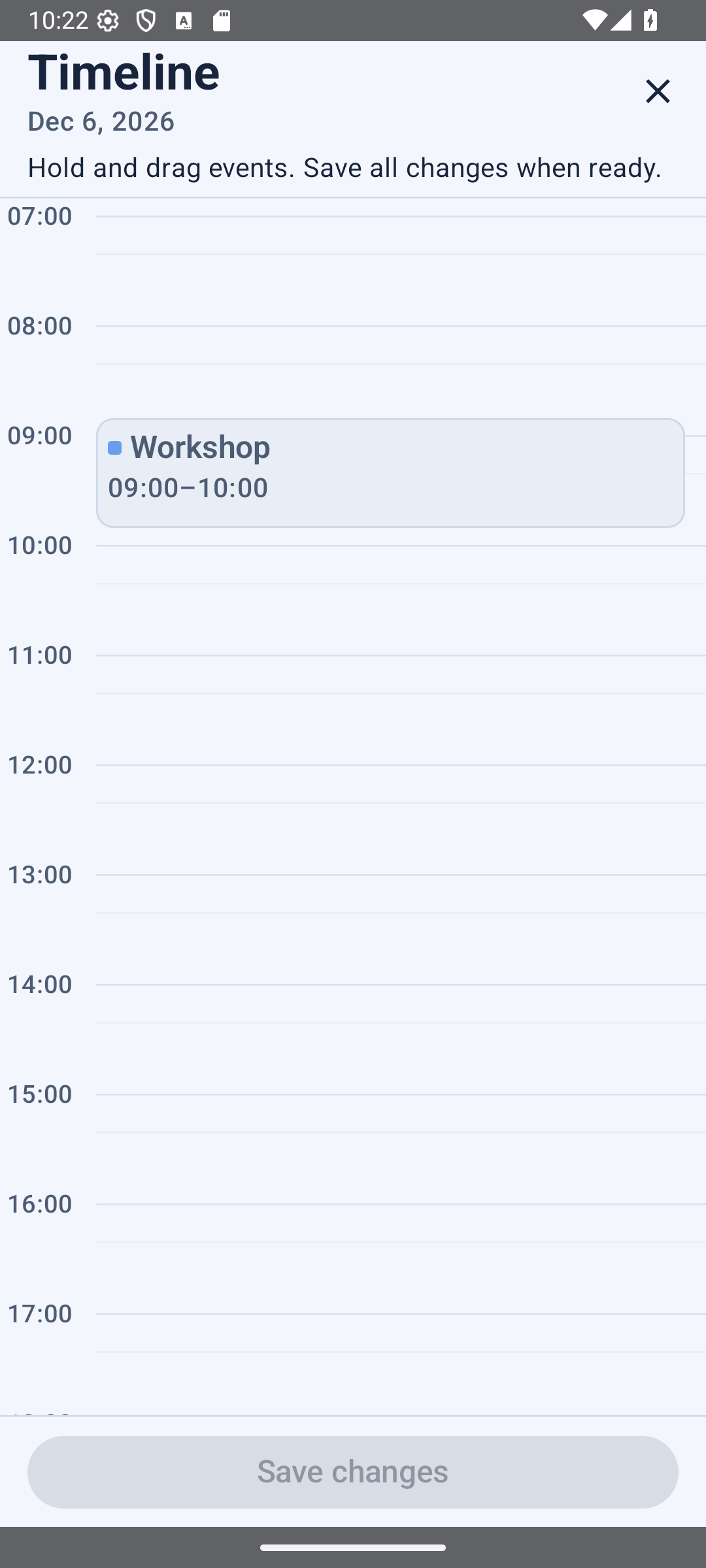
Dove: Oggi → Strumenti di programmazione → Linea temporale. Usala per controllare direttamente le posizioni degli eventi idonei.
- Apri Linea temporale e tieni premuto l'evento flessibile da spostare.
- Trascinalo a una nuova ora di inizio. La durata resta uguale.
- Sposta altri eventi solo se vuoi; non si muovono automaticamente con quello vicino.
- Avvicinandoti a un bordo, la vista degli orari scorre progressivamente. Gli eventi sovrapposti sono mostrati affiancati.
- Controlla tutta la bozza e usa il salvataggio finale una sola volta. Uscire/scartare la bozza non applica ogni singolo trascinamento.
Gli eventi fissi, ricorrenti, di sola lettura, protetti e che attraversano la notte restano bloccati. Un tocco non deve riordinare altri eventi. Una modifica salvata viene controllata prima della conferma; dopo potrebbe essere disponibile un annullamento sicuro.
TalkBack: le azioni accessibili offrono cinque minuti prima/dopo e l'inserimento di un'ora di inizio esatta. Non aggiungono pulsanti visibili né cambiano il trascinamento standard.
Esempio: sposta una chiamata flessibile dalle 14:00–15:00 alle 15:30–16:30. La cena delle 17:00 resta dov'è, a meno che tu non la sposti.
13. Conflitti, tempo di transizione e Salva la mia giornata
Una scheda rossa di conflitto orario significa che gli eventi si sovrappongono. Un avviso di intervallo indica che sono troppo vicini per il tempo di transizione configurato. Due eventi adiacenti possono quindi causare un avviso di intervallo anche senza sovrapporsi.
- Apri l'avviso o lo strumento pertinente dell'Assistente.
- Controlla quale evento flessibile e modificabile può essere spostato e quanto tempo di transizione serve.
- Scegli una soluzione proposta e controlla gli orari prima/dopo.
- Applica solo quando la proposta è corretta. Usa Mantieni programmazione se non vuoi cambiamenti.
Gli eventi fissi e protetti non vengono spostati di nascosto. Se non esiste una soluzione valida, modifica il piano manualmente o usa Linea temporale per gli eventi idonei.
Salva la mia giornata / Recupero della giornata: mostra l'anteprima di un aggiustamento quando la giornata va in ritardo. Free include tre utilizzi al mese; Pro è illimitato. Questa disponibilità è separata dalle misurazioni delle attività e da Concorda un incontro. Controlla sempre le modifiche proposte invece di considerare lo strumento un riordinatore automatico.
14. Assistente: trovare lo strumento giusto
L’Assistente mostra Preparazione e modelli, Programma e attività, poi Cronologia e contatti. Tocca un gruppo per aprirne gli strumenti; ne resta aperto uno solo. Sotto trovi la linea temporale. Vedi le possibilità mostra i suggerimenti pertinenti. Aprire uno strumento non modifica gli eventi.
15. Preparazione dell’evento, preparativi e viaggio
Contatto, luogo e viaggio include contatto, nota personale, destinazione e arrivo. Preparazione, Viaggio e Recupero usano durate rapide o rotelle ore/minuti, ciascuno con il proprio allarme. Anche la durata stimata delle attività usa questo selettore. I margini non spostano l’evento.
16. Cronologia e contatti: trovare ciò che hai salvato
- Apri Assistente → Cronologia e contatti.
- Cerca con poche parole distintive del titolo dell'evento, del contatto o della nota.
- Apri un risultato per vedere la voce effettivamente salvata.
- Seleziona una persona collegata per consultare il suo ultimo e prossimo programma associato nell'intervallo disponibile dello strumento.
Esempio: cerca “Pranzo Ana” invece di aspettarti che un chatbot generale capisca ogni domanda sul calendario. È una ricerca nei dati di calendario disponibili, non un assistente IA senza limiti. I calendari privati degli altri membri non vengono mai cercati.
I risultati dipendono dai calendari visibili e dalla copertura caricata. La cronologia condivisa remota fuori dalla finestra attiva può richiedere il caricamento del periodo pertinente. Nessun risultato non dimostra che un calendario indisponibile non contenga eventi corrispondenti.
Modelli di evento
Apri Assistente → Preparazione e modelli → Modello di evento → Nuovo modello. Compila i normali campi; il titolo è il nome del modello. Salva modello conserva solo le impostazioni: non crea eventi né allarmi.
Scegli un titolo dal menu. Controlla data e inizio/fine; l’orario salvato è modificabile. Aggiungi evento crea una copia indipendente. Aggiungi un altro evento prepara la successiva. Modificare una copia non cambia il modello.
Il modello conserva impostazioni, liste e riferimenti ai documenti. Ogni copia parte con voci non spuntate e senza misurazioni. Rivedi dettagli modifica solo la copia preparata; Modifica modello cambia il modello. Eliminarlo non rimuove eventi già aggiunti o file originali.
Seleziona una persona dai contatti per collegarla. Rhythm verifica nome e dati aggiornati prima dell’uso, senza cambiare la nota personale. I nomi digitati non si collegano automaticamente. Dopo il ripristino su un altro telefono verifica di nuovo il contatto: il solo nome non ne prova l’identità.
Se contatto o documento non è disponibile, leggi l’avviso. Aggiorna apre il modulo completo; continuare senza dati mancanti riguarda solo la nuova copia. Un permesso negato non indica un contatto eliminato: mantenere i dati richiede una scelta esplicita. Non eliminare il modello per problemi temporanei.
I modelli restano sul telefono, non nei calendari condivisi o nella sincronizzazione cloud automatica. Includili nel backup manuale cifrato, con i documenti per trasferire i file. Nessuna quota fissa di modelli, ma valgono spazio e limiti di sicurezza del backup. Il viaggio salvato non viene ricalcolato automaticamente.
Scadenze e rinnovi
Apri Assistente → Preparazione e modelli → Scadenze e rinnovi. Filtra per categoria, scorri le date o usa Oggi. Aggiungi scadenza apre il modulo breve con titolo, categoria e data. Tutto il giorno è inizialmente attivo; disattivalo per scegliere inizio e fine. I promemoria delle nuove voci sono disattivati; attivandoli ne vedi data e ora.
Pianifica rinnovo aggiunge un altro evento reale, senza spostare o completare quello precedente. Per il passaporto del 19 ottobre 2030 scegli 2035 per conservare entrambe le date. Il 29 febbraio richiede un anno bisestile o un altro giorno scelto esplicitamente. La matita apre l’editor completo. Il cestino elimina solo la data indicata dopo conferma; Annulla resta disponibile se sicuro. Eliminare una categoria personale mantiene gli eventi senza categoria.
Piani precedenti e cronologia conserva vecchie azioni, bozze e rinnovi completati. Non sono nuove date e non vengono pubblicati automaticamente. Una nuova bozza in attesa può essere ripresa o scartata. Contatti e documenti vengono verificati prima della copia. I collegamenti personali restano sul telefono, fuori dalla sincronizzazione cloud automatica e dai calendari condivisi. Includili con i documenti nel backup manuale cifrato.
Categorie e analisi
In ogni vista Calendario usa il filtro accanto a Cerca. Scegli Tutte, Senza categoria, Lavoro, Personale, Famiglia o una categoria creata. Il filtro limita la visualizzazione, non elimina eventi. Torna a Tutte se manca qualcosa.
La categoria è in Note e documenti. Crea e nomina le tue categorie. Conferma l’avviso prima di eliminarne una usata: gli eventi diventano Senza categoria, non vengono eliminati. Le categorie sono personali e sincronizzabili tra i tuoi dispositivi, senza riorganizzare i calendari altrui.
Apri Assistente → Analisi. Scegli settimana e gruppo: Panoramica, Categorie, Attività, Misurazioni o Pianificazione. Si espande solo il gruppo scelto. Leggi spiegazione e azione proposta; cronologia incompleta e calendari non caricati limitano i risultati. Aprire Analisi non cambia il calendario.
Analisi riepiloga i dati di pianificazione disponibili. Leggi la spiegazione e l'azione successiva suggerita, poi decidi se aprire l'evento, l'attività o lo strumento associato. Non riordina il calendario solo perché viene mostrato un grafico o consiglio.
Poca cronologia, calendari nascosti o copertura condivisa incompleta limitano il risultato. Considera un suggerimento un'informazione sulle registrazioni disponibili, non una valutazione oggettiva della produttività. Le stime personali della durata richiedono misurazioni esplicite, come spiegato sotto.
19. Stima personale della durata
Scopri quanto dura realmente un'attività ricorrente con le tue misurazioni manuali. È disponibile in Free e Pro e non consuma un utilizzo di Salva la mia giornata.
- Crea o modifica un evento ricorrente. Sotto la ricorrenza, attiva la misurazione delle attività.
- Su una scheda di evento idoneo in Oggi o Calendario, tocca Inizio quando inizi realmente e Fine quando smetti realmente.
- Osserva il progresso delle misurazioni valide, ad esempio 1/5 o 4/5. L'attività ricorrente richiede almeno cinque misurazioni completate valide.
- Quando ci sono abbastanza dati, controlla la durata proposta e l'occorrenza futura da cui verrebbe applicata.
- Scegli Applica stima o Mantieni piano. Nulla cambia automaticamente dopo la quinta misurazione.
I pulsanti sono condizionali: un evento programmato per un giorno futuro non è ancora una misurazione attiva. Assicurati di vedere un'occorrenza idonea e di aver attivato la funzione. Salvare semplicemente un evento ricorrente non è una misurazione completata.
La stima usa una mediana escludendo i campioni inadatti. Nella prima implementazione può essere proposta una durata maggiore; una durata minore non è suggerita automaticamente. Ad esempio, cinque misurazioni valide di 50, 55, 60, 55 e 50 minuti indicano circa 55 minuti.
L'applicazione diretta riguarda attività ricorrenti flessibili idonee nel tuo calendario Rhythm. Cambia la durata futura dal limite mostrato; gli inizi e le occorrenze passate restano invariati. Le voci fisse, protette, di tutta la giornata, che attraversano la notte, dei calendari del dispositivo e condivise possono avere restrizioni o risultati solo informativi. Gli altri eventi non si spostano per fare spazio. Controlla ogni avviso di conflitto prima di accettare.
Hai dimenticato Inizia/Termina? Dopo l’occorrenza inserisci inizio/fine reali dalla scheda; la data resta quella dell’occorrenza. Controlla e salva. Misurazioni manuali valide possono contare tra le cinque, come quelle Inizia/Termina completate; nessuna durata viene dedotta automaticamente.
20. Collegare calendari già sul telefono
- Apri Impostazioni → Calendari → Calendari del dispositivo.
- Concedi il permesso del calendario se richiesto.
- Espandi l'elenco e usa l'interruttore di ogni calendario per scegliere cosa è visibile. I dettagli dell'account aiutano a distinguere nomi identici.
- Disattiva i calendari indesiderati. Restano nell'elenco per riattivarli in seguito, ma gli eventi non sono mostrati.
- Scegli un calendario predefinito modificabile per nuovi eventi se vuoi memorizzarli presso quel fornitore.
I calendari Google, Outlook e di altri fornitori devono essere esposti tramite il fornitore di calendari Android sul telefono. L'accesso a Rhythm non è un interruttore generale per “collegare tutti gli account Google/Outlook”. La sincronizzazione del fornitore è controllata dal fornitore e dalle impostazioni degli account Android.
Gli eventi Google/Outlook richiedono un calendario Android modificabile. Usa la matita per le modifiche supportate. Per ricorrenze compatibili scegli Solo questo evento o Intera serie e controlla l’ambito. Eccezioni e promemoria restano; Questo e i successivi non è incluso.
Per modifiche di sola lettura, non supportate o rischiose si apre il calendario di origine. Modifica lì la ripetizione se necessario. Dopo un salvataggio incerto controlla la fonte prima di riprovare, senza duplicare. Collegare un calendario non lo condivide con altri utenti Rhythm.
21. Sincronizzazione cloud Rhythm facoltativa
- Apri Impostazioni → Sincronizzazione cloud.
- Accedi con l'account Google che vuoi usare per Rhythm.
- Controlla lo stato della sincronizzazione. Usa lo stesso account su un altro dispositivo per i tuoi dati Rhythm sincronizzati.
La sincronizzazione cloud trasporta eventi, attività, elenchi dei calendari e preferenze supportati appartenenti a Rhythm. Le voci dei calendari dei fornitori e il contenuto dei file allegati non vengono duplicati nell'archiviazione cloud di Rhythm. Bozze e file di backup locali non sostituiscono una sincronizzazione online riuscita.
Internet serve per sincronizzare, non per leggere e modificare i dati locali supportati. Attendi uno stato riuscito prima di presumere che un altro dispositivo abbia ricevuto le modifiche. Se devi scollegare/eliminare la copia cloud, segui la guida all'eliminazione.
Accedere a Google per Rhythm è separato dall'account di acquisto Google Play e dagli account calendario Android che forniscono i calendari del dispositivo.
I modelli restano sul telefono, non nei calendari condivisi o nella sincronizzazione cloud automatica. Includili nel backup manuale cifrato, con i documenti per trasferire i file. Nessuna quota fissa di modelli, ma valgono spazio e limiti di sicurezza del backup. Il viaggio salvato non viene ricalcolato automaticamente.
23. Concorda un incontro Pro
Nel calendario scelto apri Concorda un incontro → Nuova proposta. Inserisci titolo, data e inizio/fine tramite un comando ovale. Aggiungi fino ad altri due orari (1–3 totali); il cestino li rimuove. La scadenza modificabile è inizialmente un minuto prima del primo orario. Pubblicare crea una proposta, non l’evento finale.
I partecipanti attivano tutti gli orari adatti: uno, più o tutti, oppure Nessuno. Nessuna risposta non è accettazione. Espandi l’elenco membri di un orario per vedere nomi e risposte mancanti. L’organizzatore verifica e conferma un orario finale, creando un unico evento condiviso.
Dopo la conferma ciascuno imposta il proprio allarme. I suoni di attività sono separati in Impostazioni → Programma e promemoria. Consenti notifiche Android in background/schermo bloccato. Chiudere una scheda non risolve l’azione in attesa: l’indicatore resta. Aggiornamento automatico; Aggiorna è solo di riserva.
Cambiare gli orari offerti invalida le risposte precedenti alla vecchia versione della proposta. I membri devono rispondere alle opzioni riviste. La scadenza non crea automaticamente un evento. Proposte chiuse/annullate/scadute e risposte vengono rimosse dopo il periodo di conservazione di 30 giorni; l'evento finale non viene eliminato dalla pulizia.
24. Aspetto, tipografia e orario di lavoro
Standard aggiunge verde, arancione, blu e rosso vivaci. Code usa pannelli neri e accenti ciano o arancioni con una breve transizione, disattivata se le animazioni di sistema sono spente. Il font resta indipendente. Tema statico del widget in Impostazioni → Widget. I diritti Free/Pro non cambiano.
Per un nuovo evento o attività con orario oggi, l’inizio proposto è l’ora intera successiva, anche 10:00 → 11:00. Le altre date usano l’inizio della giornata lavorativa, inizialmente 08:00. Controlla prima di salvare; le attività senza orario restano tali.
Calendario e giornata lavorativa
Imposta qui inizio/fine della giornata lavorativa e il primo giorno della settimana. Queste impostazioni guidano pianificazione e calcolo delle fasce libere. Gli eventi di tutta la giornata mantengono le date originali; l'intervallo lavorativo non riscrive le date dei calendari dei fornitori.
Orari e promemoria
Scegli intervallo orario di pianificazione, distanza minima e promemoria predefiniti. Un intervallo minimo può avvisare di eventi consecutivi anche quando gli orari non si sovrappongono.
25. Widget della schermata iniziale
- Usa il selettore di widget Android per aggiungere il widget Rhythm alla schermata iniziale.
- Ridimensionalo per mostrare più righe.
- Apri Impostazioni → Widget. Le impostazioni del widget non sono più duplicate nell'Assistente.
- Scegli Compatto o Esteso e l'aspetto disponibile. Esteso permette di scegliere dettagli supportati come nome del contatto, telefono, email e luogo.
Il widget mostra eventi e attività non completate dei calendari visibili per i prossimi sette giorni, con etichette distinte. Il numero di righe dipende dall'altezza e dai dettagli scelti. Calendari nascosti e voci eliminate sono esclusi.
Pensa alla privacy prima di mostrare dettagli di contatti o luoghi su una schermata iniziale visibile ad altri. Alcune personalizzazioni sono Pro; la funzione base del widget resta disponibile.
Standard e Nocturne Glass sono gratuiti. Rhythm Ivory, Cobalt, Sage, Graphite e Code richiedono Pro. Tema e carattere sono indipendenti; Oxanium è opzionale. Code offre verde/arancione e Graphite un accento bianco sulla scheda del tema. Widget e colori sono in Impostazioni → Widget.
26. Backup crittografato e ripristino
- Apri Impostazioni → Backup e ripristino → Crea backup.
- Scegli se includere copie accessibili dei documenti allegati. I documenti ignorati/indisponibili vengono segnalati.
- Imposta una passphrase e salva il file .rhythmbackup in un luogo sotto il tuo controllo. Conserva la passphrase separatamente e in sicurezza.
- Per ripristinare, scegli Ripristina backup, seleziona il file e inserisci la passphrase.
- Controlla la validazione e scegli Unisci o Sostituisci.
Unisci mantiene le impostazioni attuali e conserva i record importati in conflitto per la revisione. Sostituisci cambia i dati locali appartenenti a Rhythm, con un'istantanea interna di sicurezza prima; non elimina eventi dei fornitori Android/Google. Leggi la conferma distruttiva prima di scegliere Sostituisci.
Rhythm conserva tre copie private automatiche di ripristino sul dispositivo e offre il ripristino della copia locale precedente quando disponibile. Le copie locali possono andare perse cancellando/disinstallando l'app; conserva un backup manuale indipendente.
Ripristinare un backup non sblocca Pro: Google Play resta la fonte del diritto d'acquisto. I nomi di documenti senza file inclusi non ripristinano il contenuto dei file. È un'operazione di backup locale, non un servizio di caricamento.
I modelli restano sul telefono, non nei calendari condivisi o nella sincronizzazione cloud automatica. Includili nel backup manuale cifrato, con i documenti per trasferire i file. Nessuna quota fissa di modelli, ma valgono spazio e limiti di sicurezza del backup. Il viaggio salvato non viene ricalcolato automaticamente.
27. Free, Pro e acquisti
Free include le viste principali del calendario, l'inserimento ordinario di eventi/attività e il widget base. Salva la mia giornata ha tre utilizzi mensili; Pro rimuove il limite. Rhythms condivisi, Concorda un incontro, Inserimento rapido attività e temi premium richiedono Pro. La misurazione delle attività è disponibile in entrambi.
Controlla la schermata d'acquisto nell'app installata per offerte, prezzi e diritti di viaggio/personalizzazione attuali esatti. L'accesso beta può essere diverso da un abbonamento acquistato. Le funzioni future elencate in un'offerta non sono istruzioni per uno strumento attualmente disponibile.
Google Play gestisce fatturazione, rinnovi, annullamento e metodi di pagamento. Usa i comandi di acquisto/ripristino in Impostazioni se un acquisto valido non è riconosciuto. Usa l'account Play appropriato e contatta l'assistenza con versione dell'app e dettagli del prodotto se necessario; non inviare mai i dati completi della carta.
28. Quando qualcosa non funziona
Uno strumento manca o è disattivato
Controlla che l'elemento sia salvato e idoneo, il calendario visibile/modificabile, la cronologia richiesta presente e i dati online completamente caricati. Gli strumenti a pagamento richiedono anche Pro. Un evento ricorrente fisso, protetto o di proprietà del fornitore può bloccare intenzionalmente i cambiamenti.
La voce dà l'orario sbagliato
Controlla prima la trascrizione effettiva. Se “pm” o “pomeriggio” è scomparso, scegli l'alternativa rapida mattina/pomeriggio o correggi direttamente inizio/fine. Se necessario, usa un'ora numerica di 24 ore come 15:30. Verifica anche la data. La qualità della dettatura dipende dal servizio vocale Android e dalla lingua.
Una modifica condivisa non appare
Tutti gli utenti dovrebbero prima aggiornare, essere collegati, avere accesso Pro richiesto e adesione approvata, ed essere online. Controlla stato di sincronizzazione/errore/caricamento e visibilità del calendario. Apri il periodo pertinente se l'evento è fuori dalla finestra predefinita di caricamento condiviso. Non creare ripetutamente eventi duplicati per compensare un ritardo di rete.
L'allarme non è arrivato
Controlla di aver salvato l'evento/attività, che data/ora e ambito della ricorrenza siano corretti e il promemoria attivo. Controlla i permessi Android di notifiche, allarmi e batteria. Prova un promemoria nel prossimo futuro mentre il dispositivo è sbloccato prima di indagare le restrizioni della schermata bloccata.
Non posso modificare una serie Google/Outlook
Gli eventi Google/Outlook richiedono un calendario Android modificabile. Usa la matita per le modifiche supportate. Per ricorrenze compatibili scegli Solo questo evento o Intera serie e controlla l’ambito. Eccezioni e promemoria restano; Questo e i successivi non è incluso.
Per modifiche di sola lettura, non supportate o rischiose si apre il calendario di origine. Modifica lì la ripetizione se necessario. Dopo un salvataggio incerto controlla la fonte prima di riprovare, senza duplicare. Collegare un calendario non lo condivide con altri utenti Rhythm.
Le misurazioni non danno consigli
Attiva la misurazione dell'attività e completa almeno cinque registrazioni Inizio/Fine valide. Eventi di giorni futuri, misurazioni incomplete o campioni filtrati potrebbero non contare. Se la durata pianificata va già bene, Rhythm non deve proporre una modifica.
Voglio eliminare dati o contattare l'assistenza
Usa la guida all'eliminazione cloud per dati dell'account/cloud. Per assistenza, invia modello del telefono, versione Android, versione Rhythm, passaggi precisi e comportamento atteso/effettivo a support@rhythmcalendar.com. Oscura dettagli privati di eventi/contatti nelle schermate, salvo stretta necessità.
29. Trovare un evento o attività mancanti
- Controlla data e anno selezionati. Torna a Oggi o apri Calendario e seleziona la data prevista. Un'attività senza ora non è un appuntamento con orario.
- Apri Impostazioni → Calendari e controlla che il calendario pertinente sia attivo. Calendari del dispositivo, calendari Rhythm locali e Rhythms condivisi sono fonti diverse.
- Per un calendario del dispositivo, controlla il permesso calendario Android e la sincronizzazione dell'account dell'app di origine. Per un Rhythm condiviso, controlla accesso, adesione, Internet e stato del caricamento.
- Se la data è fuori dall'intervallo abituale di caricamento condiviso, apri quel periodo e attendi la fine del caricamento. I dati vecchi non sono eliminati solo perché sono fuori dall'intervallo normale.
- In Attività, prova Oggi, Prossimo, Non completate e Completate. Cerca il testo degli eventi salvati tramite Assistente → Cronologia e contatti.
- Se hai usato Controlla nell'inserimento rapido, completa il modulo con Salva. Controlla da solo non ha creato l'elemento.
Non cancellare i dati dell'app, disinstallare, sostituire un backup o creare ripetutamente l'elemento durante l'indagine. Queste azioni possono perdere informazioni locali o creare duplicati. Fai prima un backup manuale se è necessario un passaggio potenzialmente distruttivo.
31. Ottenere aiuto e inviare una richiesta d'assistenza utile
Usa l'elenco degli argomenti per aprire le istruzioni pertinenti. Puoi inviare un collegamento diretto a una sezione, ad esempio Promemoria o Concorda un incontro. Scegli la lingua del lettore dal menu delle lingue. Nel segnalare un problema, indica la sezione seguita e il passaggio esatto in cui il risultato era diverso.
- Controlla gli aggiornamenti disponibili dell'app su Google Play e annota la versione Rhythm installata. Per funzioni condivise, controlla la versione di ogni partecipante.
- Scrivi modello del telefono, versione Android, lingua dell'app e se usi Free o Pro. Indica se l'elemento appartiene a Rhythm, a un calendario del dispositivo o a un Rhythm condiviso.
- Fornisci i passaggi più brevi per riprodurre il problema, il risultato previsto, quello effettivo e ogni testo esatto d'errore. Per un promemoria, includi data/ora, fuso orario e ambito del promemoria.
- Se utile, aggiungi una schermata con nomi privati, contatti, indirizzi e codici d'invito coperti. Per l'inserimento vocale, includi il testo rimasto nel campo, non una registrazione audio privata.
- Scrivi a support@rhythmcalendar.com. Non inviare mai password, passphrase di backup, dati completi delle carte di pagamento o documenti privati non pertinenti.
Per problemi d'acquisto, usa lo stesso account di acquisto Google Play e i comandi di ripristino disponibili; l'annullamento della fatturazione si gestisce in Google Play. Per eliminare dati cloud, segui le istruzioni di eliminazione. Alcune pagine delle politiche collegate sono in inglese. Mantieni intatti i dati locali mentre l'assistenza indaga; non disinstallare a meno di comprendere le conseguenze per backup e recupero.
Comandi per eventi e attività
Oggi → Inserimento rapido evento apre il modulo breve. + Aggiungi evento in basso a destra in Oggi/Calendario apre il modulo completo; + Aggiungi attività apre quello delle attività. Il prossimo evento può essere domani: controlla la data.
Usa la matita per modificare un evento o un’attività salvati; il resto della scheda non apre la modifica. Per eliminare un’attività, apri l’editor, usa il cestino a sinistra di Scarta e conferma. Gli elementi di sola lettura restano protetti.
In Note e documenti: Categoria → Lista di controllo → Nota → Aggiungi documento. La cronologia è l’ultima voce, se disponibile; spostamento e salvataggio non cambiano. Nascondere il titolo nelle notifiche non lo nasconde ai membri del calendario condiviso.
Mostra/nascondi la lista sulle schede di eventi e attività in Oggi/Calendario e in Attività. Tocca un cerchio per spuntare una voce se puoi modificarla. Nel campo della lista, Nuova riga sotto il microfono inserisce la voce successiva dopo la dettatura.
Per un nuovo evento o attività con orario oggi, l’inizio proposto è l’ora intera successiva, anche 10:00 → 11:00. Le altre date usano l’inizio della giornata lavorativa, inizialmente 08:00. Controlla prima di salvare; le attività senza orario restano tali.
Contatto, luogo e viaggio include contatto, nota personale, destinazione e arrivo. Preparazione, Viaggio e Recupero usano durate rapide o rotelle ore/minuti, ciascuno con il proprio allarme. Anche la durata stimata delle attività usa questo selettore. I margini non spostano l’evento.