
Votre guide détaillé de Rhythm
Du premier événement aux projets partagés : le rôle de chaque outil, son utilisation et les vérifications à effectuer lorsqu'il est indisponible.
Bêta-testeurs : commencez par la mise à jour. Installez la dernière version à votre disposition sur Google Play avant de tester. Toutes les personnes testant les calendriers partagés et « Convenir d’un rendez-vous » doivent utiliser l'application mise à jour. Une version soumise peut encore attendre l'examen de Google ; vérifiez la version installée sur chaque téléphone.
1. Premiers pas
Rhythm comporte cinq onglets principaux : Aujourd'hui, Calendrier, Assistant, Tâches et Paramètres. Vous pouvez créer des événements et tâches Rhythm locaux sans activer la synchronisation cloud. Le partage en ligne, la synchronisation cloud et les estimations de trajet en direct nécessitent une connexion Internet.
- Ouvrez Paramètres → Langue et choisissez votre langue.
- Dans Calendriers, choisissez les calendriers visibles et le calendrier par défaut des nouveaux événements. Personnel, Travail et Famille sont des calendriers Rhythm ; ceux déjà présents sur votre téléphone sont répertoriés séparément.
- Définissez vos heures de travail et le premier jour de la semaine dans Calendrier et journée de travail.
- Vérifiez votre rappel par défaut dans Calendrier et rappels. Autorisez les notifications Android et, lorsque cela est demandé, les alarmes exactes.
- Aujourd’hui → Saisie rapide d’événement ouvre le formulaire court. + Ajouter un événement en bas à droite d’Aujourd’hui/Calendrier ouvre le formulaire complet ; + Ajouter une tâche ouvre celui des tâches. Le prochain événement peut être demain : vérifiez sa date.
Pour un nouvel événement ou une tâche avec horaire aujourd’hui, le début proposé est l’heure entière suivante, même 10:00 → 11:00. Les autres dates utilisent le début de journée de travail, initialement 08:00. Vérifiez avant d’enregistrer ; les tâches sans horaire le restent.
Le bouton Retour d'Android ferme d'abord un outil ou formulaire ouvert. Depuis un onglet principal, il quitte l'application. Après le retour d'un écran verrouillé, Rhythm ouvre le Calendrier à la date d'aujourd'hui.
2. Aujourd'hui : comprendre votre journée d'un coup d'œil
La première carte distingue l'événement en cours ou suivant, les informations de toute la journée et ce qui vient ensuite. Les événements passés avec horaires ne sont pas censés représenter votre activité actuelle. Utilisez les flèches pour consulter un autre jour.
Les créneaux libres et vérifications de conflit utilisent les calendriers visibles et disponibles pour Rhythm. Si les données partagées sont encore en cours de chargement ou indisponibles, une vue partielle ne prouve pas que vous êtes libre.
Aujourd’hui → Saisie rapide d’événement ouvre le formulaire court. + Ajouter un événement en bas à droite d’Aujourd’hui/Calendrier ouvre le formulaire complet ; + Ajouter une tâche ouvre celui des tâches. Le prochain événement peut être demain : vérifiez sa date.
Utilisez le crayon pour modifier un événement ou une tâche enregistrés ; toucher le reste de la carte n’ouvre pas l’éditeur. Pour supprimer une tâche, ouvrez son éditeur, utilisez la corbeille à gauche d’Abandonner et confirmez. La lecture seule reste respectée.
3. Calendrier : Mois, Semaine, Jour et Agenda
- Ouvrez Calendrier et choisissez votre vue préférée.
- Utilisez le crayon pour modifier un événement ou une tâche enregistrés ; toucher le reste de la carte n’ouvre pas l’éditeur. Pour supprimer une tâche, ouvrez son éditeur, utilisez la corbeille à gauche d’Abandonner et confirmez. La lecture seule reste respectée.
- Appuyez sur le nom du mois pour la liste des mois ou sur l'année pour la liste déroulante des années, de 2000 à 2199.
- Utilisez Jour ou Agenda pour une liste lisible des engagements de la journée.
Revenir dans Calendrier vous ramène au mois actuel et à la date d'aujourd'hui, au lieu de laisser un ancien jour sélectionné en surbrillance. Les événements de toute la journée conservent leurs dates calendaires ; les heures de travail ne leur attribuent pas d'horaires.
Les listes de contrôle visibles peuvent être développées sur les cartes d'événement compatibles. Les notes ordinaires restent du texte, pas des tâches à cocher. Voir Listes de contrôle et documents.
Dans chaque vue Calendrier, utilisez le petit filtre près de Rechercher. Choisissez Tout, Sans catégorie, Travail, Personnel, Famille ou une catégorie créée. Le filtre limite l’affichage sans supprimer d’événements. Revenez à Tout si une entrée semble manquer.
Affichez/masquez la liste sur les cartes d’événements et tâches d’Aujourd’hui/Calendrier et dans Tâches. Touchez un rond pour cocher une étape si autorisé. Dans la saisie de liste, l’icône Nouvelle ligne sous le microphone insère l’élément suivant après la dictée.
4. Ajout rapide : saisir, parler, vérifier et enregistrer
Aujourd’hui → Saisie rapide d’événement ouvre le formulaire court. + Ajouter un événement en bas à droite d’Aujourd’hui/Calendrier ouvre le formulaire complet ; + Ajouter une tâche ouvre celui des tâches. Le prochain événement peut être demain : vérifiez sa date.
- Saisissez ou dictez l'événement dans le champ du titre.
- Vérifiez la date, le début et la fin affichés juste en dessous. Appuyez sur l'un de ces éléments pour le corriger.
- Si aucune durée ou heure n'a été reconnue, vérifiez la valeur par défaut affichée au lieu de supposer qu'elle provient de vos mots.
- Pour une alarme supplémentaire, appuyez sur Alarme, choisissez sa date puis son heure. Sans ce réglage, le comportement actuel du rappel par défaut reste inchangé.
- Appuyez sur Enregistrer pour créer l'événement dans votre calendrier par défaut et l'afficher dans Calendrier, ou sur Vérifier pour ouvrir le formulaire complet avec les détails reconnus et corrigés manuellement. Vérifier n'enregistre pas d'abord.
- Annuler ferme la saisie sans créer d'événement.
Exemples : « Appel demain à seize heures pendant 30 minutes » ; « Déjeuner demain à 14:00 » ; en croate : « sutra ručak u dva popodne ». Vérifiez toujours la transcription et les heures finales.
Lorsqu'une heure matinale ambiguë est reconnue, un choix rapide comme 03:30 / 15:30 permet de corriger matin ou après-midi sans ouvrir l'éditeur complet. Les services vocaux omettent parfois « après-midi » ou « pm » ; Rhythm ne peut pas récupérer avec certitude un mot absent de la transcription.
Si l'enregistrement échoue, la saisie reste disponible avec une erreur. Corrigez le problème et réessayez ; ne supposez pas qu'une demande échouée a créé l'événement.
5. Créer et modifier un événement complet
Commencez par son titre, son calendrier, sa date et son début/sa fin. Choisissez toute la journée uniquement pour un événement défini par des dates calendaires, ou marquez l'heure comme fixe si les outils de planning ne doivent pas le déplacer.
Dans Notes et documents : Catégorie → Liste de contrôle → Note → Ajouter un document. La chronologie apparaît en dernier si disponible, sans changement de déplacement/enregistrement. Masquer le titre dans les notifications ne le masque pas aux membres du calendrier partagé.
Contact, lieu et trajet rassemble contact, note personnelle, destination et arrivée. Préparation, Trajet et Récupération utilisent des durées rapides ou des roulettes heures/minutes, chacune avec son alarme. La durée estimée des tâches utilise le même sélecteur. Ces marges ne déplacent pas l’événement.
Utilisez le crayon pour modifier un événement ou une tâche enregistrés ; toucher le reste de la carte n’ouvre pas l’éditeur. Pour supprimer une tâche, ouvrez son éditeur, utilisez la corbeille à gauche d’Abandonner et confirmez. La lecture seule reste respectée.
Pour un nouvel événement ou une tâche avec horaire aujourd’hui, le début proposé est l’heure entière suivante, même 10:00 → 11:00. Les autres dates utilisent le début de journée de travail, initialement 08:00. Vérifiez avant d’enregistrer ; les tâches sans horaire le restent.
Un indicateur vert coché à côté du résumé d'une rubrique signifie qu'elle contient des informations saisies. Il ne signifie pas « tâche terminée ». Appuyez sur la rubrique pour consulter son contenu.
Partager un événement sous forme de fichier calendrier diffère de l'ajouter à un Rhythm partagé. Un événement copié/exporté n'est pas automatiquement maintenu synchronisé avec son destinataire.
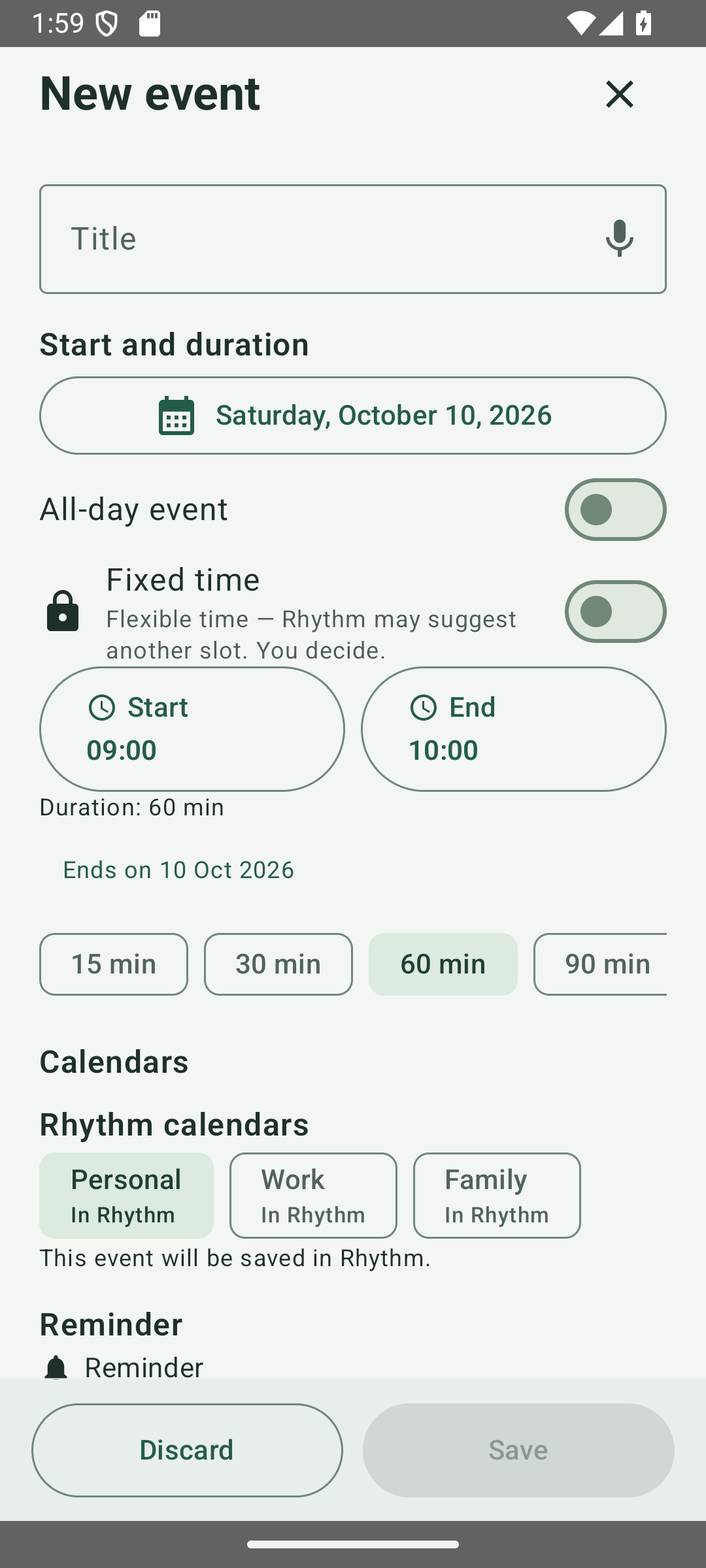
Choisissez 15, 30, 60, 90 ou 120 minutes dans la ligne de durée. Balayez horizontalement pour voir les autres choix. Annuler la confirmation de suppression conserve l’événement.
6. Événements récurrents et « Répéter jusqu'au »
- Choisissez la règle de répétition dans le formulaire de l'événement.
- Si la série doit se terminer, activez Répéter jusqu'au.
- Sélectionnez une date et heure finales. Elles indiquent le dernier début autorisé, pas la fin du dernier événement.
- Vérifiez la règle et enregistrez. Sans fin choisie, la série continue selon sa règle de répétition.
Exemple : un événement hebdomadaire commence le lundi à 09:00. Une limite un lundi à 08:00 exclut l'occurrence de ce lundi à 09:00. Une limite à 09:00 l'autorise.
Lorsque vous modifiez une série ou une occurrence, lisez la portée indiquée avant de confirmer. Les rappels propres aux occurrences sont conservés lorsque le rappel général de la série change. Si vous activez aussi la mesure d'activité, voir Estimation personnelle de durée.
Les entrées Google/Outlook nécessitent un calendrier Android modifiable. Utilisez le crayon pour les modifications prises en charge. Pour les récurrences compatibles, choisissez Cet événement uniquement ou Toute la série. Exceptions et rappels restent conservés ; Cet événement et les suivants n’est pas proposé.
Les modifications en lecture seule, non prises en charge ou risquées renvoient au calendrier source. Modifiez-y la répétition si nécessaire. Après un enregistrement incertain, vérifiez la source avant de réessayer, sans créer de doublon. Connecter un calendrier ne le partage pas avec d’autres utilisateurs.
7. Rappels et alarmes supplémentaires
Dans Rappels supplémentaires, + ajoute plusieurs alarmes personnelles, même sans rappel principal. Modifiez la date et l’heure ou utilisez la corbeille. Un rappel unique garde sa date ; une série peut garder le même décalage. Un aperçu silencieux apparaît 30 minutes avant l’alarme. Ignorer cette alarme ne concerne que cette occurrence ; balayer la carte ne coupe pas l’alarme. Réactivez une alarme future dans l’éditeur. Android contrôle les icônes, le son et le regroupement. Vérifiez les autorisations dans Réglages → Planning et rappels. Aucun remplacement imprécis sans autorisation exacte. Rouvrez Rhythm après un arrêt forcé et déverrouillez après redémarrage. Incluez les alarmes personnelles dans la sauvegarde manuelle chiffrée. La police lisible utilise désormais Lexend.
8. Listes de contrôle d'événement, notes et documents
- Ouvrez la rubrique Notes et documents d'un événement.
- Saisissez une étape de liste de contrôle par ligne. Placez le texte ordinaire dans le champ des notes, pas dans la liste.
- Choisissez d'afficher ou non la liste dans les vues principales. Enregistrez l'événement.
- Sur une carte compatible dans Aujourd'hui, Calendrier ou Agenda, affichez la liste et appuyez sur le marqueur rond pour terminer une étape. Le texte terminé est barré.
- Préparation de l’événement affiche toujours la liste même si vous la masquez dans les vues principales ; son choix d'affichage y est aussi disponible.
Exemple : « Apporter une pièce d'identité », « Imprimer les billets », « Charger le téléphone » sont trois étapes de liste. « Rendez-vous à l'entrée nord » est une note ordinaire.
L'interaction avec les listes de contrôle de tâches se fait dans Tâches ; les autres aperçus de tâches restent concis. La visibilité d'une liste d'événement est un paramètre distinct de l'événement.
Utilisez Ajouter un document pour joindre un fichier accessible localement. Le contenu des fichiers joints n'est pas automatiquement envoyé par la synchronisation cloud ni partagé avec les autres membres. Un nom de fichier sur un autre appareil ne garantit pas que le fichier y soit disponible. Une sauvegarde manuelle chiffrée peut inclure, en option, des copies des documents accessibles.
Affichez/masquez la liste sur les cartes d’événements et tâches d’Aujourd’hui/Calendrier et dans Tâches. Touchez un rond pour cocher une étape si autorisé. Dans la saisie de liste, l’icône Nouvelle ligne sous le microphone insère l’élément suivant après la dictée.
Dans Notes et documents : Catégorie → Liste de contrôle → Note → Ajouter un document. La chronologie apparaît en dernier si disponible, sans changement de déplacement/enregistrement. Masquer le titre dans les notifications ne le masque pas aux membres du calendrier partagé.
9. Contacts, lieu et conversion de la voix en texte
- Contact, lieu et trajet rassemble contact, note personnelle, destination et arrivée. Préparation, Trajet et Récupération utilisent des durées rapides ou des roulettes heures/minutes, chacune avec son alarme. La durée estimée des tâches utilise le même sélecteur. Ces marges ne déplacent pas l’événement.
- Les coordonnées sélectionnées de téléphone, d'e-mail et d'adresse apparaissent comme des actions distinctes. Utilisez-les pour appeler, envoyer un message ou un e-mail, ou ouvrir une carte.
- La Note de contact supplémentaire accueille vos propres mots. Elle reste distincte des coordonnées structurées du contact.
- Appuyez sur un microphone dans un champ de texte pour dicter. Dans les notes, descriptions et champs de liste, la dictée écrit seulement du texte ; elle ne le transforme pas en événement.
Ajout rapide conserve son analyseur de date/heure distinct. La simple dictée dans les autres champs ne le remplace ni ne le modifie. Vérifiez le texte reconnu avant d'enregistrer. La reconnaissance vocale dépend du service installé sur Android ; les langues prises en charge et la disponibilité hors ligne peuvent varier selon l'appareil.
Lier une personne à un événement enregistré crée un contexte utile pour Historique et contacts. La sélectionner simplement dans le répertoire du téléphone ne crée pas d'historique calendrier.
Sélectionnez une personne dans les contacts pour la lier. Rhythm vérifie son nom et ses coordonnées avant utilisation, sans changer votre note personnelle. Les noms saisis ne sont pas liés automatiquement. Après restauration sur un autre téléphone, vérifiez à nouveau le contact ; un nom seul ne prouve pas l’identité.
Affichez/masquez la liste sur les cartes d’événements et tâches d’Aujourd’hui/Calendrier et dans Tâches. Touchez un rond pour cocher une étape si autorisé. Dans la saisie de liste, l’icône Nouvelle ligne sous le microphone insère l’élément suivant après la dictée.
10. Tâches : noter le travail sans construire un système de projet
- Ouvrez Tâches → Ajouter une tâche. Saisissez un titre, choisissez le jour et enregistrez pour une tâche simple.
- N'ouvrez les rubriques facultatives que si nécessaire : horaire/rappels, description/liste et contexte supplémentaire comme lieu, priorité, étiquette et récurrence.
- Une tâche sans début/fin exacts appartient à un jour, mais ne réserve pas de créneau horaire. Ajoutez des heures si elle doit occuper votre planning.
- Appuyez sur le marqueur rond de fin d'une tâche ou cochez les éléments individuels de sa liste dans Tâches.
- Aujourd'hui : tâches d'aujourd'hui.
- À venir : tâches prévues à l'avance.
- Non terminées : anciennes tâches inachevées dans l'ordre chronologique, pour que le travail en retard ne disparaisse pas.
- Terminées : tâches achevées.
Pour les tâches récurrentes, vérifiez l'occurrence que vous terminez. Utilisez les outils de planification pour vérifier un créneau proposé avant de l'appliquer ; une durée estimée seule ne planifie pas automatiquement la tâche. Une tâche enregistrée peut présenter des outils associés dans une rubrique repliée.
Utilisez le crayon pour modifier un événement ou une tâche enregistrés ; toucher le reste de la carte n’ouvre pas l’éditeur. Pour supprimer une tâche, ouvrez son éditeur, utilisez la corbeille à gauche d’Abandonner et confirmez. La lecture seule reste respectée.
Affichez/masquez la liste sur les cartes d’événements et tâches d’Aujourd’hui/Calendrier et dans Tâches. Touchez un rond pour cocher une étape si autorisé. Dans la saisie de liste, l’icône Nouvelle ligne sous le microphone insère l’élément suivant après la dictée.
Pour un nouvel événement ou une tâche avec horaire aujourd’hui, le début proposé est l’heure entière suivante, même 10:00 → 11:00. Les autres dates utilisent le début de journée de travail, initialement 08:00. Vérifiez avant d’enregistrer ; les tâches sans horaire le restent.
11. Saisie rapide de tâche Pro
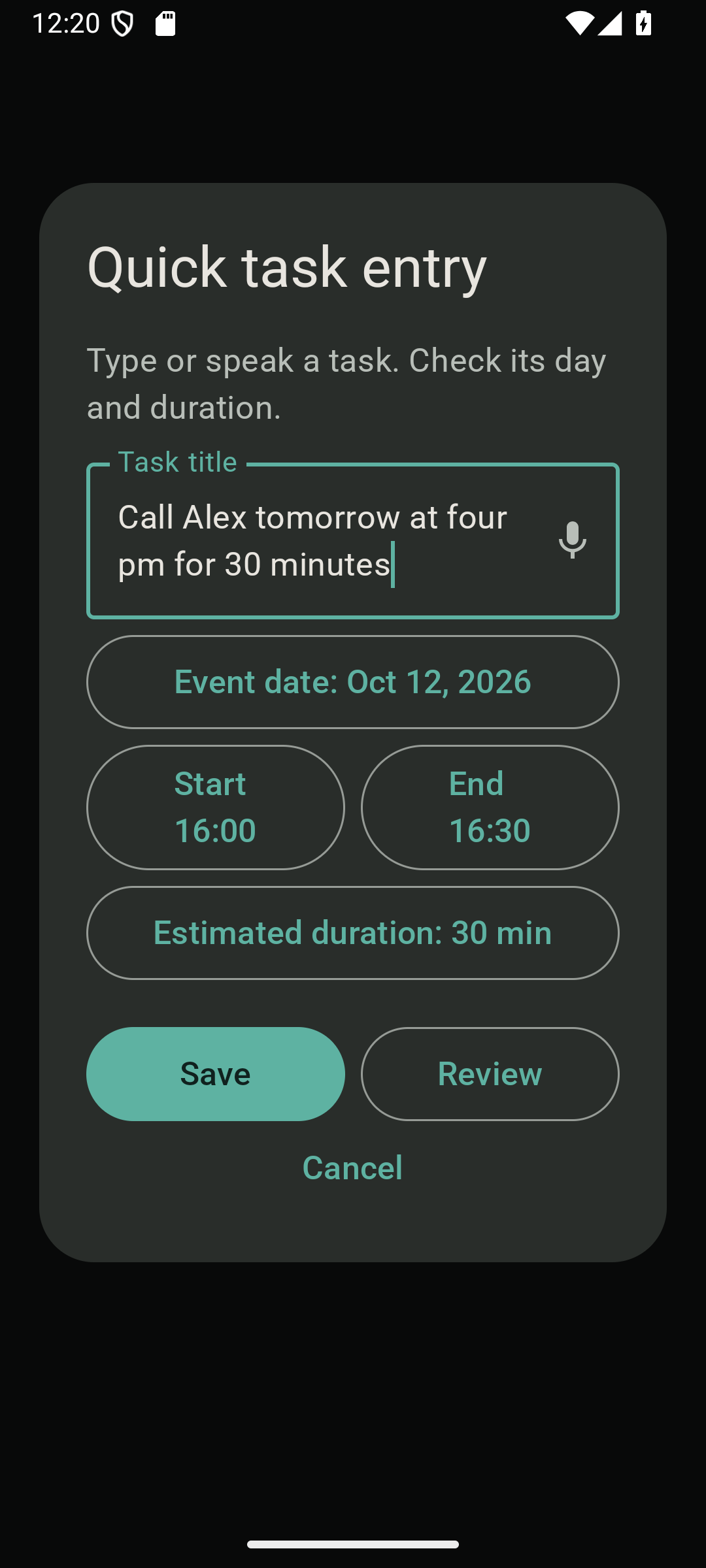
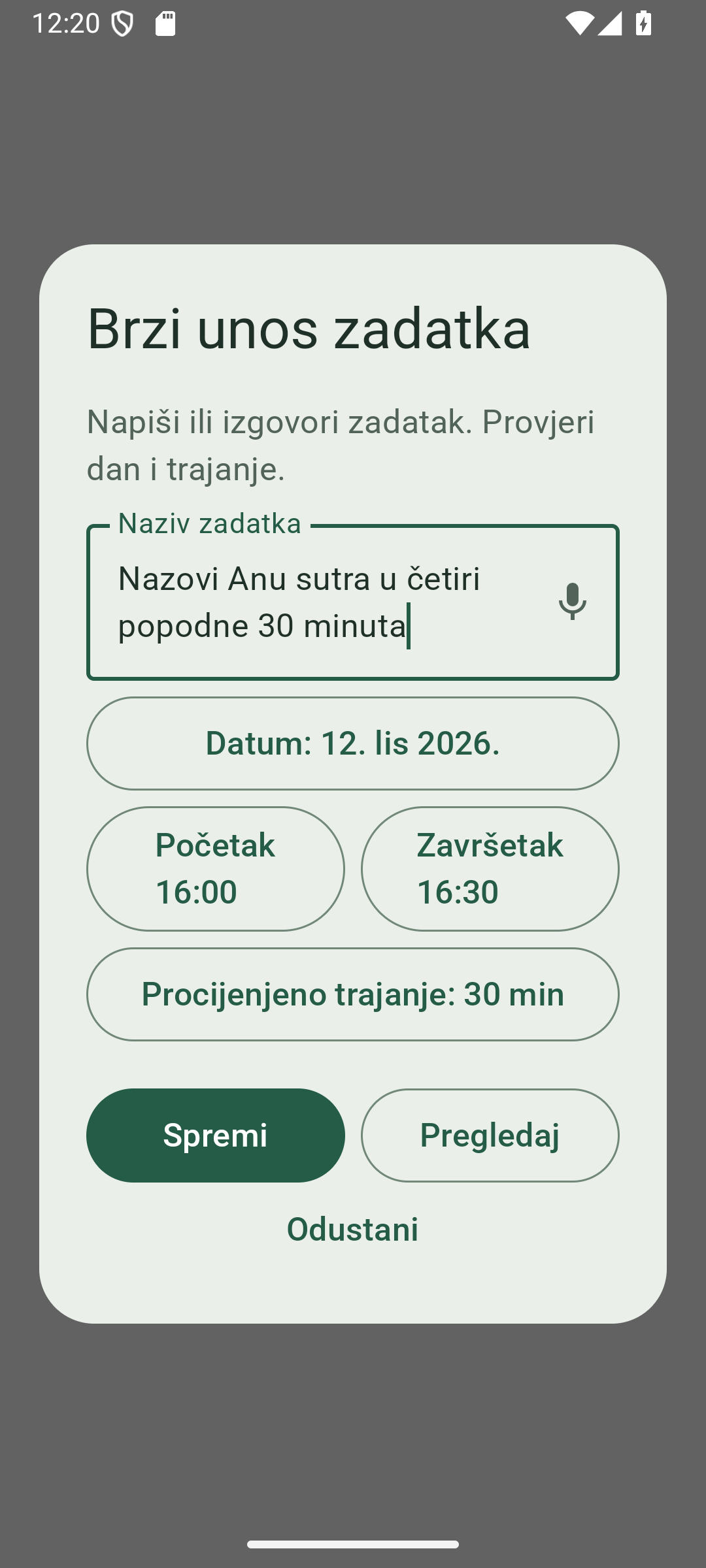
Où : Tâches → Saisie rapide de tâche. C'est le chemin de saisie plus court ; Ajouter une tâche ouvre toujours le formulaire complet.
- Saisissez ou prononcez la tâche.
- Vérifiez son jour et sa durée estimée. Si vous n'avez pas indiqué de jour, aujourd'hui est utilisé par défaut.
- Si une heure de début a été reconnue, vérifiez/corrigez les horaires. Sans heure reconnue, la tâche reste sans horaire et ne prend pas de créneau libre.
- Enregistrer crée la tâche et vous ramène à la liste de tâches correspondante.
- Vérifier ouvre le formulaire complet avec les valeurs reconnues et corrigées manuellement, sans enregistrer d'abord. Annuler le ferme.
Exemples : « Faire les courses demain » crée une tâche sans horaire pour demain ; « Appeler Alex demain à 16:00 pendant 20 minutes » fournit une tâche avec horaire. Vérifiez les valeurs réellement reconnues avant d'enregistrer.
12. Chronologie : réorganiser un brouillon, enregistrer une seule fois
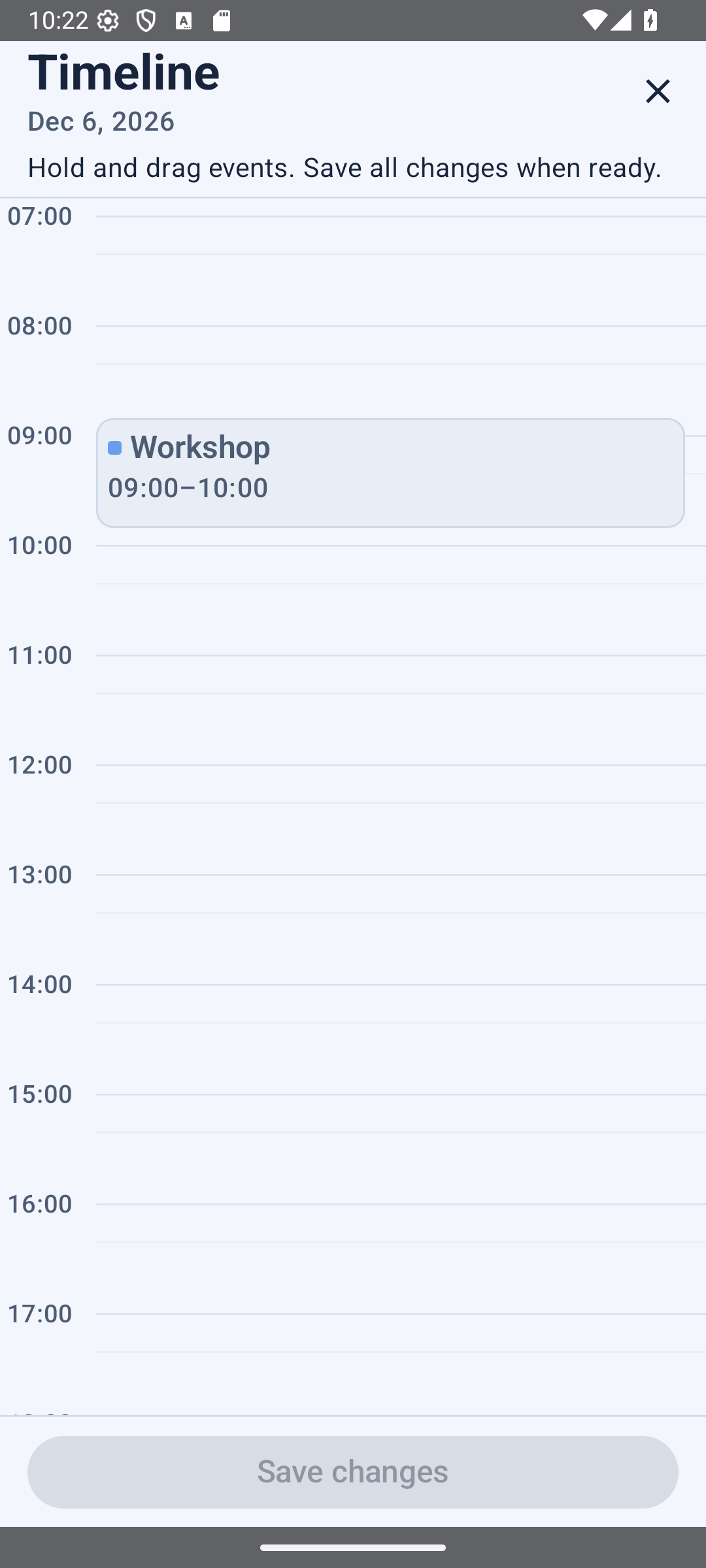
Où : Aujourd'hui → Outils de planning → Chronologie. Utilisez-la pour contrôler directement la position des événements admissibles.
- Ouvrez Chronologie et maintenez appuyé l'événement flexible à déplacer.
- Faites-le glisser vers une nouvelle heure de début. Sa durée reste identique.
- Déplacez d'autres événements seulement si vous le souhaitez ; ils ne suivent pas automatiquement leur voisin.
- Lorsque vous approchez d'un bord, la vue horaire défile progressivement. Les événements qui se chevauchent apparaissent côte à côte.
- Vérifiez l'ensemble du brouillon et effectuez l'enregistrement final une seule fois. Quitter/abandonner le brouillon n'applique pas chaque glissement individuel.
Les événements fixes, récurrents, en lecture seule, protégés et passant la nuit restent verrouillés. Un appui ne doit pas réordonner d'autres événements. Une modification enregistrée est vérifiée avant validation ; une annulation sûre peut être disponible ensuite.
TalkBack : les actions accessibles proposent cinq minutes plus tôt/plus tard et une saisie d'heure de début exacte. Elles n'ajoutent pas de boutons visibles ni ne modifient le glissement habituel.
Exemple : déplacez un appel flexible de 14:00–15:00 à 15:30–16:30. Votre dîner à 17:00 reste en place sauf si vous le déplacez vous-même.
13. Conflits, temps de transition et Sauver ma journée
Une carte rouge de conflit horaire signifie que des événements se chevauchent. Un avertissement d'intervalle indique qu'ils sont trop proches pour le temps de transition configuré. Deux événements voisins peuvent donc déclencher cet avertissement même sans chevauchement.
- Ouvrez l'avertissement ou l'outil Assistant correspondant.
- Vérifiez quel événement flexible et modifiable peut être déplacé et le temps de transition nécessaire.
- Choisissez une solution proposée et vérifiez les heures avant/après.
- Appliquez seulement si la proposition convient. Utilisez Conserver le planning si vous ne souhaitez pas de changement.
Les événements fixes et protégés ne sont pas déplacés silencieusement. Sans solution valide, modifiez votre plan manuellement ou utilisez Chronologie pour les événements admissibles.
Sauver ma journée / Sauvetage de journée : présente un ajustement proposé lorsque votre journée prend du retard. Free comprend trois utilisations par mois ; Pro est illimité. Ce quota est distinct des mesures d'activité et de Convenir d’un rendez-vous. Vérifiez toujours les modifications proposées plutôt que de considérer l'outil comme un réorganisateur automatique.
14. Assistant : trouver le bon outil
L’Assistant affiche Préparation et modèles, Planning et tâches, puis Historique et contacts. Touchez un groupe pour ouvrir ses outils ; un seul reste ouvert. La chronologie est en dessous. Voir les possibilités présente les suggestions pertinentes. Ouvrir un outil ne modifie aucun événement.
15. Préparation de l’événement, préparatifs et trajet
Contact, lieu et trajet rassemble contact, note personnelle, destination et arrivée. Préparation, Trajet et Récupération utilisent des durées rapides ou des roulettes heures/minutes, chacune avec son alarme. La durée estimée des tâches utilise le même sélecteur. Ces marges ne déplacent pas l’événement.
16. Historique et contacts : retrouver ce que vous avez enregistré
- Ouvrez Assistant → Historique et contacts.
- Recherchez quelques mots distinctifs du titre de l'événement, du contact ou de la note.
- Ouvrez un résultat pour voir l'entrée réellement enregistrée.
- Sélectionnez une personne liée pour consulter son dernier et son prochain projet associés dans la plage disponible de l'outil.
Exemple : recherchez « Déjeuner Ana » plutôt que d'attendre d'un chatbot général qu'il comprenne n'importe quelle question calendrier. Il s'agit d'une recherche dans les données calendrier disponibles, pas d'un assistant IA sans limites. Les calendriers privés des autres membres ne sont jamais consultés.
Les résultats dépendent des calendriers visibles et de la période chargée. L'historique partagé distant hors de la fenêtre active peut nécessiter le chargement de la période concernée. L'absence de résultat ne prouve pas qu'un calendrier indisponible ne contient aucun événement correspondant.
Modèles d’événements
Ouvrez Assistant → Préparation et modèles → Modèle d’événement → Nouveau modèle. Remplissez les champs habituels ; le titre nomme le modèle. Enregistrer le modèle conserve uniquement les réglages : aucun événement ni alarme ne sont créés.
Choisissez un titre dans la liste déroulante. Vérifiez date et début/fin ; l’horaire enregistré reste modifiable. Ajouter un événement crée une copie indépendante. Ajouter un autre événement prépare la suivante. Modifier une copie ne change pas le modèle.
Le modèle conserve réglages, listes et références aux documents. Chaque copie commence sans étapes cochées ni historique de mesure. Vérifier les détails modifie la copie préparée ; Modifier le modèle change le modèle réutilisable. Sa suppression n’efface ni événements ajoutés ni fichiers d’origine.
Sélectionnez une personne dans les contacts pour la lier. Rhythm vérifie son nom et ses coordonnées avant utilisation, sans changer votre note personnelle. Les noms saisis ne sont pas liés automatiquement. Après restauration sur un autre téléphone, vérifiez à nouveau le contact ; un nom seul ne prouve pas l’identité.
Si un contact/document est indisponible, lisez l’avertissement. Mettre à jour ouvre le formulaire complet ; continuer sans ces données ne change que la nouvelle copie. Un refus d’autorisation n’est pas une suppression : garder les données enregistrées exige votre choix explicite. Ne supprimez pas le modèle pour un problème temporaire.
Les modèles restent sur ce téléphone, hors calendriers partagés et synchronisation cloud automatique. Incluez-les dans une sauvegarde chiffrée manuelle, avec les documents pour emporter les fichiers. Pas de quota fixe de modèles, mais les limites de stockage et de sauvegarde s’appliquent. Un trajet enregistré n’est pas recalculé automatiquement.
Échéances et renouvellements
Ouvrez Assistant → Préparation et modèles → Échéances et renouvellements. Filtrez par catégorie, faites défiler les dates ou utilisez Aujourd’hui. Ajouter une échéance ouvre le formulaire court : titre, catégorie et date. Journée entière est activé au départ ; désactivez-le pour choisir les heures. Les rappels sont désactivés pour une nouvelle entrée ; leur date et heure sont visibles une fois activés.
Planifier le renouvellement ajoute un autre événement réel, sans déplacer ni terminer l’ancien. Pour un passeport au 19 octobre 2030, choisissez 2035 pour garder les deux dates. Le 29 février exige une année bissextile ou un autre jour explicitement choisi. Le crayon ouvre l’éditeur complet. La corbeille supprime seulement la date nommée après confirmation ; Annuler reste possible si sûr. Supprimer une catégorie personnelle conserve les événements sans catégorie.
Anciens plans et historique conserve les anciennes actions, brouillons et renouvellements terminés. Ce ne sont pas de nouvelles dates et ils ne sont pas publiés automatiquement. Un nouveau brouillon en attente peut être repris ou abandonné. Les contacts et documents sont vérifiés avant copie. Les liens personnels restent sur ce téléphone, hors synchronisation cloud automatique et calendriers partagés. Incluez-les avec les documents dans une sauvegarde chiffrée manuelle.
Catégories et analyses
Dans chaque vue Calendrier, utilisez le petit filtre près de Rechercher. Choisissez Tout, Sans catégorie, Travail, Personnel, Famille ou une catégorie créée. Le filtre limite l’affichage sans supprimer d’événements. Revenez à Tout si une entrée semble manquer.
La catégorie se trouve dans Notes et documents. Créez et nommez vos catégories. Confirmez l’avertissement avant de supprimer une catégorie utilisée ; ses événements passent à Sans catégorie, sans être effacés. Les catégories sont personnelles et synchronisables entre vos appareils, sans modifier celles des autres membres.
Ouvrez Assistant → Analyses. Choisissez une semaine et un groupe : Vue d’ensemble, Catégories, Tâches, Mesures ou Planning. Seul le groupe choisi s’affiche. Lisez l’explication et l’action proposée ; historique incomplet ou calendriers non chargés limitent les résultats. Aucune modification automatique du planning.
Analyses résume les données de planification disponibles. Lisez l'explication et la prochaine action proposée, puis décidez d'ouvrir ou non l'événement, la tâche ou l'outil associé. Votre calendrier n'est pas réorganisé simplement parce qu'un graphique ou une recommandation apparaît.
Un historique réduit, des calendriers masqués ou des données partagées incomplètes limitent le résultat. Considérez une suggestion comme une information sur vos entrées disponibles, pas une évaluation objective de votre productivité. Les estimations personnelles de durée nécessitent des mesures explicites, comme expliqué ci-dessous.
19. Estimation personnelle de durée
Découvrez la durée réelle d'une activité récurrente grâce à vos propres mesures manuelles. La fonction est disponible dans Free et Pro et ne consomme pas une utilisation de Sauver ma journée.
- Créez ou modifiez un événement récurrent. Sous la récurrence, activez la mesure d'activité.
- Sur une carte d'événement admissible dans Aujourd'hui ou Calendrier, appuyez sur Début au début réel et sur Fin à l'arrêt réel.
- Suivez la progression des mesures valides, comme 1/5 ou 4/5. L'activité récurrente nécessite au moins cinq mesures terminées valides.
- Lorsque les données suffisent, consultez la durée proposée et l'occurrence future à partir de laquelle elle s'appliquerait.
- Choisissez Appliquer l'estimation ou Conserver le plan. Rien ne change automatiquement après la cinquième mesure.
Les boutons sont conditionnels : un événement prévu un jour futur n'est pas encore une mesure active. Assurez-vous de consulter une occurrence admissible et d'avoir activé la fonction. Enregistrer simplement un événement récurrent ne constitue pas une mesure terminée.
L'estimation utilise une médiane en excluant les échantillons inadaptés. Dans la première implémentation, une durée plus longue peut être proposée ; une durée plus courte n'est pas suggérée automatiquement. Par exemple, cinq mesures valides de 50, 55, 60, 55 et 50 minutes indiquent environ 55 minutes.
L'application directe concerne les activités récurrentes flexibles admissibles dans votre propre calendrier Rhythm. Elle change la durée future à partir de la limite affichée ; les débuts et occurrences passées restent inchangés. Les entrées fixes, protégées, de toute la journée, passant la nuit, issues d'un calendrier de l'appareil ou partagées peuvent comporter des restrictions ou des résultats informatifs seulement. Les autres événements ne se déplacent pas pour faire de la place. Vérifiez tout avertissement de conflit avant d'accepter.
Début/Fin oubliés ? Après l’occurrence, saisissez les heures réelles sur sa carte ; la date reste celle de l’occurrence. Vérifiez et enregistrez. Les mesures manuelles valides peuvent compter parmi les cinq, comme les mesures Début/Fin complètes ; aucune durée n’est devinée.
20. Connecter les calendriers déjà présents sur votre téléphone
- Ouvrez Paramètres → Calendriers → Agendas de l’appareil.
- Accordez l'autorisation du calendrier si demandé.
- Développez la liste et utilisez l'interrupteur de chaque calendrier pour choisir ce qui est visible. Les informations de compte aident à distinguer les noms identiques.
- Désactivez les calendriers indésirables. Ils restent dans la liste pour être réactivés plus tard, mais leurs événements ne s'affichent pas.
- Choisissez un calendrier par défaut modifiable pour les nouveaux événements si vous souhaitez les stocker chez ce fournisseur.
Les calendriers Google, Outlook et d'autres fournisseurs doivent être exposés par le fournisseur de calendriers d'Android sur le téléphone. La connexion à Rhythm n'est pas un interrupteur général « connecter tous les comptes Google/Outlook ». La synchronisation du fournisseur dépend du fournisseur et des paramètres de comptes Android.
Les entrées Google/Outlook nécessitent un calendrier Android modifiable. Utilisez le crayon pour les modifications prises en charge. Pour les récurrences compatibles, choisissez Cet événement uniquement ou Toute la série. Exceptions et rappels restent conservés ; Cet événement et les suivants n’est pas proposé.
Les modifications en lecture seule, non prises en charge ou risquées renvoient au calendrier source. Modifiez-y la répétition si nécessaire. Après un enregistrement incertain, vérifiez la source avant de réessayer, sans créer de doublon. Connecter un calendrier ne le partage pas avec d’autres utilisateurs.
21. Synchronisation cloud Rhythm facultative
- Ouvrez Paramètres → Synchronisation cloud.
- Connectez-vous avec le compte Google choisi pour Rhythm.
- Consultez l'état de synchronisation. Utilisez le même compte sur un autre appareil pour retrouver vos propres données Rhythm synchronisées.
La synchronisation cloud transporte les événements, tâches, listes de calendriers et préférences pris en charge et appartenant à Rhythm. Les entrées des calendriers fournisseurs et le contenu des fichiers joints ne sont pas dupliqués dans le stockage cloud Rhythm. Les brouillons et fichiers de sauvegarde locaux ne remplacent pas une synchronisation en ligne réussie.
Internet est nécessaire pour synchroniser, pas pour lire et modifier les données locales prises en charge. Attendez un état réussi avant de supposer qu'un autre appareil a reçu vos changements. Pour déconnecter/supprimer la copie cloud, suivez le guide de suppression.
Se connecter à Google pour Rhythm est distinct du compte d'achat Google Play et des comptes calendrier Android qui fournissent les calendriers de l'appareil.
Les modèles restent sur ce téléphone, hors calendriers partagés et synchronisation cloud automatique. Incluez-les dans une sauvegarde chiffrée manuelle, avec les documents pour emporter les fichiers. Pas de quota fixe de modèles, mais les limites de stockage et de sauvegarde s’appliquent. Un trajet enregistré n’est pas recalculé automatiquement.
23. Convenir d’un rendez-vous Pro
Dans le calendrier choisi, ouvrez Organiser une réunion → Nouvelle proposition. Entrez titre, date et début/fin via un contrôle ovale. Ajoutez deux autres créneaux au maximum (1 à 3 au total) ; la corbeille en retire un. L’échéance modifiable est une minute avant le premier créneau. Publier crée une proposition, pas l’événement final.
Les participants activent tous les créneaux possibles : un, plusieurs ou tous ; ils peuvent répondre Aucun. Une absence de réponse n’est pas un accord. Dépliez la liste des membres d’un créneau pour voir les noms et réponses manquantes. L’organisateur confirme un créneau final, créant un événement partagé.
Après confirmation, chacun choisit son alarme d’événement. Les sons d’activité se règlent séparément dans Réglages → Planning et rappels. Autorisez les notifications Android en arrière-plan/écran verrouillé. Fermer une carte n’accomplit pas l’action : le badge reste. Actualisation automatique ; Actualiser sert de secours.
Modifier les horaires proposés invalide les réponses précédentes à l'ancienne version de la proposition. Les membres doivent répondre aux options révisées. L'expiration ne crée pas automatiquement d'événement. Les propositions fermées/annulées/expirées et leurs réponses sont supprimées après leur conservation de 30 jours ; l'événement final n'est pas supprimé par ce nettoyage.
24. Apparence, typographie et heures de travail
Standard ajoute du vert, de l’orange, du bleu et du rouge vifs. Code utilise des panneaux noirs et du cyan ou de l’orange, avec une courte transition de sélection désactivée si les animations système sont coupées. La police reste indépendante. Réglez le widget statique dans Réglages → Widget. Les droits Free/Pro restent inchangés.
Pour un nouvel événement ou une tâche avec horaire aujourd’hui, le début proposé est l’heure entière suivante, même 10:00 → 11:00. Les autres dates utilisent le début de journée de travail, initialement 08:00. Vérifiez avant d’enregistrer ; les tâches sans horaire le restent.
Calendrier et journée de travail
Réglez ici le début/la fin de votre journée de travail et le premier jour de la semaine. Ces paramètres guident la planification et les calculs de créneaux libres. Les événements de toute la journée conservent leurs dates d'origine ; la plage de travail ne réécrit pas les dates d'un calendrier fournisseur.
Calendrier et rappels
Choisissez la plage horaire de planification, l'espacement minimal et les rappels par défaut. Un intervalle minimal peut avertir pour des événements consécutifs même sans chevauchement de leurs horaires.
25. Widget de l'écran d'accueil
- Utilisez le sélecteur de widgets Android pour ajouter le widget Rhythm à votre écran d'accueil.
- Redimensionnez-le pour afficher davantage de lignes.
- Ouvrez Paramètres → Widget. Les paramètres du widget ne sont plus dupliqués dans Assistant.
- Choisissez Compact ou Étendu et l'apparence disponible. Étendu permet de choisir les détails pris en charge, comme nom du contact, téléphone, e-mail et lieu.
Le widget affiche les événements et tâches inachevées des calendriers visibles pour les sept prochains jours, avec des étiquettes distinctes. Le nombre de lignes dépend de la hauteur et des détails choisis. Les calendriers masqués et entrées supprimées sont exclus.
Pensez à la confidentialité avant d'afficher les coordonnées ou lieux sur un écran d'accueil que d'autres peuvent voir. Certaines personnalisations sont Pro ; les fonctions de base du widget restent disponibles.
Standard et Nocturne Glass sont gratuits. Rhythm Ivory, Cobalt, Sage, Graphite et Code exigent Pro. Thème et police se choisissent séparément ; Oxanium est une option. Code propose vert/orange et Graphite du blanc directement sur leur carte. Réglez le widget dans Réglages → Widget.
26. Sauvegarde chiffrée et restauration
- Ouvrez Paramètres → Sauvegarde et restauration → Créer une sauvegarde.
- Choisissez d'inclure ou non des copies accessibles des documents joints. Les documents ignorés/indisponibles sont signalés.
- Définissez une phrase secrète et enregistrez le fichier .rhythmbackup dans un endroit que vous contrôlez. Conservez la phrase secrète séparément et en sécurité.
- Pour restaurer, choisissez Restaurer une sauvegarde, sélectionnez le fichier et saisissez sa phrase secrète.
- Examinez la validation et choisissez Fusionner ou Remplacer.
Fusionner conserve les paramètres actuels et les enregistrements importés en conflit pour examen. Remplacer change les données locales appartenant à Rhythm, après un instantané interne de sécurité ; cela ne supprime pas les événements des fournisseurs Android/Google. Lisez la confirmation destructive avant de choisir Remplacer.
Rhythm conserve trois copies privées automatiques de retour arrière sur l'appareil et propose la restauration de la copie locale précédente lorsqu'elle est disponible. Ces copies locales peuvent être perdues si vous effacez/désinstallez l'application ; conservez une sauvegarde manuelle indépendante.
Restaurer une sauvegarde ne débloque pas Pro : Google Play reste la source des droits d'achat. Des noms de documents sans fichiers inclus ne restaurent pas leur contenu. Il s'agit d'une sauvegarde locale, pas d'un service d'envoi.
Les modèles restent sur ce téléphone, hors calendriers partagés et synchronisation cloud automatique. Incluez-les dans une sauvegarde chiffrée manuelle, avec les documents pour emporter les fichiers. Pas de quota fixe de modèles, mais les limites de stockage et de sauvegarde s’appliquent. Un trajet enregistré n’est pas recalculé automatiquement.
27. Free, Pro et achats
Free comprend les vues principales du calendrier, la saisie ordinaire d'événements/tâches et le widget de base. Sauver ma journée offre trois utilisations mensuelles ; Pro supprime cette limite. Rhythms partagés, Convenir d’un rendez-vous, Saisie rapide de tâche et les habillages premium nécessitent Pro. La mesure d'activité est disponible dans les deux.
Consultez l'écran d'achat de votre application installée pour les offres, prix et droits de trajet/personnalisation actuels exacts. L'accès bêta peut différer d'un abonnement acheté. Les fonctions futures indiquées dans une offre ne sont pas des instructions pour un outil actuellement disponible.
Google Play gère facturation, renouvellements, résiliation et moyens de paiement. Utilisez les commandes d'achat/restauration des Paramètres si un achat valide n'est pas reconnu. Utilisez le compte Play approprié et contactez l'assistance avec la version de l'application et les détails du produit si nécessaire ; n'envoyez jamais les informations complètes d'une carte.
28. Quand quelque chose ne fonctionne pas
Un outil manque ou est désactivé
Vérifiez que l'élément est enregistré et admissible, son calendrier visible/modifiable, l'historique requis présent et le chargement des données en ligne terminé. Les outils payants nécessitent aussi Pro. Un événement récurrent fixe, protégé ou appartenant à un fournisseur peut bloquer volontairement les changements.
La voix donne une mauvaise heure
Examinez d'abord la transcription réelle. Si « pm » ou « après-midi » a disparu, choisissez l'alternative rapide matin/après-midi ou corrigez directement le début/la fin. Si nécessaire, utilisez une heure numérique sur 24 heures comme 15:30. Vérifiez aussi la date. La qualité de la dictée dépend du service vocal Android et de la langue.
Une modification partagée n'apparaît pas
Tous les utilisateurs doivent d'abord mettre à jour, être connectés, disposer de l'accès Pro et de l'adhésion approuvée requis, et être en ligne. Consultez les états de synchronisation/erreur/chargement et la visibilité du calendrier. Ouvrez la période concernée si l'événement est hors de la fenêtre de chargement partagé par défaut. Ne créez pas de doublons répétés pour compenser un retard réseau.
L'alarme n'est pas arrivée
Vérifiez que vous avez enregistré l'événement/la tâche, que date/heure et portée de récurrence sont correctes et que le rappel est activé. Examinez les autorisations Android de notification, alarme et batterie. Testez un rappel proche avec l'appareil déverrouillé avant de diagnostiquer les restrictions d'écran verrouillé.
Je ne peux pas modifier une série Google/Outlook
Les entrées Google/Outlook nécessitent un calendrier Android modifiable. Utilisez le crayon pour les modifications prises en charge. Pour les récurrences compatibles, choisissez Cet événement uniquement ou Toute la série. Exceptions et rappels restent conservés ; Cet événement et les suivants n’est pas proposé.
Les modifications en lecture seule, non prises en charge ou risquées renvoient au calendrier source. Modifiez-y la répétition si nécessaire. Après un enregistrement incertain, vérifiez la source avant de réessayer, sans créer de doublon. Connecter un calendrier ne le partage pas avec d’autres utilisateurs.
Les mesures ne donnent aucune recommandation
Activez la mesure de l'activité et terminez au moins cinq enregistrements Début/Fin valides. Les événements de jours futurs, mesures inachevées ou échantillons filtrés peuvent ne pas compter. Si la durée prévue convient déjà, Rhythm n'a pas besoin de proposer de changement.
Je veux supprimer des données ou contacter l'assistance
Utilisez le guide de suppression cloud pour les données de compte/cloud. Pour l'assistance, envoyez modèle de téléphone, version Android, version Rhythm, étapes précises et comportement attendu/réel à support@rhythmcalendar.com. Masquez les détails privés d'événements/contacts des captures, sauf nécessité stricte.
29. Retrouver un événement ou une tâche manquants
- Vérifiez la date et l'année sélectionnées. Revenez à Aujourd'hui ou ouvrez Calendrier et sélectionnez la date attendue. Une tâche sans heure n'est pas un rendez-vous avec horaire.
- Ouvrez Paramètres → Calendriers et vérifiez que le calendrier concerné est activé. Les calendriers de l'appareil, les calendriers Rhythm locaux et les Rhythms partagés sont des sources différentes.
- Pour un calendrier de l'appareil, vérifiez l'autorisation calendrier Android et la synchronisation du compte dans l'application source. Pour un Rhythm partagé, vérifiez connexion, adhésion, Internet et état de chargement.
- Si la date est hors de la plage de chargement partagé habituelle, ouvrez cette période et attendez la fin du chargement. Les données anciennes ne sont pas supprimées simplement parce qu'elles se trouvent hors de la plage habituelle.
- Dans Tâches, essayez Aujourd'hui, À venir, Non terminées et Terminées. Recherchez le texte des événements enregistrés via Assistant → Historique et contacts.
- Si vous avez utilisé Vérifier pendant la saisie rapide, terminez le formulaire complet avec Enregistrer. Vérifier seul n'a pas créé l'élément.
N'effacez pas les données de l'application, ne la désinstallez pas, ne remplacez pas une sauvegarde et ne recréez pas l'élément plusieurs fois pendant l'enquête. Ces actions peuvent perdre des informations locales ou créer des doublons. Faites d'abord une sauvegarde manuelle si une étape potentiellement destructive est nécessaire.
31. Obtenir de l'aide et envoyer une demande d'assistance utile
Utilisez la liste des sujets pour ouvrir les instructions pertinentes. Vous pouvez envoyer un lien direct vers une rubrique, par exemple Rappels ou Convenir d’un rendez-vous. Choisissez la langue du lecteur dans le menu des langues. Pour signaler un problème, indiquez la rubrique suivie et l'étape exacte où le résultat a différé.
- Vérifiez les mises à jour disponibles sur Google Play et notez votre version Rhythm installée. Pour les fonctions partagées, vérifiez la version de chaque participant.
- Indiquez modèle de téléphone, version Android, langue de l'application et utilisation de Free ou Pro. Précisez si l'élément appartient à Rhythm, à un calendrier de l'appareil ou à un Rhythm partagé.
- Donnez les étapes les plus courtes reproduisant le problème, le résultat attendu, le résultat réel et tout texte d'erreur exact. Pour un rappel, incluez date/heure, fuseau horaire et portée du rappel.
- Si utile, ajoutez une capture avec noms privés, contacts, adresses et codes d'invitation masqués. Pour une saisie vocale, incluez le texte resté dans le champ, pas un enregistrement audio privé.
- Écrivez à support@rhythmcalendar.com. N'envoyez jamais mots de passe, phrases secrètes de sauvegarde, coordonnées complètes de carte bancaire ou documents privés sans rapport.
Pour les problèmes d'achat, utilisez le même compte d'achat Google Play et les commandes de restauration disponibles ; la résiliation est gérée dans Google Play. Pour supprimer des données cloud, suivez les instructions de suppression. Certaines pages de politique liées sont en anglais. Gardez les données locales intactes pendant l'enquête de l'assistance ; ne désinstallez pas sans comprendre les conséquences pour la sauvegarde et la récupération.
Commandes des événements et tâches
Aujourd’hui → Saisie rapide d’événement ouvre le formulaire court. + Ajouter un événement en bas à droite d’Aujourd’hui/Calendrier ouvre le formulaire complet ; + Ajouter une tâche ouvre celui des tâches. Le prochain événement peut être demain : vérifiez sa date.
Utilisez le crayon pour modifier un événement ou une tâche enregistrés ; toucher le reste de la carte n’ouvre pas l’éditeur. Pour supprimer une tâche, ouvrez son éditeur, utilisez la corbeille à gauche d’Abandonner et confirmez. La lecture seule reste respectée.
Dans Notes et documents : Catégorie → Liste de contrôle → Note → Ajouter un document. La chronologie apparaît en dernier si disponible, sans changement de déplacement/enregistrement. Masquer le titre dans les notifications ne le masque pas aux membres du calendrier partagé.
Affichez/masquez la liste sur les cartes d’événements et tâches d’Aujourd’hui/Calendrier et dans Tâches. Touchez un rond pour cocher une étape si autorisé. Dans la saisie de liste, l’icône Nouvelle ligne sous le microphone insère l’élément suivant après la dictée.
Pour un nouvel événement ou une tâche avec horaire aujourd’hui, le début proposé est l’heure entière suivante, même 10:00 → 11:00. Les autres dates utilisent le début de journée de travail, initialement 08:00. Vérifiez avant d’enregistrer ; les tâches sans horaire le restent.
Contact, lieu et trajet rassemble contact, note personnelle, destination et arrivée. Préparation, Trajet et Récupération utilisent des durées rapides ou des roulettes heures/minutes, chacune avec son alarme. La durée estimée des tâches utilise le même sélecteur. Ces marges ne déplacent pas l’événement.