
Rhythm 詳細ガイド
最初の予定から共有の計画まで。各ツールの役割、使い方、利用できないときの確認事項を説明します。
ベータテスターの方は、先に更新してください。 テスト前に、Google Play で利用可能な最新バージョンをインストールしてください。共有カレンダーや「日程を調整」をテストする全員が更新済みアプリを使用する必要があります。提出済みリリースが Google の審査待ちの場合もあるため、各スマートフォンにインストールされたバージョンを確認してください。
1. 使い始める
Rhythm の主なタブは今日、カレンダー、アシスタント、タスク、設定の5つです。クラウド同期を有効にしなくても、端末内の Rhythm の予定とタスクを作成できます。オンライン共有、クラウド同期、リアルタイムの移動時間推定にはインターネット接続が必要です。
- 設定 → 言語を開き、使用する言語を選びます。
- カレンダーで、表示するカレンダーと新しい予定の既定のカレンダーを選びます。個人、仕事、家族は Rhythm のカレンダーです。スマートフォンに既にあるカレンダーは別に表示されます。
- カレンダーと勤務日で勤務時間と週の開始曜日を設定します。
- スケジュールとリマインダーで既定のリマインダーを確認します。Android の通知と、求められた場合は正確なアラームを許可してください。
- 今日→予定のクイック入力で短い入力画面を開きます。今日/カレンダーの右下の+予定を追加は詳細入力、+タスクを追加はタスク入力です。次の予定が明日の場合もあるため、表示日を確認してください。
今日の時刻指定の予定・タスクは次の正時が候補です。10:00ちょうどでも11:00です。他の日は勤務開始時刻(初期値08:00)を使います。保存前に確認してください。時刻なしのタスクに自動で時刻は付きません。
Android の戻る操作は、まず開いているツールやフォームを閉じます。メインタブから戻るとアプリを終了します。ロック画面から戻った後、Rhythm は今日の日付でカレンダーを開きます。
2. 今日:一日の予定をひと目で把握
最初のカードは、現在または次の予定、終日の情報、その後の予定を分けて表示します。終了した時刻指定の予定は現在の活動として表示するものではありません。矢印で別の日を表示できます。
空き時間と競合の確認には、Rhythm で表示され利用できるカレンダーが使われます。共有データが読み込み中または利用できない場合、不完全な表示を空いている証拠と考えないでください。
今日→予定のクイック入力で短い入力画面を開きます。今日/カレンダーの右下の+予定を追加は詳細入力、+タスクを追加はタスク入力です。次の予定が明日の場合もあるため、表示日を確認してください。
保存した予定やタスクは鉛筆で編集します。カードの他の部分では編集を開きません。タスクを削除するには編集画面で「破棄」の左のごみ箱を押し、確認します。読み取り専用の項目は編集できません。
3. カレンダー:月、週、日、予定一覧
- カレンダーを開き、希望の表示を選びます。
- 保存した予定やタスクは鉛筆で編集します。カードの他の部分では編集を開きません。タスクを削除するには編集画面で「破棄」の左のごみ箱を押し、確認します。読み取り専用の項目は編集できません。
- 月名をタップすると月一覧、年をタップすると2000年から2199年までスクロールできる年一覧を表示します。
- その日の用事を読みやすい一覧で見たいときは、日表示または予定一覧を使います。
カレンダーに戻ると、以前選択した日の強調表示を残さず、現在の月と今日の日付に戻ります。終日の予定はカレンダー上の日付を保持し、勤務時間の設定によって時刻指定の予定には変わりません。
対応する予定カードでは、表示された予定のチェックリストを展開できます。通常のメモはテキストのままで、チェックできるタスクにはなりません。チェックリストと書類を参照してください。
カレンダーの各表示では、検索の横の小さなフィルターを使います。すべて、カテゴリなし、仕事、個人、家族、自作カテゴリを選べます。フィルターは表示を絞るだけで削除しません。予定が見つからない場合はすべてに戻してください。
今日/カレンダーの予定・タスクカードやタスク画面でチェックリストを表示/非表示にできます。編集可能なら丸印で項目を完了にします。リスト入力では、音声入力後にマイクの下の改行アイコンを押して次の項目を追加します。
4. クイック追加:入力、音声、確認、保存
今日→予定のクイック入力で短い入力画面を開きます。今日/カレンダーの右下の+予定を追加は詳細入力、+タスクを追加はタスク入力です。次の予定が明日の場合もあるため、表示日を確認してください。
- タイトル欄に予定を入力するか音声で話します。
- すぐ下に表示される日付、開始、終了を確認します。いずれもタップして修正できます。
- 所要時間や時刻が認識されなかった場合は、表示される既定値を確認し、自分の言葉から得られた値だと決めつけないでください。
- 追加アラームにはアラームをタップし、日付、時刻の順に選びます。設定しなければ、現在の既定のリマインダー動作は変わりません。
- 保存で既定のカレンダーに予定を作成してカレンダーに表示するか、確認で認識内容と手動修正を引き継いだ詳細フォームを開きます。「確認」は先に保存しません。
- キャンセルは予定を作成せず入力画面を閉じます。
例:「明日の午後4時から30分電話」「明日の14:00に昼食」。クロアチア語の例:「sutra ručak u dva popodne」。認識された文章と最終的な時刻を必ず確認してください。
午前・午後が曖昧な早い時刻が認識された場合、03:30 / 15:30などの選択肢で、詳細編集を開かずに午前・午後を修正できることがあります。音声サービスが「午後」や「pm」を省く場合があり、Rhythm は認識結果にない単語を確実に補うことはできません。
保存に失敗すると、エラーとともに入力内容が残ります。問題を修正して再試行してください。失敗した要求で予定が作成されたと考えないでください。
5. 詳細な予定の作成と編集
まずタイトル、カレンダー、日付、開始・終了を設定します。日付で定義する予定だけを終日にしてください。スケジュールツールで動かしてはいけない場合は時刻を固定します。
メモと文書は「カテゴリ→チェックリスト→メモ→文書を追加」の順です。利用できる場合、タイムラインは最後にあります。移動・保存の動作は変わりません。通知でタイトルを隠しても、共有カレンダーのメンバーには表示されます。
連絡先・場所・移動には連絡先、個人メモ、目的地、到着計画があります。準備・移動・回復は候補時間または時/分のホイールで設定し、それぞれアラームを切り替えます。タスクの予定所要時間も同じ選択方法です。余裕時間で予定自体は移動しません。
保存した予定やタスクは鉛筆で編集します。カードの他の部分では編集を開きません。タスクを削除するには編集画面で「破棄」の左のごみ箱を押し、確認します。読み取り専用の項目は編集できません。
今日の時刻指定の予定・タスクは次の正時が候補です。10:00ちょうどでも11:00です。他の日は勤務開始時刻(初期値08:00)を使います。保存前に確認してください。時刻なしのタスクに自動で時刻は付きません。
項目の概要横にある緑色のチェック表示は、情報が入力されていることを示します。「タスク完了」の状態ではありません。項目をタップして内容を確認してください。
予定をカレンダーファイルとして共有することと、共有 Rhythm に入れることは異なります。コピー・エクスポートした予定は受信者と自動同期されません。
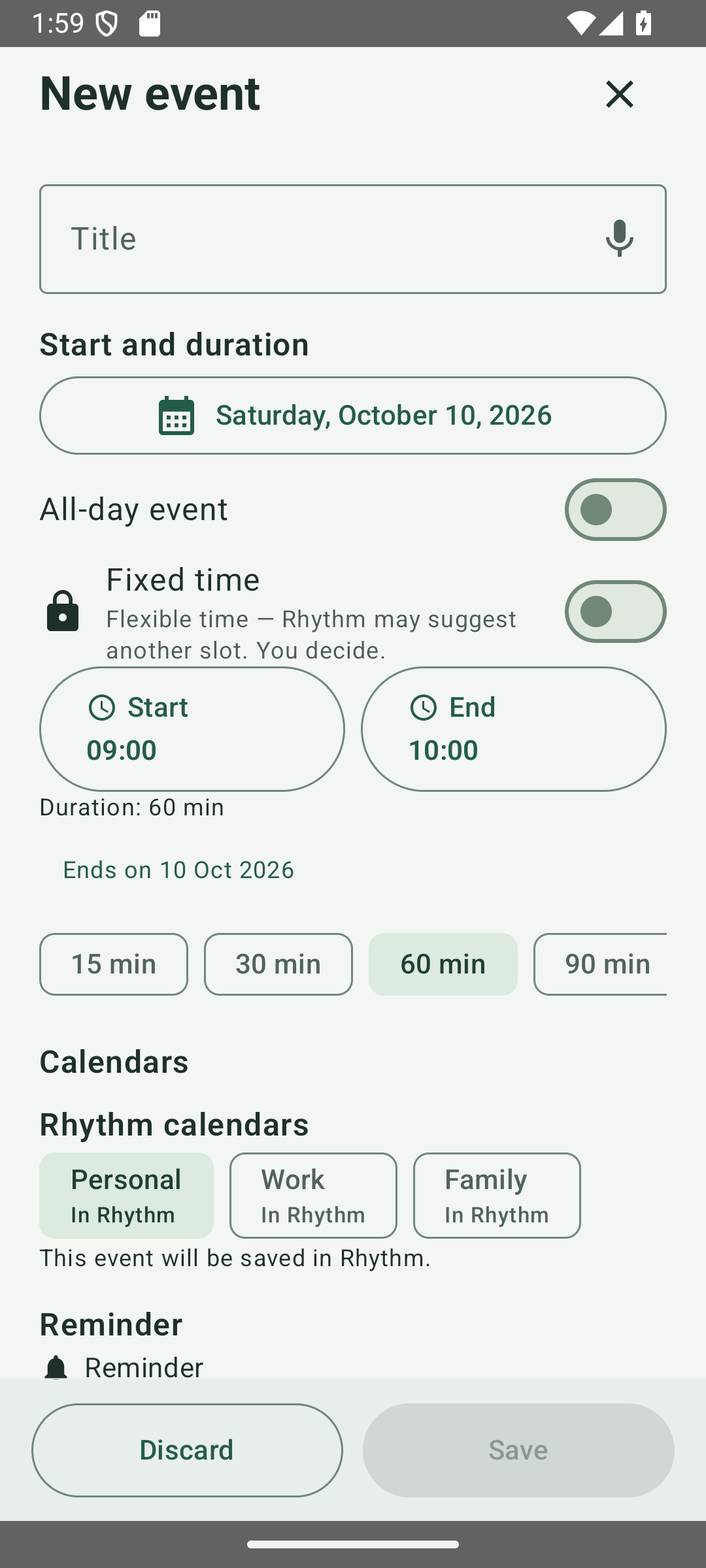
予定の所要時間は15、30、60、90、120分から選べます。横にスワイプすると他の選択肢が表示されます。削除確認でキャンセルすると予定は変更されません。
6. 繰り返し予定と「繰り返し終了」
- 予定フォームで繰り返しルールを選びます。
- シリーズに終了が必要なら繰り返し終了を有効にします。
- 最後の日付と時刻を選びます。これは最後の予定の終了時刻ではなく、許可される最後の開始時刻を意味します。
- ルールを確認して保存します。終了を選ばない場合、シリーズは繰り返しルールに従って続きます。
例:毎週月曜日09:00に始まる予定では、月曜日08:00を期限にするとその日の09:00の回は含まれません。09:00を期限にすると含まれます。
シリーズまたは特定の回を編集するときは、確定前に表示された適用範囲を確認してください。シリーズ全体のリマインダーを変えても、個別の回のリマインダーは保持されます。活動の計測も有効にする場合は個人の所要時間推定を参照してください。
Google/Outlookの予定にはAndroid経由の書き込み可能なカレンダーが必要です。対応する単発予定は鉛筆で編集できます。対応する繰り返し予定では「この予定のみ」または「シリーズ全体」を選び、対象範囲を確認します。既存の例外とリマインダーは保持されます。「この予定以降」は未対応です。
読み取り専用・未対応・安全に処理できない変更は元のカレンダーで行います。繰り返しルールもRhythmで安全に編集できない場合は元のアプリで変更してください。保存結果が不明なら再試行前に確認し、重複を作らないでください。接続しても他のRhythmユーザーには共有されません。
7. リマインダーと追加アラーム
追加リマインダーの+で、通常のリマインダーがなくても複数の個人用アラームを追加できます。日時を変更するか、ごみ箱で削除します。一度だけの通知は予定を動かしても日時を保持し、繰り返しでは同じ時間差を使えます。アラームの30分前に無音の予告を表示します。スキップはその1回だけで、カードを払っても音は止まりません。未来のスキップは編集画面で再度有効にできます。アイコン、音、グループ化はAndroidが管理します。設定で権限を確認してください。正確な権限がなければ不正確な代替を使いません。強制停止後はRhythmを開き、再起動後はロックを解除してください。個人用アラームは手動の暗号化バックアップに含まれます。読みやすいフォントは太めのLexendです。
8. 予定のチェックリスト、メモ、書類
- 予定のメモと書類を開きます。
- チェックリストの手順を1行ずつ入力します。通常の文章はチェックリストではなくメモ欄に入れます。
- メイン画面でチェックリストを表示するか選び、予定を保存します。
- 今日、カレンダー、予定一覧の対応カードでリストを開き、丸い印をタップして手順を完了します。完了した文字には取り消し線が付きます。
- メイン画面で非表示にしても、予定の準備にはリストが表示され続けます。表示設定はそこでも変更できます。
例:「身分証を持つ」「チケットを印刷」「携帯を充電」は3つのチェック項目です。「北入口で待ち合わせ」は通常のメモです。
タスクのチェックリスト操作はタスクで行います。他のタスクプレビューは簡潔な表示です。予定のチェックリストの表示は別の予定設定です。
書類を追加で端末からアクセスできるファイルを添付します。添付ファイルの内容はクラウド同期で自動アップロードされたり、他のメンバーに共有されたりしません。別の端末でファイル名が見えても、そこでファイルを利用できるとは限りません。暗号化した手動バックアップには、アクセスできる書類のコピーを任意で含められます。
今日/カレンダーの予定・タスクカードやタスク画面でチェックリストを表示/非表示にできます。編集可能なら丸印で項目を完了にします。リスト入力では、音声入力後にマイクの下の改行アイコンを押して次の項目を追加します。
メモと文書は「カテゴリ→チェックリスト→メモ→文書を追加」の順です。利用できる場合、タイムラインは最後にあります。移動・保存の動作は変わりません。通知でタイトルを隠しても、共有カレンダーのメンバーには表示されます。
9. 連絡先、場所、音声からテキストへ
- 連絡先・場所・移動には連絡先、個人メモ、目的地、到着計画があります。準備・移動・回復は候補時間または時/分のホイールで設定し、それぞれアラームを切り替えます。タスクの予定所要時間も同じ選択方法です。余裕時間で予定自体は移動しません。
- 選択した電話、メール、住所は個別の操作として表示されます。電話、メッセージ、メール、地図の表示に使えます。
- 連絡先の追加メモは自分の言葉を記す欄です。連絡先の構造化情報とは分かれています。
- テキスト欄のマイクをタップして音声入力します。メモ、説明、チェックリスト欄ではテキストだけを入力し、その文章を予定には変換しません。
クイック追加には独立した日付・時刻解析があります。他の欄での単純な音声入力はその解析を置き換えたり変更したりしません。保存前に認識された文章を確認してください。音声認識は Android にインストールされたサービスに依存し、対応言語やオフライン利用は端末によって異なる場合があります。
保存した予定に人を関連付けると、履歴と連絡先で役立つ情報になります。電話帳で人を選んだだけではカレンダー履歴は作成されません。
連絡先から人物を選ぶとリンクされます。使用前に最新の名前・連絡先情報を確認しますが、個人メモは変更しません。手入力の名前は自動リンクしません。別の端末へ復元した後は再度選択・確認してください。名前だけでは本人を特定しません。
今日/カレンダーの予定・タスクカードやタスク画面でチェックリストを表示/非表示にできます。編集可能なら丸印で項目を完了にします。リスト入力では、音声入力後にマイクの下の改行アイコンを押して次の項目を追加します。
10. タスク:大がかりなプロジェクト管理なしで作業を記録
- タスク → タスクを追加を開きます。タイトルと日付を入力して保存すれば、基本的なタスクになります。
- 必要なときだけ任意の項目を開きます。時刻・リマインダー、説明・チェックリスト、場所、優先度、ラベル、繰り返しなどの追加情報があります。
- 正確な開始・終了のないタスクはある日に属しますが、時間枠を確保しません。予定内の時間を使う必要がある場合は時刻を追加します。
- タスクの丸い完了印をタップするか、タスク内のチェックリスト項目を個別に完了します。
- 今日:今日のタスク。
- 今後:これから予定されているタスク。
- 未完了:過去の未完了タスクを日付順で表示し、期限を過ぎた作業が消えないようにします。
- 完了:終わったタスク。
繰り返しタスクでは、完了する回を確認してください。計画ツールで提案された時間枠を確認してから適用します。推定所要時間だけでタスクが自動配置されることはありません。保存済みタスクでは、折りたたまれた項目に関連ツールが表示されることがあります。
保存した予定やタスクは鉛筆で編集します。カードの他の部分では編集を開きません。タスクを削除するには編集画面で「破棄」の左のごみ箱を押し、確認します。読み取り専用の項目は編集できません。
今日/カレンダーの予定・タスクカードやタスク画面でチェックリストを表示/非表示にできます。編集可能なら丸印で項目を完了にします。リスト入力では、音声入力後にマイクの下の改行アイコンを押して次の項目を追加します。
今日の時刻指定の予定・タスクは次の正時が候補です。10:00ちょうどでも11:00です。他の日は勤務開始時刻(初期値08:00)を使います。保存前に確認してください。時刻なしのタスクに自動で時刻は付きません。
11. タスクのクイック入力 Pro
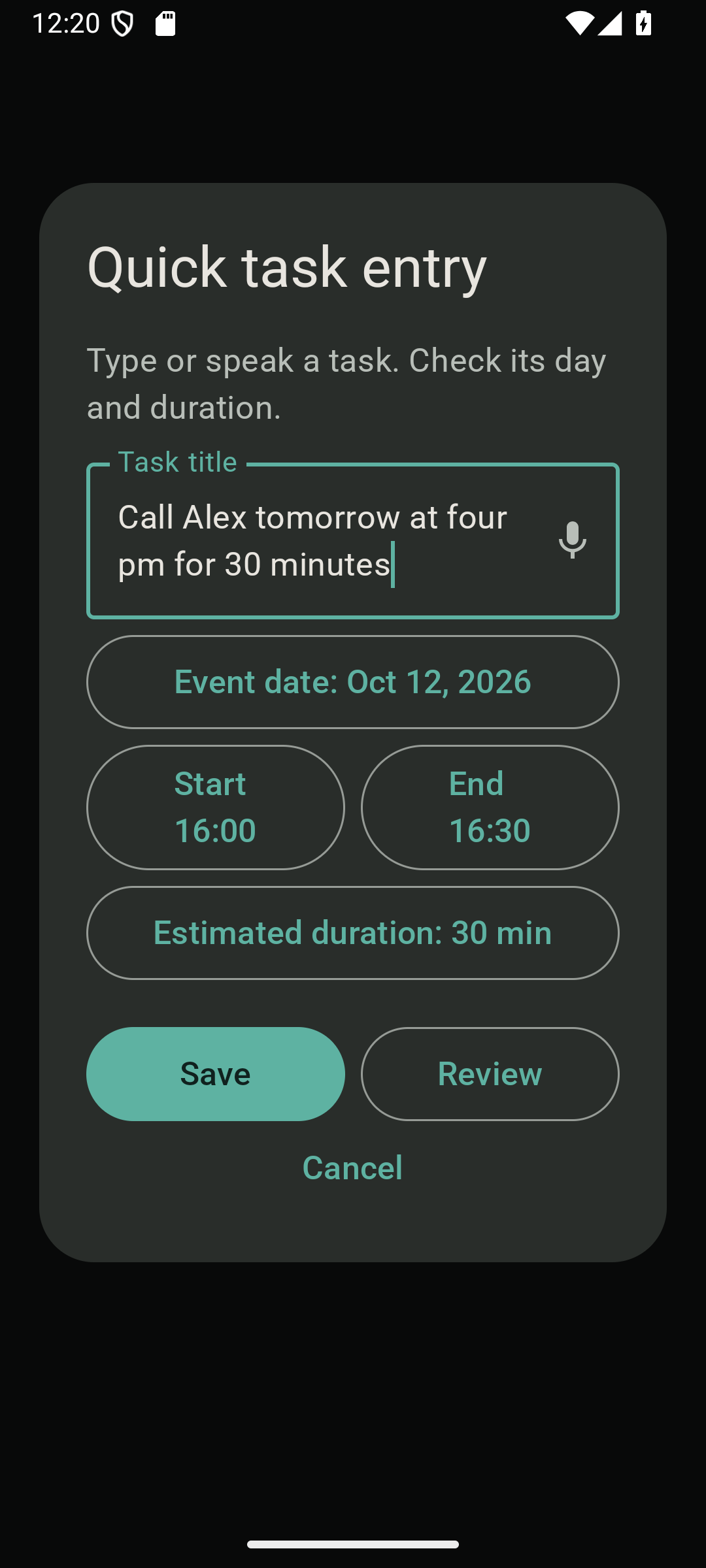
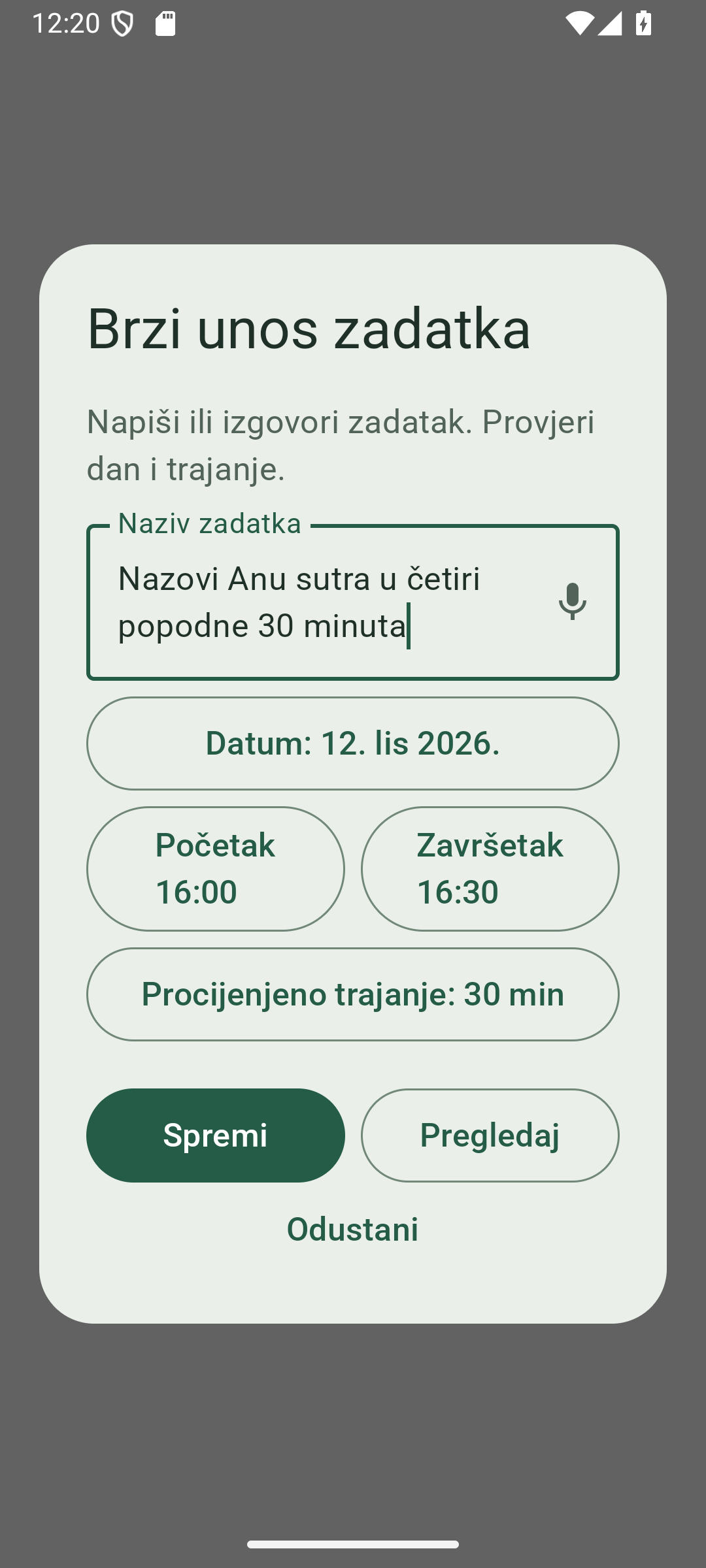
場所:タスク → タスクのクイック入力。短い入力手順です。「タスクを追加」は従来どおり詳細フォームを開きます。
- タスクを入力するか話します。
- 日付と推定所要時間を確認します。日付を指定しなければ今日は既定の日付です。
- 開始時刻が認識された場合は時刻指定のスケジュールを確認・修正します。時刻が認識されなければ、タスクは時刻なしのままで空き枠を使いません。
- 保存はタスクを作成して該当するタスク一覧に戻ります。
- 確認は先に保存せず、認識値と手動修正値を入れた詳細フォームを開きます。キャンセルは画面を閉じます。
例:「明日食料品を買う」は明日の時刻なしタスクです。「明日の16:00から20分 Alex に電話」は時刻指定のタスクになります。保存前に実際の認識値を確認してください。
12. タイムライン:下書きを調整し、一度だけ保存
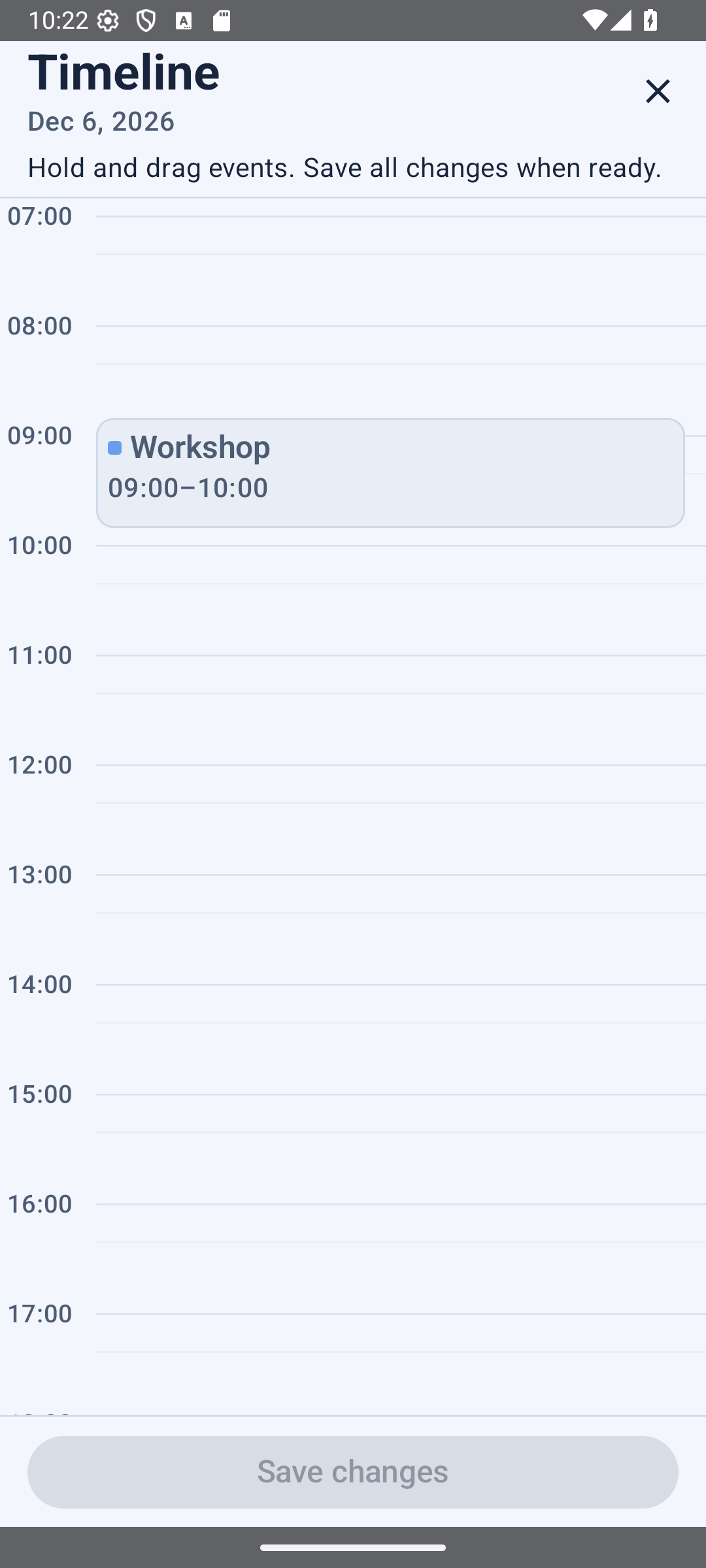
場所:今日 → スケジュールツール → タイムライン。対象となる予定の配置を直接操作したいときに使います。
- タイムラインを開き、動かしたい柔軟な予定を長押しします。
- 新しい開始時刻にドラッグします。所要時間は変わりません。
- 他の予定は必要な場合だけ動かしてください。隣の予定につられて自動移動しません。
- 端に近づくと時間表示が徐々にスクロールします。重なった予定は横並びに表示されます。
- 下書き全体を確認し、最後の保存を一度だけ使います。下書きを離れたり破棄したりしても、個々のドラッグが適用されることはありません。
固定、繰り返し、読み取り専用、保護、日をまたぐ予定はロックされたままです。タップで他の予定の順序を変えてはいけません。保存する変更は確定前に検証され、その後、安全な取り消しを利用できる場合があります。
TalkBack:アクセシビリティ操作には5分早く・遅くする操作と正確な開始時刻入力があります。表示ボタンを追加したり、通常のドラッグ操作を変えたりしません。
例:柔軟な14:00~15:00の電話を15:30~16:30に移します。17:00の夕食は自分で動かさない限り元のままです。
13. 競合、移行時間、一日を立て直す
赤い時間競合カードは予定の重なりを意味します。間隔の警告は、設定された移行時間に対して予定が近すぎることを示します。そのため隣接する2つの予定は、重なっていなくても間隔の警告が出ることがあります。
- 警告またはアシスタントの関連ツールを開きます。
- 移動できる柔軟で書き込み可能な予定と、必要な移行時間を確認します。
- 提示された解決策を1つ選び、変更前後の時刻を確認します。
- 提案が適切な場合だけ適用します。変えたくない場合は「スケジュールを維持」を使います。
固定・保護された予定が黙って移動されることはありません。有効な解決策がなければ手動で計画を編集するか、対象となる予定にタイムラインを使います。
一日を立て直す / Day Rescue:一日の計画がずれたときの調整案をプレビューします。無料版では月3回、Pro は無制限です。この利用枠は活動の計測と「日程を調整」とは別です。自動で組み替えるツールと考えず、提案された変更を必ず確認してください。
14. アシスタント:適切なツールを探す
アシスタントには「準備とテンプレート」「予定とタスク」「履歴と連絡先」が表示されます。グループをタップするとツールが開き、同時に開くのは1つだけです。タイムラインはその下にあります。「選択肢を確認」で関連する提案を確認できます。ツールを開くだけでは予定は変更されません。
15. 予定の準備、準備時間、移動
連絡先・場所・移動には連絡先、個人メモ、目的地、到着計画があります。準備・移動・回復は候補時間または時/分のホイールで設定し、それぞれアラームを切り替えます。タスクの予定所要時間も同じ選択方法です。余裕時間で予定自体は移動しません。
16. 履歴と連絡先:保存した内容を探す
- アシスタント → 履歴と連絡先を開きます。
- 予定タイトル、連絡先、メモにある特徴的な語をいくつか使って検索します。
- 結果を開いて実際の保存済み項目を確認します。
- 関連付けた人を選ぶと、ツールが利用できる範囲内で、その人に関連する前回と次回の計画を確認できます。
例:汎用チャットボットがどんなカレンダーの質問も理解すると期待せず、「昼食 Ana」と検索します。これは利用できるカレンダーデータの検索で、無制限の AI アシスタントではありません。他の共有メンバーの非公開カレンダーは検索されません。
結果は表示中のカレンダーと読み込み済み範囲に依存します。有効な期間外にあるリモートの共有履歴は、該当期間の読み込みが必要な場合があります。結果がないことは、利用できないカレンダーにも該当予定がない証拠にはなりません。
予定テンプレート
アシスタント→準備とテンプレート→予定テンプレート→新規テンプレートを開きます。通常の予定項目を入力し、予定タイトルをテンプレート名にします。テンプレートの保存だけでは、カレンダーの予定やアラームは作成されません。
保存済みのタイトルをプルダウンから選び、日付と開始・終了を確認します。保存時刻は変更できます。予定を追加すると独立した予定が1件作られます。別の予定を追加で次のコピーを準備します。コピーの編集では元のテンプレートは変わりません。
テンプレートは設定、チェックリスト、文書の参照を保存します。新しいコピーには完了済み項目や測定履歴を引き継ぎません。予定の詳細確認は準備中のコピー、テンプレート編集は再利用する設定を変更します。テンプレートを削除しても、作成済みの予定や元のファイルは削除しません。
連絡先から人物を選ぶとリンクされます。使用前に最新の名前・連絡先情報を確認しますが、個人メモは変更しません。手入力の名前は自動リンクしません。別の端末へ復元した後は再度選択・確認してください。名前だけでは本人を特定しません。
連絡先や文書を利用できない場合は警告を確認してください。更新は詳細入力を開き、欠けたデータなしで続行する場合は新しいコピーだけに適用します。権限拒否は連絡先削除とは異なり、保存済み情報の保持には明示的な選択が必要です。一時的な問題でテンプレート自体を削除する必要はありません。
テンプレートは端末内に保存され、共有カレンダーや自動クラウド同期には含まれません。手動の暗号化バックアップに含め、ファイル本体を移す場合は文書も含めてください。件数の固定制限はありませんが、端末容量とバックアップの安全上の制限があります。保存済みの移動時間は自動再計算されません。
期限と更新
アシスタント→準備とテンプレート→期限と更新を開きます。カテゴリを選び、過去や未来へスクロールするか「今日」で戻れます。期限を追加すると名前・カテゴリ・日付の短いフォームが開きます。初期状態は終日です。時刻が必要なら解除して開始・終了を選びます。新規入力の通知は初期状態でオフです。有効にすると通知日時が表示されます。
更新の計画は別の実際の予定を追加し、元の予定を移動したり完了にしたりしません。2030年10月19日のパスポートに2035年を追加すると両方が残ります。2月29日は閏年または別の日を明示的に選択します。鉛筆で完全な編集画面を開きます。ゴミ箱は確認後、その日付だけ削除します。安全な間は元に戻せます。独自カテゴリを削除しても予定はカテゴリなしで残ります。
以前の計画と履歴には旧形式の作業予定・下書き・完了した更新が残ります。新しい更新日ではなく、自動公開されません。保留中の新しい下書きは再開または破棄できます。コピー前に連絡先と文書を確認し、利用できないデータを見直してください。個人のリンクは端末内のみで、自動クラウド同期や共有には含まれません。文書の内容とともに手動の暗号化バックアップに含めてください。
カテゴリと分析
カレンダーの各表示では、検索の横の小さなフィルターを使います。すべて、カテゴリなし、仕事、個人、家族、自作カテゴリを選べます。フィルターは表示を絞るだけで削除しません。予定が見つからない場合はすべてに戻してください。
カテゴリは予定のメモと文書にあります。自作カテゴリに名前を付けられます。使用中のカテゴリ削除では警告を確認します。予定は削除されず「カテゴリなし」になります。カテゴリは個人用で、自分の端末間で同期しても他のメンバーの整理は変わりません。
アシスタント→分析を開き、週と「概要・カテゴリ・タスク・測定・スケジュール」から1群を選びます。選択した群だけが表示されます。説明と次の行動を確認してください。履歴や読み込みが不完全な場合、結果に制限があります。分析を開くだけで予定は変更されません。
インサイトは利用できる計画データを要約します。説明と提案された次の操作を読み、関連する予定、タスク、ツールを開くか判断してください。グラフや推奨が表示されただけでカレンダーが組み替えられることはありません。
履歴が少ない、カレンダーが非表示、共有範囲が不完全などの場合は結果が限定されます。提案は利用できる記録についての情報として扱い、生産性の客観的評価とは考えないでください。個人の所要時間推定には、以下で説明する明示的な計測が必要です。
19. 個人の所要時間推定
自分で行う手動計測を使って、繰り返す活動の実際の所要時間を知ることができます。無料版と Pro の両方で利用でき、「一日を立て直す」の利用枠を消費しません。
- 繰り返し予定を作成または編集します。繰り返し設定の下で活動の計測を有効にします。
- 今日またはカレンダーの対象予定カードで、実際に始めるときに開始、実際に終えるときに終了をタップします。
- 1/5や4/5など、有効な計測の進捗を確認します。その繰り返し活動には少なくとも5回の有効な完了計測が必要です。
- 十分なデータが揃ったら、提案された所要時間と、どの将来の回から適用されるかを確認します。
- 推定を適用または計画を維持を選びます。5回目の計測後に自動で変わることはありません。
ボタンは条件に応じて表示されます。将来の日の予定はまだ計測対象ではありません。対象となる回を表示し、計測を有効にしていることを確認してください。繰り返し予定を保存しただけでは計測の完了になりません。
推定には不適切なサンプルを除いた中央値を使います。初期実装では長い所要時間を提案できますが、短い所要時間は自動提案しません。例えば50、55、60、55、50分の5回の有効計測は約55分を示します。
直接適用できるのは、自分の Rhythm カレンダー内の対象となる柔軟な繰り返し活動です。表示された境界から将来の所要時間を変更し、開始時刻と過去の回はそのままです。固定、保護、終日、日をまたぐ予定、端末カレンダー、共有項目には制限があったり情報表示だけになったりする場合があります。場所を空けるために他の予定は移動しません。承認前に競合の警告を確認してください。
開始/終了を忘れた場合、予定の終了後にカードから実際の開始・終了を手動入力できます。日付はその回の予定に固定されます。確認して保存してください。有効な手動測定も、完了した開始/終了記録と同様に必要な5回へ数えられます。時間を自動推測しません。
20. スマートフォンに既にあるカレンダーを接続
- 設定 → カレンダー → 端末のカレンダーを開きます。
- 求められた場合はカレンダー権限を許可します。
- 一覧を展開し、各カレンダーのスイッチで表示するものを選びます。アカウントの詳細で同じ名前を区別できます。
- 不要なカレンダーをオフにします。後で有効にできるよう一覧には残りますが、予定は表示されません。
- 新しい予定をその提供元に保存したい場合は、書き込み可能な既定のカレンダーを選びます。
Google、Outlook、他の提供元のカレンダーは、スマートフォンの Android カレンダープロバイダー経由で利用できる必要があります。Rhythm へのログインは「すべての Google/Outlook アカウントを接続」する共通スイッチではありません。提供元の同期は、その提供元と Android アカウント設定が管理します。
Google/Outlookの予定にはAndroid経由の書き込み可能なカレンダーが必要です。対応する単発予定は鉛筆で編集できます。対応する繰り返し予定では「この予定のみ」または「シリーズ全体」を選び、対象範囲を確認します。既存の例外とリマインダーは保持されます。「この予定以降」は未対応です。
読み取り専用・未対応・安全に処理できない変更は元のカレンダーで行います。繰り返しルールもRhythmで安全に編集できない場合は元のアプリで変更してください。保存結果が不明なら再試行前に確認し、重複を作らないでください。接続しても他のRhythmユーザーには共有されません。
21. 任意の Rhythm クラウド同期
- 設定 → クラウド同期を開きます。
- Rhythm に使いたい Google アカウントでログインします。
- 同期状態を確認します。自分の Rhythm データを別の端末でも同期したい場合は同じアカウントを使います。
クラウド同期は、対応する Rhythm 所有の予定、タスク、カレンダー一覧、設定を同期します。提供元カレンダーの項目と添付ファイルの内容は Rhythm のクラウドストレージに複製されません。端末内の下書きやバックアップファイルは、成功したオンライン同期の代わりにはなりません。
同期にはインターネットが必要ですが、対応する端末内データの閲覧と編集には不要です。別の端末に変更が届いたと考える前に、成功状態を待ってください。クラウドのコピーを切断・削除する必要があれば削除ガイドに従ってください。
Rhythm 用の Google ログインは Google Play の購入アカウントとも、端末カレンダーを供給する Android のカレンダーアカウントとも別です。
テンプレートは端末内に保存され、共有カレンダーや自動クラウド同期には含まれません。手動の暗号化バックアップに含め、ファイル本体を移す場合は文書も含めてください。件数の固定制限はありませんが、端末容量とバックアップの安全上の制限があります。保存済みの移動時間は自動再計算されません。
23. 日程を調整 Pro
選んだカレンダーで会議調整→新しい提案を開き、タイトルと、楕円形の操作欄で日付・開始・終了を指定します。候補はあと2件まで追加でき、合計1~3件です。ごみ箱で候補を削除します。回答期限は最も早い候補の1分前が初期値で変更可能です。公開だけでは最終予定を作成しません。
参加者は都合のよい候補を1件・複数・すべてオンにでき、すべて不可とも回答できます。未回答は承諾ではありません。候補のメンバー一覧を開くと名前と未回答者を確認できます。主催者が確認して1候補を確定すると、全員に1件の共有予定が作成されます。
確定後は各自が自分の予定アラームを設定できます。アクティビティ音は設定→スケジュールとリマインダーで別に設定します。背景・ロック画面で受信するにはAndroidの通知を許可してください。情報カードを閉じても未処理の操作は解決せず、バッジは残ります。更新は自動で、更新ボタンは補助です。
提示した日時を変えると、古い提案バージョンへの以前の回答は無効になります。メンバーは修正後の候補に再回答する必要があります。期限が切れても予定は自動作成されません。終了・キャンセル・期限切れの提案と回答は30日の保持期間後に削除されます。この整理で最終予定は削除されません。
24. 外観、書体、勤務時間
標準テーマに鮮やかな緑・オレンジ・青・赤を追加しました。Codeは黒い工業的なパネルとシアン/オレンジのアクセントを使います。選択時の短いアニメーションはシステムで無効なら停止します。フォントは独立しています。静的なウィジェットのテーマは設定→ウィジェットで選びます。Free/Proの権限は変わりません。
今日の時刻指定の予定・タスクは次の正時が候補です。10:00ちょうどでも11:00です。他の日は勤務開始時刻(初期値08:00)を使います。保存前に確認してください。時刻なしのタスクに自動で時刻は付きません。
カレンダーと勤務日
勤務日の開始・終了と週の最初の曜日をここで設定します。計画と空き時間計算に使われます。終日の予定は元の日付を保持し、勤務日の範囲で提供元カレンダーの日付を書き換えることはありません。
スケジュールとリマインダー
計画の時間範囲、最小間隔、既定のリマインダーを選びます。最小間隔により、時刻が重ならなくても連続した予定に警告が出る場合があります。
25. ホーム画面ウィジェット
- Android のウィジェット選択から Rhythm ウィジェットをホーム画面に追加します。
- サイズを変えるとより多くの行を表示できます。
- 設定 → ウィジェットを開きます。ウィジェット設定はアシスタントに重複表示されなくなりました。
- コンパクトまたは拡張と、利用できる外観を選びます。拡張では連絡先名、電話、メール、場所など対応する詳細を選べます。
ウィジェットは、表示中のカレンダーから次の7日間の予定と未完了タスクを、項目を区別するラベル付きで表示します。行数は高さと選んだ詳細に依存します。非表示カレンダーと削除済み項目は含まれません。
他の人も見られるホーム画面に連絡先や場所を表示する前に、プライバシーを考慮してください。一部のカスタマイズは Pro ですが、基本のウィジェット機能は利用できます。
StandardとNocturne Glassは無料、Rhythm Ivory・Cobalt・Sage・Graphite・CodeはProです。テーマとフォントは別々に選べ、Oxaniumも選択可能です。Codeの緑/オレンジとGraphiteの白はテーマカード上で切り替えます。ウィジェットのテーマ・色は設定→ウィジェットにあります。
26. 暗号化バックアップと復元
- 設定 → バックアップと復元 → バックアップを作成を開きます。
- アクセスできる添付書類のコピーを含めるか選びます。スキップされた書類や利用できない書類は報告されます。
- パスフレーズを設定し、.rhythmbackupファイルを自分で管理できる場所に保存します。パスフレーズは別に安全に保管してください。
- 復元にはバックアップを復元を選び、ファイルを指定してパスフレーズを入力します。
- 検証内容を確認し、統合または置換を選びます。
統合は現在の設定を維持し、競合するインポート記録を確認用に保持します。置換は先に内部の安全スナップショットを作り、Rhythm 所有の端末内データを変更します。Android/Google 提供元の予定は削除しません。「置換」を選ぶ前に破壊的操作の確認を読んでください。
Rhythm は端末内に非公開の自動ロールバック用コピーを3つ保持し、利用できる場合は前の端末内コピーへの復元を提供します。アプリのデータ消去やアンインストールで端末内コピーを失う可能性があります。独立した手動バックアップを保管してください。
バックアップを復元するだけでは Pro 機能は利用可能になりません。購入権の確認元は Google Play のままです。ファイルを含まない書類名だけでは内容は復元されません。これは端末内のバックアップ操作で、アップロードサービスではありません。
テンプレートは端末内に保存され、共有カレンダーや自動クラウド同期には含まれません。手動の暗号化バックアップに含め、ファイル本体を移す場合は文書も含めてください。件数の固定制限はありませんが、端末容量とバックアップの安全上の制限があります。保存済みの移動時間は自動再計算されません。
27. 無料版、Pro、購入
無料版には基本のカレンダー表示、通常の予定・タスク入力、基本ウィジェットが含まれます。「一日を立て直す」は月3回で、Pro は制限を解除します。共有 Rhythm、日程を調整、タスクのクイック入力、プレミアムスキンには Pro が必要です。活動の計測は両方で利用できます。
現在の正確な商品、価格、移動・カスタマイズの利用権は、インストール済みアプリの購入画面で確認してください。ベータ版のアクセスは購入したサブスクリプションと異なる場合があります。商品に記載された将来の機能は、現在利用できるツールの操作説明ではありません。
Google Play が請求、更新、解約、支払い方法を管理します。有効な購入が認識されない場合は、設定の購入・復元操作を使ってください。適切な Play アカウントを使用し、必要ならアプリのバージョンと商品の詳細を添えてサポートに連絡してください。カード情報全体は送らないでください。
28. うまく動作しないとき
ツールがない、または無効になっている
項目が保存済みで対象となること、カレンダーが表示中で書き込み可能なこと、必要な履歴があること、オンラインデータの読み込みが完了したことを確認してください。有料ツールには Pro も必要です。固定、保護、提供元所有の繰り返し予定は、意図的に変更が制限される場合があります。
音声入力の時刻が間違う
まず実際の認識文章を確認します。「pm」や「午後」が消えた場合は、簡単な午前・午後の選択肢を使うか開始・終了を直接修正してください。必要なら15:30など数字の24時間形式を使います。日付も確認してください。音声入力の品質は Android の音声サービスと言語に依存します。
共有した変更が表示されない
全員が先に更新し、ログインし、必要な Pro 利用権と承認済みメンバーシップを持ち、オンラインである必要があります。同期・エラー・読み込み状態とカレンダー表示を確認してください。予定が通常の共有読み込み範囲外なら該当期間を開きます。ネットワークの遅延を補うために重複予定を何度も作らないでください。
アラームが届かなかった
予定・タスクを保存したこと、日付・時刻と繰り返しの範囲が正しいこと、リマインダーが有効なことを確認します。Android の通知、アラーム、バッテリーの許可を確認してください。ロック画面の制限を調べる前に、端末がロックされていない状態で近い将来のリマインダーをテストします。
Google/Outlook のシリーズを編集できない
Google/Outlookの予定にはAndroid経由の書き込み可能なカレンダーが必要です。対応する単発予定は鉛筆で編集できます。対応する繰り返し予定では「この予定のみ」または「シリーズ全体」を選び、対象範囲を確認します。既存の例外とリマインダーは保持されます。「この予定以降」は未対応です。
読み取り専用・未対応・安全に処理できない変更は元のカレンダーで行います。繰り返しルールもRhythmで安全に編集できない場合は元のアプリで変更してください。保存結果が不明なら再試行前に確認し、重複を作らないでください。接続しても他のRhythmユーザーには共有されません。
計測しても推奨が出ない
活動の計測を有効にし、少なくとも5回の有効な開始・終了記録を完了してください。将来の日の予定、未完了計測、除外されたサンプルは数に入らない場合があります。計画済みの所要時間が既に適切なら、Rhythm は変更を提案する必要はありません。
データを削除したい、サポートに連絡したい
アカウント・クラウドデータにはクラウド削除ガイドを使ってください。サポートにはスマートフォン機種、Android バージョン、Rhythm バージョン、正確な手順、期待した動作と実際の動作をsupport@rhythmcalendar.comへ送ってください。厳密に必要な場合を除き、スクリーンショットの個人的な予定・連絡先の詳細を隠してください。
29. 見つからない予定やタスクを探す
- 選択した日付と年を確認します。今日に戻るかカレンダーを開いて該当日を選んでください。時刻のないタスクは時刻指定の用事ではありません。
- 設定 → カレンダーを開き、対象カレンダーがオンか確認します。端末のカレンダー、端末内 Rhythm カレンダー、共有 Rhythm は異なる情報源です。
- 端末カレンダーなら Android のカレンダー権限と元アプリのアカウント同期を確認します。共有 Rhythm ならログイン、メンバーシップ、インターネット、読み込み状態を確認します。
- 通常の共有読み込み範囲外の日付なら、その期間を開いて読み込み完了を待ちます。通常範囲外というだけで古いデータが削除されることはありません。
- タスクでは今日、今後、未完了、完了を試してください。保存済み予定の文章はアシスタント → 履歴と連絡先で検索します。
- クイック入力で「確認」を使った場合は詳細フォームを「保存」で完了してください。「確認」だけでは項目は作成されません。
調査中にアプリデータの消去、アンインストール、バックアップの置換、同じ項目の繰り返し作成をしないでください。端末内情報の喪失や重複につながります。破壊的な操作が必要な場合は、まず手動バックアップを作成してください。
31. ヘルプを利用し、役立つサポート依頼を送る
項目一覧から該当する操作説明を開いてください。例えばリマインダーや日程を調整への直接リンクを他の人に送れます。言語メニューで読む人の言語を選びます。問題を報告するときは、参照した項目と、結果が異なった正確な手順を記載してください。
- Google Play の利用可能なアプリ更新を確認し、インストール済み Rhythm バージョンを記録します。共有機能なら各参加者のバージョンを確認します。
- スマートフォン機種、Android バージョン、アプリの言語、無料版か Pro かを書きます。項目が Rhythm、端末カレンダー、共有 Rhythm のどれに属するかを示します。
- 問題を再現する最短手順、期待する結果、実際の結果、正確なエラー文を記載します。リマインダーなら日付・時刻、タイムゾーン、適用範囲も含めます。
- 役立つ場合は、個人名、連絡先、住所、招待コードを隠したスクリーンショットを添えます。音声入力では個人的な録音ではなく、欄に残った文章を添えてください。
- support@rhythmcalendar.comへメールします。パスワード、バックアップ用パスフレーズ、支払いカードの全情報、無関係な私的書類は送らないでください。
購入の問題には同じ Google Play 購入アカウントと利用可能な復元操作を使います。請求の解約は Google Play で管理します。クラウドデータの削除は削除手順に従ってください。リンク先のポリシーページには英語のものがあります。サポートの調査中は端末内データを保持し、バックアップと復旧への影響を理解しないままアンインストールしないでください。
予定とタスクの操作
今日→予定のクイック入力で短い入力画面を開きます。今日/カレンダーの右下の+予定を追加は詳細入力、+タスクを追加はタスク入力です。次の予定が明日の場合もあるため、表示日を確認してください。
保存した予定やタスクは鉛筆で編集します。カードの他の部分では編集を開きません。タスクを削除するには編集画面で「破棄」の左のごみ箱を押し、確認します。読み取り専用の項目は編集できません。
メモと文書は「カテゴリ→チェックリスト→メモ→文書を追加」の順です。利用できる場合、タイムラインは最後にあります。移動・保存の動作は変わりません。通知でタイトルを隠しても、共有カレンダーのメンバーには表示されます。
今日/カレンダーの予定・タスクカードやタスク画面でチェックリストを表示/非表示にできます。編集可能なら丸印で項目を完了にします。リスト入力では、音声入力後にマイクの下の改行アイコンを押して次の項目を追加します。
今日の時刻指定の予定・タスクは次の正時が候補です。10:00ちょうどでも11:00です。他の日は勤務開始時刻(初期値08:00)を使います。保存前に確認してください。時刻なしのタスクに自動で時刻は付きません。
連絡先・場所・移動には連絡先、個人メモ、目的地、到着計画があります。準備・移動・回復は候補時間または時/分のホイールで設定し、それぞれアラームを切り替えます。タスクの予定所要時間も同じ選択方法です。余裕時間で予定自体は移動しません。