
Tu guía detallada de Rhythm
Desde tu primer evento hasta los planes compartidos: qué hace cada herramienta, cómo usarla y qué comprobar cuando no está disponible.
Participantes en la beta: actualizad primero. Instala la versión más reciente disponible para ti en Google Play antes de realizar pruebas. Todas las personas que prueben calendarios compartidos y «Acordar una cita» deben usar la aplicación actualizada. Una versión enviada puede seguir pendiente de revisión por Google; comprueba la versión instalada en cada teléfono.
1. Primeros pasos
Rhythm tiene cinco pestañas principales: Hoy, Calendario, Asistente, Tareas y Ajustes. Puedes crear eventos y tareas locales de Rhythm sin activar la sincronización en la nube. Compartir en línea, sincronizar en la nube y obtener estimaciones de desplazamiento en tiempo real requiere conexión a internet.
- Abre Ajustes → Idioma y elige tu idioma.
- En Calendarios, elige los calendarios visibles y el calendario predeterminado para los nuevos eventos. Personal, Trabajo y Familia son calendarios de Rhythm; los calendarios que ya están en el teléfono aparecen por separado.
- Configura tu horario laboral y el primer día de la semana en Calendario y jornada laboral.
- Comprueba el recordatorio predeterminado en Horario y recordatorios. Permite las notificaciones de Android y, cuando se solicite, las alarmas exactas.
- Hoy → Entrada rápida de evento abre el formulario corto. + Añadir evento abajo a la derecha en Hoy/Calendario abre el completo; + Añadir tarea abre el de tareas. El próximo evento puede ser mañana: comprueba la fecha.
Para un nuevo evento o tarea con horario hoy se propone la siguiente hora entera, incluso 10:00 → 11:00. Otras fechas usan el inicio de tu jornada, inicialmente 08:00. Revisa antes de guardar; las tareas sin horario siguen sin él.
El botón Atrás de Android cierra primero la herramienta o el formulario abierto. Desde una pestaña principal, Atrás sale de la aplicación. Al volver desde la pantalla bloqueada, Rhythm abre Calendario en la fecha de hoy.
2. Hoy: entiende tu día de un vistazo
La primera tarjeta distingue el evento actual o el siguiente, la información de todo el día y lo que viene después. Los eventos con hora que ya han pasado no deben aparecer como tu actividad actual. Usa las flechas para ver otro día.
Los huecos libres y las comprobaciones de conflictos usan los calendarios visibles y disponibles para Rhythm. Si los datos compartidos siguen cargándose o no están disponibles, no consideres una vista parcial como prueba de que estás libre.
Hoy → Entrada rápida de evento abre el formulario corto. + Añadir evento abajo a la derecha en Hoy/Calendario abre el completo; + Añadir tarea abre el de tareas. El próximo evento puede ser mañana: comprueba la fecha.
Usa el lápiz para editar eventos o tareas guardados; tocar el resto de la tarjeta no abre la edición. Para borrar una tarea, abre su editor, usa la papelera a la izquierda de Descartar y confirma. Se respetan los elementos de solo lectura.
3. Calendario: Mes, Semana, Día y Agenda
- Abre Calendario y elige la vista que prefieras.
- Usa el lápiz para editar eventos o tareas guardados; tocar el resto de la tarjeta no abre la edición. Para borrar una tarea, abre su editor, usa la papelera a la izquierda de Descartar y confirma. Se respetan los elementos de solo lectura.
- Toca el nombre del mes para ver la lista de meses o el año para ver la lista de años desplazable, de 2000 a 2199.
- Usa Día o Agenda si quieres una lista legible de los compromisos del día.
Al volver a entrar en Calendario, se muestra el mes actual y la fecha de hoy, en lugar de mantener resaltado un día seleccionado anteriormente. Los eventos de todo el día conservan sus fechas de calendario; el horario laboral no los convierte en eventos con hora.
Las listas de comprobación visibles de los eventos pueden desplegarse en las tarjetas compatibles. Las notas normales siguen siendo texto, no tareas que se puedan marcar. Consulta Listas de comprobación y documentos.
En cada vista de Calendario usa el pequeño filtro junto a Buscar. Elige Todas, Sin categoría, Trabajo, Personal, Familia o una propia. El filtro limita la vista, no borra eventos. Vuelve a Todas si parece faltar algo.
Muestra/oculta la lista en tarjetas de eventos y tareas de Hoy/Calendario y en Tareas. Toca el círculo para marcar un paso si tienes permiso. En el campo de lista, Nueva línea bajo el micrófono inserta el siguiente elemento tras dictar.
4. Añadir rápidamente: escribe, habla, comprueba y guarda
Hoy → Entrada rápida de evento abre el formulario corto. + Añadir evento abajo a la derecha en Hoy/Calendario abre el completo; + Añadir tarea abre el de tareas. El próximo evento puede ser mañana: comprueba la fecha.
- Escribe o dicta el evento en el campo de título.
- Comprueba la fecha, el inicio y el fin que aparecen justo debajo. Toca cualquiera de ellos para corregirlo.
- Si no se ha reconocido una duración o una hora, comprueba el valor predeterminado mostrado en lugar de dar por hecho que proviene de tus palabras.
- Para una alarma adicional, toca Alarma, elige su fecha y después su hora. Si no la configuras, el comportamiento actual del recordatorio predeterminado no cambia.
- Toca Guardar para crear el evento en tu calendario predeterminado y mostrarlo en Calendario, o Revisar para abrir el formulario completo del evento con los datos reconocidos y corregidos manualmente. Revisar no guarda primero.
- Cancelar cierra la entrada sin crear un evento.
Ejemplos: «Llamada mañana a las cuatro de la tarde durante 30 minutos»; «Almuerzo mañana a las 14:00»; en croata: «sutra ručak u dva popodne». Revisa siempre la transcripción y las horas finales.
Cuando se reconoce una hora temprana ambigua, una elección rápida como 03:30 / 15:30 permite corregir entre la madrugada y la tarde sin abrir el editor completo. Los servicios de voz a veces omiten «de la tarde» o «pm»; Rhythm no puede recuperar con certeza una palabra que falta en la transcripción.
Si falla el guardado, la entrada permanece disponible con un error. Corrige el problema y vuelve a intentarlo; no supongas que una solicitud fallida ha creado el evento.
5. Crear y editar un evento completo
Empieza por el título, el calendario, la fecha y el inicio/fin. Elige todo el día solo para un evento definido por fechas de calendario, o marca la hora como fija si las herramientas de horario no deben moverlo.
En Notas y documentos: Categoría → Lista de verificación → Nota → Añadir documento. La línea de tiempo aparece al final cuando está disponible; mover y guardar no cambian. Ocultar el título en notificaciones no lo oculta a los miembros del calendario compartido.
Contacto, ubicación y viaje reúne contacto, nota personal, destino y llegada. Preparación, Viaje y Recuperación usan duraciones rápidas o ruedas de horas/minutos, cada uno con su alarma. La duración estimada de tareas usa el mismo selector. Los márgenes no mueven el evento.
Usa el lápiz para editar eventos o tareas guardados; tocar el resto de la tarjeta no abre la edición. Para borrar una tarea, abre su editor, usa la papelera a la izquierda de Descartar y confirma. Se respetan los elementos de solo lectura.
Para un nuevo evento o tarea con horario hoy se propone la siguiente hora entera, incluso 10:00 → 11:00. Otras fechas usan el inicio de tu jornada, inicialmente 08:00. Revisa antes de guardar; las tareas sin horario siguen sin él.
Un indicador verde marcado junto al resumen de una sección significa que contiene información introducida. No es un estado de «tarea completada». Toca la sección para consultar su contenido.
Compartir un evento como archivo de calendario es diferente de incluirlo en un Rhythm compartido. Un evento copiado/exportado no se mantiene sincronizado automáticamente con su destinatario.
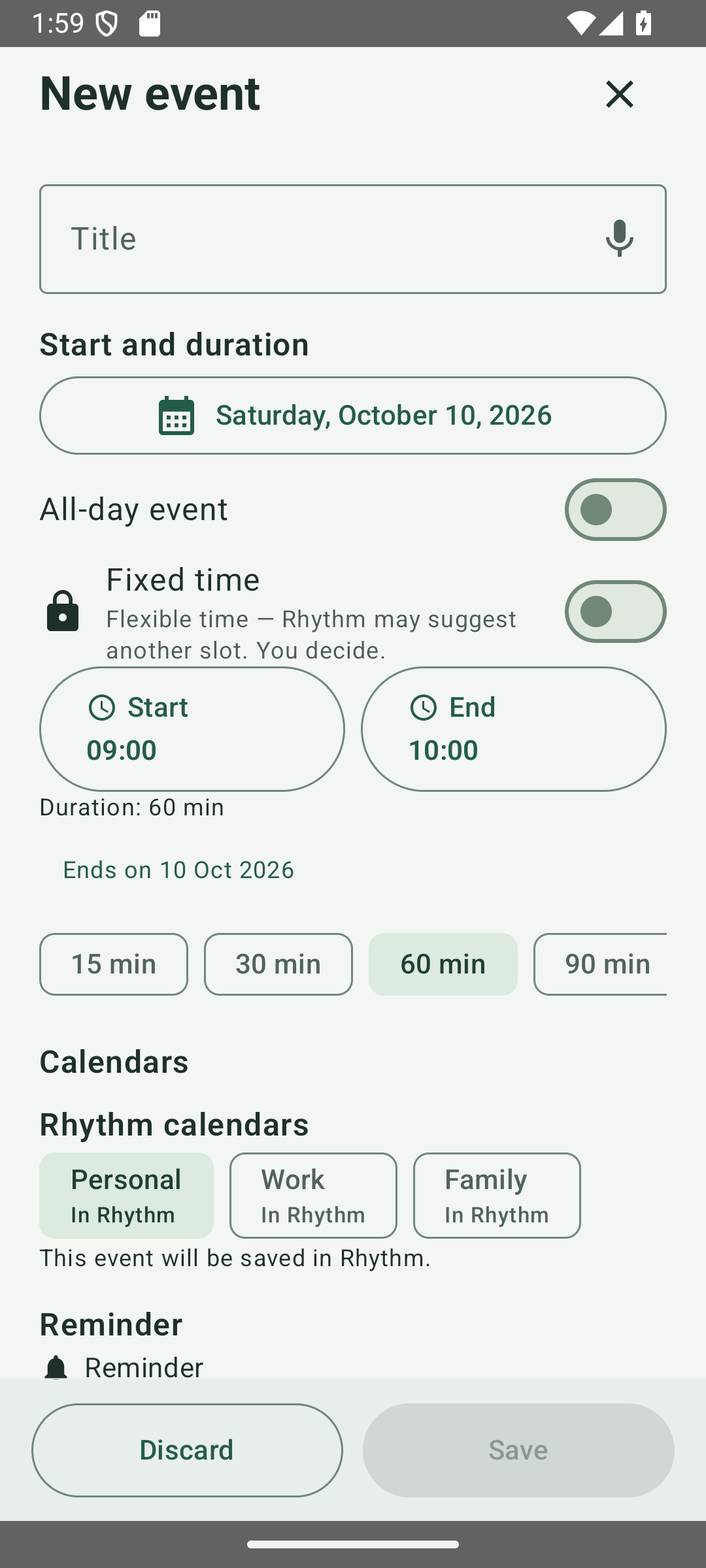
Elige 15, 30, 60, 90 o 120 minutos en la fila de duración. Desliza horizontalmente para ver más opciones. Cancelar la confirmación de eliminación deja el evento sin cambios.
6. Eventos repetidos y «Repetir hasta»
- Elige la regla de repetición en el formulario del evento.
- Si la serie necesita un final, activa Repetir hasta.
- Selecciona una fecha y hora final. Significan el último inicio permitido, no el fin del último evento.
- Revisa la regla y guarda. Si no eliges un final, la serie continúa según su regla de repetición.
Ejemplo: un evento semanal comienza el lunes a las 09:00. Un límite en lunes a las 08:00 excluye la aparición de ese lunes a las 09:00. Un límite a las 09:00 la permite.
Al editar una serie o una aparición, lee el alcance indicado antes de confirmar. Los recordatorios específicos de una aparición se conservan cuando cambia el recordatorio general de la serie. Si también activas la medición de actividad, consulta Estimación personal de duración.
Las entradas Google/Outlook necesitan un calendario Android con escritura. Usa el lápiz para cambios compatibles. En recurrencias compatibles elige Solo este evento o Toda la serie y revisa el alcance. Se conservan excepciones y recordatorios; Este y los siguientes no está incluido.
Los cambios de solo lectura, incompatibles o inseguros abren el calendario original. Cambia allí la repetición si Rhythm no puede hacerlo con seguridad. Tras un guardado incierto revisa la fuente antes de reintentar, sin duplicar. Conectar un calendario no lo comparte con otros usuarios.
7. Recordatorios y alarmas adicionales
En Recordatorios adicionales, + añade varias alarmas personales, incluso sin recordatorio principal. Cambia fecha y hora o usa la papelera. Los recordatorios únicos conservan su fecha; las series pueden conservar el mismo intervalo. La vista silenciosa aparece 30 minutos antes de la alarma. Omitir esta alarma afecta solo a esa ocasión; deslizar la tarjeta no la silencia. Puedes reactivar futuras alarmas omitidas. Android controla iconos, sonido y agrupación. Comprueba los permisos en los ajustes de recordatorios. No se usa una alarma imprecisa como sustituto. Abre Rhythm tras forzar su cierre y desbloquea después de reiniciar. Incluye las alarmas en la copia manual cifrada. La fuente legible ahora usa Lexend.
8. Listas de comprobación, notas y documentos de eventos
- Abre la sección Notas y documentos del evento.
- Introduce un paso de la lista de comprobación por línea. Escribe el texto normal en el campo de notas, no en la lista.
- Elige si quieres mostrar la lista de comprobación en las vistas principales. Guarda el evento.
- En una tarjeta compatible de Hoy, Calendario o Agenda, despliega la lista y toca el marcador redondo para completar un paso. El texto completado aparece tachado.
- Preparación del evento sigue mostrando la lista aunque la ocultes en las vistas principales; la opción de visualización también está disponible allí.
Ejemplo: «Llevar identificación», «Imprimir entradas» y «Cargar el teléfono» son tres pasos de la lista de comprobación. «Encontrarnos en la entrada norte» es una nota normal.
La interacción con las listas de comprobación de tareas corresponde a Tareas; las demás vistas previas de tareas se mantienen concisas. La visibilidad de la lista de comprobación de un evento es un ajuste independiente del evento.
Usa Añadir documento para adjuntar un archivo accesible localmente. El contenido de los archivos adjuntos no se sube automáticamente mediante la sincronización en la nube ni se comparte con otros miembros. Un nombre de archivo en otro dispositivo no garantiza que el archivo esté disponible allí. Una copia de seguridad manual cifrada puede incluir opcionalmente copias de los documentos accesibles.
Muestra/oculta la lista en tarjetas de eventos y tareas de Hoy/Calendario y en Tareas. Toca el círculo para marcar un paso si tienes permiso. En el campo de lista, Nueva línea bajo el micrófono inserta el siguiente elemento tras dictar.
En Notas y documentos: Categoría → Lista de verificación → Nota → Añadir documento. La línea de tiempo aparece al final cuando está disponible; mover y guardar no cambian. Ocultar el título en notificaciones no lo oculta a los miembros del calendario compartido.
9. Contactos, ubicación y conversión de voz a texto
- Contacto, ubicación y viaje reúne contacto, nota personal, destino y llegada. Preparación, Viaje y Recuperación usan duraciones rápidas o ruedas de horas/minutos, cada uno con su alarma. La duración estimada de tareas usa el mismo selector. Los márgenes no mueven el evento.
- Los datos seleccionados de teléfono, correo electrónico y dirección aparecen como acciones independientes. Úsalos para llamar, enviar mensajes o correos, o abrir un mapa.
- Nota adicional del contacto es para tus propias palabras. Se mantiene separada de los datos estructurados del contacto.
- Toca un micrófono en un campo de texto para dictar. En notas, descripciones y campos de listas de comprobación, el dictado solo escribe texto; no lo convierte en un evento.
Añadir rápidamente mantiene su propio analizador de fechas y horas. El dictado simple en otros campos no sustituye ni modifica ese analizador. Comprueba el texto reconocido antes de guardar. El reconocimiento de voz depende del servicio instalado en Android; los idiomas admitidos y la disponibilidad sin conexión pueden variar según el dispositivo.
Vincular una persona a un evento guardado crea contexto útil para Historial y contactos. Seleccionar a alguien en la agenda del teléfono por sí solo no crea un historial de calendario.
Vincula a la persona seleccionándola de Contactos. Rhythm comprueba nombre y datos actuales antes de usarla; tu nota personal no cambia. Los nombres escritos no se vinculan automáticamente. Tras restaurar en otro teléfono verifica de nuevo el contacto: el nombre por sí solo no prueba su identidad.
Muestra/oculta la lista en tarjetas de eventos y tareas de Hoy/Calendario y en Tareas. Toca el círculo para marcar un paso si tienes permiso. En el campo de lista, Nueva línea bajo el micrófono inserta el siguiente elemento tras dictar.
10. Tareas: registra trabajo sin montar un sistema de proyectos
- Abre Tareas → Añadir tarea. Introduce un título, elige el día y guarda para crear una tarea básica.
- Abre las secciones opcionales solo cuando las necesites: horario/recordatorios, descripción/lista de comprobación y contexto adicional como ubicación, prioridad, etiqueta y repetición.
- Una tarea sin inicio/fin exactos pertenece a un día, pero no reserva un intervalo con hora. Añade horas si necesita ocupar espacio en tu horario.
- Toca el marcador redondo de finalización de una tarea, o marca elementos individuales de la lista de comprobación en Tareas.
- Hoy: tareas para hoy.
- Próximas: tareas programadas para más adelante.
- Sin terminar: tareas anteriores sin terminar en orden cronológico, para que el trabajo atrasado no desaparezca.
- Completadas: tareas terminadas.
En las tareas repetidas, comprueba la aparición que estás completando. Usa las herramientas de planificación para revisar un hueco propuesto antes de aplicarlo; la duración estimada por sí sola no programa la tarea automáticamente. Una tarea guardada puede mostrar herramientas relacionadas en una sección contraída.
Usa el lápiz para editar eventos o tareas guardados; tocar el resto de la tarjeta no abre la edición. Para borrar una tarea, abre su editor, usa la papelera a la izquierda de Descartar y confirma. Se respetan los elementos de solo lectura.
Muestra/oculta la lista en tarjetas de eventos y tareas de Hoy/Calendario y en Tareas. Toca el círculo para marcar un paso si tienes permiso. En el campo de lista, Nueva línea bajo el micrófono inserta el siguiente elemento tras dictar.
Para un nuevo evento o tarea con horario hoy se propone la siguiente hora entera, incluso 10:00 → 11:00. Otras fechas usan el inicio de tu jornada, inicialmente 08:00. Revisa antes de guardar; las tareas sin horario siguen sin él.
11. Entrada rápida de tareas Pro
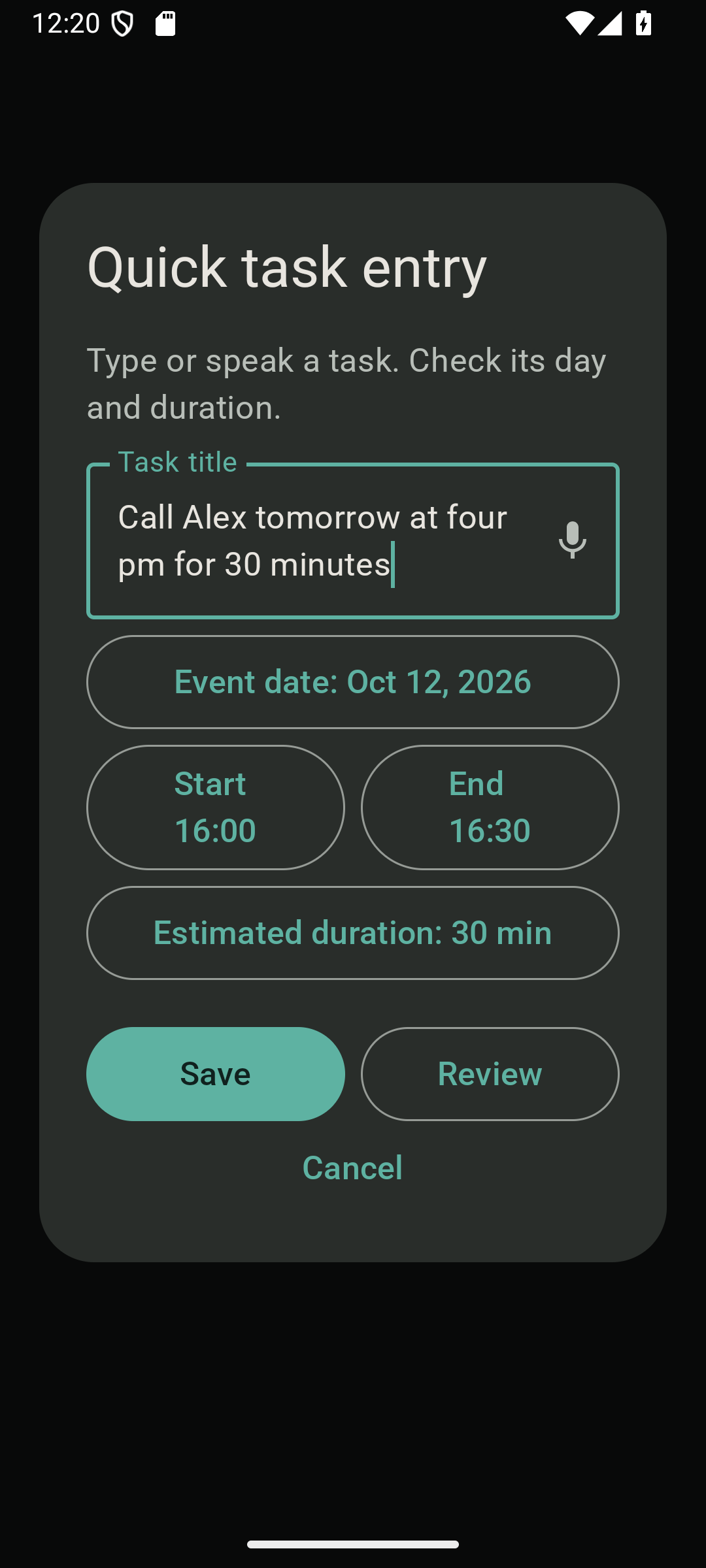
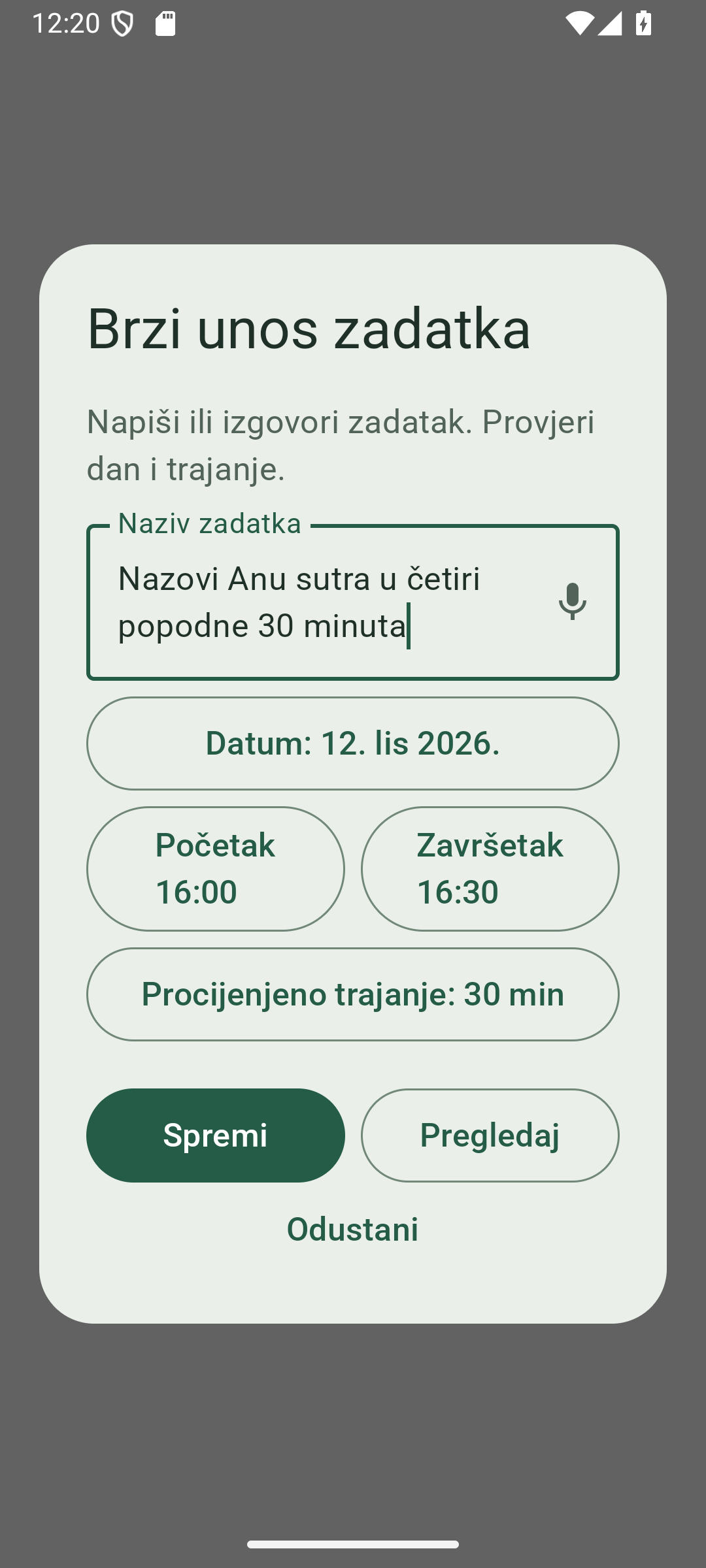
Dónde: Tareas → Entrada rápida de tareas. Es la vía más breve para registrar una tarea; Añadir tarea sigue abriendo el formulario completo.
- Escribe o dicta la tarea.
- Comprueba su día y duración estimada. Si no has indicado un día, se usa hoy de forma predeterminada.
- Si se ha reconocido una hora de inicio, comprueba/corrige el horario. Sin una hora reconocida, la tarea se mantiene sin hora y no ocupa un hueco libre.
- Guardar crea la tarea y te devuelve a la lista de tareas correspondiente.
- Revisar abre el formulario completo con los valores reconocidos y corregidos manualmente, sin guardar primero. Cancelar lo cierra.
Ejemplos: «Comprar comida mañana» crea una tarea sin hora para mañana; «Llamar a Alex mañana a las 16:00 durante 20 minutos» proporciona una tarea con hora. Verifica los valores realmente reconocidos antes de guardar.
12. Línea de tiempo: reorganiza un borrador y guarda una vez
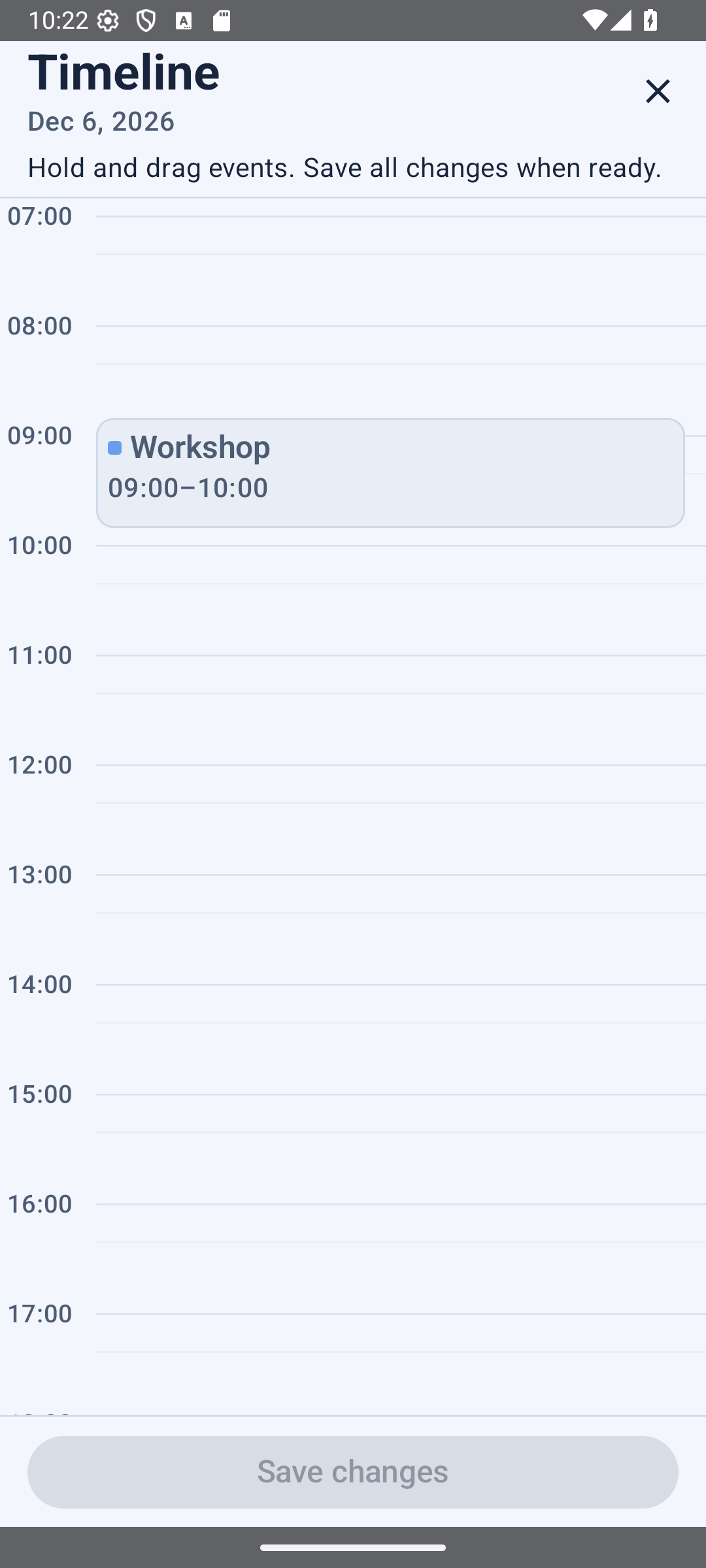
Dónde: Hoy → Herramientas de horario → Línea de tiempo. Úsala cuando quieras controlar directamente la posición de los eventos aptos.
- Abre Línea de tiempo y mantén pulsado el evento flexible que quieras mover.
- Arrástralo a una nueva hora de inicio. Su duración se mantiene.
- Mueve otros eventos solo si lo deseas; no se mueven automáticamente con el evento vecino.
- Al acercarte a un borde, la vista de horas se desplaza progresivamente. Los eventos solapados aparecen uno al lado del otro.
- Revisa todo el borrador y usa el guardado final una sola vez. Salir o descartar el borrador no aplica cada arrastre individual.
Los eventos fijos, repetidos, de solo lectura, protegidos y que atraviesan la medianoche permanecen bloqueados. Un toque no debe reordenar otros eventos. Los cambios se comprueban antes de guardarse definitivamente; después puede estar disponible una opción segura de deshacer.
TalkBack: las acciones accesibles permiten adelantar o retrasar cinco minutos e introducir una hora exacta de inicio. No añaden botones visibles ni cambian la interacción de arrastre normal.
Ejemplo: mueve una llamada flexible de 14:00–15:00 a 15:30–16:30. Tu cena de las 17:00 sigue donde estaba, a menos que la muevas tú.
13. Conflictos, tiempo de transición y Salvar mi día
Una tarjeta roja de conflicto horario indica que los eventos se solapan. Una advertencia de separación indica que están demasiado cerca para el tiempo de transición configurado. Por tanto, dos eventos consecutivos pueden generar una advertencia de separación aunque no se solapen.
- Abre la advertencia o la herramienta correspondiente del Asistente.
- Comprueba qué evento flexible y editable se puede mover y cuánto tiempo de transición necesitas.
- Elige una de las soluciones ofrecidas y revisa las horas antes y después.
- Aplícala solo si la propuesta es correcta. Usa Mantener horario si no deseas cambios.
Los eventos fijos y protegidos no se mueven de forma silenciosa. Si no hay una solución válida, edita tu plan manualmente o usa Línea de tiempo para los eventos aptos.
Salvar mi día / Rescate del día: muestra una vista previa de un ajuste propuesto cuando tu día se retrasa. Free incluye tres usos al mes; Pro es ilimitado. Esta cuota es independiente de las mediciones de actividad y de Acordar una cita. Revisa siempre los cambios propuestos en lugar de considerar la herramienta un reorganizador automático.
14. Asistente: encuentra la herramienta adecuada
El Asistente muestra Preparación y plantillas, Agenda y tareas, e Historial y contactos. Toca un grupo para abrir sus herramientas; solo uno permanece abierto. Debajo está la línea temporal. Ver posibilidades muestra sugerencias relevantes. Abrir una herramienta no modifica eventos.
15. Preparación del evento y desplazamientos
Contacto, ubicación y viaje reúne contacto, nota personal, destino y llegada. Preparación, Viaje y Recuperación usan duraciones rápidas o ruedas de horas/minutos, cada uno con su alarma. La duración estimada de tareas usa el mismo selector. Los márgenes no mueven el evento.
16. Historial y contactos: encuentra lo que guardaste
- Abre Asistente → Historial y contactos.
- Busca con unas pocas palabras distintivas del título, contacto o nota del evento.
- Abre un resultado para ver la entrada guardada real.
- Selecciona una persona vinculada para consultar su último plan asociado y el siguiente dentro del intervalo disponible de la herramienta.
Ejemplo: busca «Almuerzo Ana» en lugar de esperar que un chatbot general entienda cualquier pregunta sobre el calendario. Es una búsqueda sobre los datos de calendario disponibles, no un asistente de IA sin restricciones. Nunca se busca en los calendarios privados de otros miembros compartidos.
Los resultados dependen de los calendarios visibles y del intervalo cargado. El historial compartido remoto fuera del intervalo activo puede requerir cargar el período correspondiente. La ausencia de resultados no demuestra que un calendario no disponible carezca de eventos coincidentes.
Plantillas de eventos
Abre Asistente → Preparación y plantillas → Plantilla de evento → Nueva plantilla. Rellena los campos habituales; el título nombra la plantilla. Guardar plantilla conserva solo los ajustes: no crea eventos ni alarmas.
Elige un título del desplegable. Revisa fecha e inicio/fin; puedes cambiar el horario guardado. Añadir evento crea una copia independiente. Añadir otro evento prepara la siguiente. Editar una copia no cambia la plantilla.
La plantilla conserva ajustes, listas y referencias a documentos. Cada copia empieza sin pasos marcados ni historial de medición. Revisar detalles cambia la copia preparada; Editar plantilla cambia la plantilla. Borrarla no elimina eventos anteriores ni archivos originales.
Vincula a la persona seleccionándola de Contactos. Rhythm comprueba nombre y datos actuales antes de usarla; tu nota personal no cambia. Los nombres escritos no se vinculan automáticamente. Tras restaurar en otro teléfono verifica de nuevo el contacto: el nombre por sí solo no prueba su identidad.
Si falta acceso a un contacto/documento, revisa el aviso. Actualizar abre el formulario completo; continuar sin esos datos solo afecta a la nueva copia. Un permiso denegado no significa contacto borrado: conservar los datos requiere tu elección explícita. No borres la plantilla por un problema temporal.
Las plantillas quedan en el teléfono, no en calendarios compartidos ni sincronización cloud automática. Inclúyelas en la copia cifrada manual y añade documentos para llevar los archivos. No hay cuota fija de plantillas, pero se aplican límites de almacenamiento y seguridad. El viaje guardado no se recalcula automáticamente.
Plazos y renovaciones
Abre Asistente → Preparación y plantillas → Vencimientos y renovaciones. Filtra por categoría, desplázate por las fechas o usa Hoy. Añadir vencimiento abre el formulario corto con título, categoría y fecha. Todo el día está activado inicialmente; desactívalo para elegir inicio y fin. Los recordatorios nuevos están desactivados; al activarlos se muestra su fecha y hora.
Planificar renovación añade otro evento real, sin mover ni completar el anterior. Para un pasaporte del 19 de octubre de 2030, elige 2035 y conserva ambas fechas. El 29 de febrero requiere un año bisiesto u otro día explícito. El lápiz abre el editor completo. La papelera elimina solo la fecha indicada tras confirmar; puedes deshacer mientras sea seguro. Borrar una categoría propia conserva los eventos sin categoría.
Planes anteriores e historial conserva antiguas acciones, borradores y renovaciones completadas. No son fechas nuevas ni se publican automáticamente. Puedes reanudar o descartar un nuevo borrador pendiente. Se comprueban contactos y documentos antes de copiar. Los vínculos personales quedan en este teléfono, fuera de la sincronización cloud automática y los calendarios compartidos. Inclúyelos con los documentos en una copia cifrada manual.
Categorías y estadísticas
En cada vista de Calendario usa el pequeño filtro junto a Buscar. Elige Todas, Sin categoría, Trabajo, Personal, Familia o una propia. El filtro limita la vista, no borra eventos. Vuelve a Todas si parece faltar algo.
La categoría está en Notas y documentos del evento. Crea y nombra las tuyas. Confirma el aviso al borrar una categoría usada: sus eventos pasan a Sin categoría, no se borran. Son personales y pueden sincronizarse entre tus dispositivos sin reorganizar los calendarios ajenos.
Abre Asistente → Estadísticas. Elige semana y grupo: Resumen, Categorías, Tareas, Mediciones o Agenda. Solo se abre el grupo elegido. Lee explicación y siguiente paso; el historial incompleto o calendarios sin cargar limitan resultados. Abrir Estadísticas no cambia la agenda.
Análisis resume los datos de planificación disponibles. Lee la explicación y la siguiente acción sugerida y decide si quieres abrir el evento, tarea o herramienta asociado. No reorganiza tu calendario por el simple hecho de mostrar un gráfico o una recomendación.
Un historial escaso, calendarios ocultos o una cobertura compartida incompleta limitan el resultado. Considera una sugerencia como información sobre tus registros disponibles, no como una evaluación objetiva de tu productividad. Las estimaciones personales de duración necesitan mediciones explícitas, como se explica a continuación.
19. Estimación personal de duración
Descubre cuánto dura realmente una actividad repetida mediante tus propias mediciones manuales. Está disponible en Free y Pro y no consume un uso de Salvar mi día.
- Crea o edita un evento repetido. Debajo de la repetición, activa la medición de actividad.
- En una tarjeta de evento apta de Hoy o Calendario, toca Iniciar cuando empieces realmente y Finalizar cuando termines realmente.
- Observa el progreso de mediciones válidas, como 1/5 o 4/5. La actividad repetida necesita al menos cinco mediciones válidas completadas.
- Cuando haya suficientes datos, consulta la duración propuesta y la aparición futura a partir de la cual se aplicaría.
- Elige Aplicar estimación o Mantener plan. Nada cambia automáticamente después de la quinta medición.
Los botones son condicionales: un evento programado para un día futuro aún no es una medición activa. Asegúrate de estar viendo una aparición apta y de haber activado la función. Guardar un evento repetido por sí solo no es una medición completada.
La estimación usa una mediana y excluye las muestras inadecuadas. En la primera implementación se puede proponer una duración mayor; no se sugiere automáticamente una duración menor. Por ejemplo, cinco mediciones válidas de 50, 55, 60, 55 y 50 minutos indican unos 55 minutos.
La aplicación directa es para actividades repetidas flexibles aptas de tu propio calendario Rhythm. Cambia la duración futura a partir del límite mostrado; los inicios y las apariciones pasadas no cambian. Las entradas fijas, protegidas, de todo el día, que atraviesan la medianoche, de calendarios del dispositivo y compartidas pueden tener restricciones o resultados solo informativos. Los demás eventos no se mueven para hacer espacio. Revisa las advertencias de conflicto antes de aceptar.
¿Olvidaste Inicio/Fin? Tras la ocurrencia introduce horas reales en su tarjeta; la fecha sigue ligada a esa ocurrencia. Revisa y guarda. Las mediciones manuales válidas pueden contar entre las cinco, como Inicio/Fin completados; no se adivina la duración.
20. Conectar calendarios que ya están en tu teléfono
- Abre Ajustes → Calendarios → Calendarios del dispositivo.
- Concede el permiso de calendario si se solicita.
- Despliega la lista y usa el interruptor de cada calendario para elegir qué es visible. Los datos de la cuenta ayudan a distinguir nombres idénticos.
- Desactiva los calendarios que no quieras. Permanecen en la lista para poder activarlos después, pero sus eventos no se muestran.
- Elige un calendario predeterminado editable para los nuevos eventos si quieres guardarlos con ese proveedor.
Los calendarios de Google, Outlook y otros proveedores deben estar disponibles mediante el proveedor de calendarios de Android en el teléfono. Iniciar sesión en Rhythm no es un interruptor general para «conectar todas las cuentas de Google/Outlook». La sincronización del proveedor se controla mediante el proveedor y los ajustes de cuentas de Android.
Las entradas Google/Outlook necesitan un calendario Android con escritura. Usa el lápiz para cambios compatibles. En recurrencias compatibles elige Solo este evento o Toda la serie y revisa el alcance. Se conservan excepciones y recordatorios; Este y los siguientes no está incluido.
Los cambios de solo lectura, incompatibles o inseguros abren el calendario original. Cambia allí la repetición si Rhythm no puede hacerlo con seguridad. Tras un guardado incierto revisa la fuente antes de reintentar, sin duplicar. Conectar un calendario no lo comparte con otros usuarios.
21. Sincronización opcional en la nube de Rhythm
- Abre Ajustes → Sincronización en la nube.
- Inicia sesión con la cuenta de Google que quieras usar para Rhythm.
- Comprueba el estado de sincronización. Usa la misma cuenta en otro dispositivo cuando quieras tus propios datos sincronizados de Rhythm.
La sincronización en la nube incluye los eventos, tareas, listas de calendarios y preferencias compatibles propios de Rhythm. Las entradas de calendarios de proveedores y el contenido de archivos adjuntos no se duplican en el almacenamiento en la nube de Rhythm. Los borradores locales y los archivos locales de copia de seguridad no sustituyen a una sincronización en línea correcta.
Se necesita internet para sincronizar, no para leer y editar datos locales compatibles. Espera a un estado de éxito antes de suponer que otro dispositivo ha recibido tus cambios. Si necesitas desconectar/eliminar la copia en la nube, sigue la guía de eliminación.
Iniciar sesión en Google para Rhythm es independiente de la cuenta de compras de Google Play y de las cuentas de calendario de Android que proporcionan los calendarios del dispositivo.
Las plantillas quedan en el teléfono, no en calendarios compartidos ni sincronización cloud automática. Inclúyelas en la copia cifrada manual y añade documentos para llevar los archivos. No hay cuota fija de plantillas, pero se aplican límites de almacenamiento y seguridad. El viaje guardado no se recalcula automáticamente.
23. Acordar una cita Pro
En el calendario elegido abre Concertar reunión → Nueva propuesta. Introduce título y elige fecha, inicio y fin en un control ovalado. Añade hasta dos opciones más (1–3 en total); la papelera elimina una. El plazo editable empieza un minuto antes de la primera opción. Publicar crea la propuesta, no el evento final.
Los participantes activan todas las opciones que les sirven: una, varias o todas, o responden Ninguna. No responder no es aceptar. Despliega la lista de miembros de una opción para ver nombres y respuestas pendientes. El organizador revisa y confirma una opción final, creando un solo evento compartido.
Tras confirmar, cada persona elige su alarma. Los sonidos de actividad están separados en Ajustes → Agenda y recordatorios. Permite notificaciones Android en segundo plano/pantalla bloqueada. Cerrar la tarjeta no resuelve una acción pendiente: la insignia queda. Actualización automática; Actualizar es solo un recurso.
Cambiar las horas ofrecidas invalida las respuestas anteriores a la versión antigua de la propuesta. Los miembros deben responder a las opciones revisadas. La caducidad no crea un evento automáticamente. Las propuestas cerradas/canceladas/caducadas y sus respuestas se eliminan después de su período de conservación de 30 días; esta limpieza no elimina el evento final.
24. Aspecto, tipografía y horario laboral
Standard añade verde, naranja, azul y rojo intensos. Code usa paneles negros con acentos cian o naranja y una breve transición, desactivada si las animaciones del sistema están apagadas. La fuente sigue siendo independiente. Elige el widget estático en Ajustes → Widget. Los permisos Free/Pro no cambian.
Para un nuevo evento o tarea con horario hoy se propone la siguiente hora entera, incluso 10:00 → 11:00. Otras fechas usan el inicio de tu jornada, inicialmente 08:00. Revisa antes de guardar; las tareas sin horario siguen sin él.
Calendario y jornada laboral
Configura aquí el inicio/fin de tu jornada laboral y el primer día de la semana. Estos ajustes orientan la planificación y el cálculo de huecos libres. Los eventos de todo el día conservan sus fechas originales; el intervalo de la jornada laboral no reescribe las fechas de calendarios de proveedores.
Horario y recordatorios
Elige el intervalo horario de planificación, la separación mínima y los recordatorios predeterminados. Una separación mínima puede advertir de eventos consecutivos aunque sus horas no se solapen.
25. Widget de la pantalla de inicio
- Usa el selector de widgets de Android para añadir el widget de Rhythm a tu pantalla de inicio.
- Cambia su tamaño para mostrar más filas.
- Abre Ajustes → Widget. Los ajustes del widget ya no están duplicados en Asistente.
- Elige Compacto o Ampliado y el aspecto disponible. Ampliado permite elegir detalles compatibles, como nombre del contacto, teléfono, correo electrónico y ubicación.
El widget muestra eventos y tareas sin terminar de los calendarios visibles para los próximos siete días, con etiquetas distintas para cada tipo de elemento. El número de filas depende de la altura y de los detalles elegidos. Se excluyen los calendarios ocultos y las entradas eliminadas.
Considera la privacidad antes de mostrar datos de contacto o ubicación en una pantalla de inicio que puedan ver otras personas. Algunas opciones de personalización son Pro; la funcionalidad básica del widget sigue disponible.
Standard y Nocturne Glass son gratis. Rhythm Ivory, Cobalt, Sage, Graphite y Code requieren Pro. Tema y fuente se eligen por separado; Oxanium es opcional. Code ofrece verde/naranja y Graphite un acento blanco en la tarjeta del tema. Ajusta el widget en Ajustes → Widget.
26. Copia de seguridad cifrada y restauración
- Abre Ajustes → Copia de seguridad y restauración → Crear copia de seguridad.
- Elige si quieres incluir copias de los documentos adjuntos accesibles. Se informa de los documentos omitidos/no disponibles.
- Establece una frase de contraseña y guarda el archivo .rhythmbackup en un lugar que controles. Conserva la frase de contraseña por separado y de forma segura.
- Para restaurar, elige Restaurar copia de seguridad, selecciona el archivo e introduce su frase de contraseña.
- Revisa la validación y elige Combinar o Reemplazar.
Combinar mantiene los ajustes actuales y conserva los registros importados en conflicto para revisarlos. Reemplazar cambia los datos locales propios de Rhythm, creando primero una instantánea interna de seguridad; no elimina eventos de proveedores de Android/Google. Revisa la confirmación destructiva antes de elegir Reemplazar.
Rhythm conserva tres copias automáticas privadas de reversión en el dispositivo y ofrece restaurar la copia local anterior cuando está disponible. Las copias locales de reversión pueden perderse si borras los datos o desinstalas la aplicación; conserva una copia de seguridad manual independiente.
Restaurar una copia de seguridad no desbloquea Pro: Google Play sigue siendo la fuente del derecho de compra. Los nombres de documentos sin los archivos incluidos no restauran su contenido. Es una operación local de copia de seguridad, no un servicio de subida.
Las plantillas quedan en el teléfono, no en calendarios compartidos ni sincronización cloud automática. Inclúyelas en la copia cifrada manual y añade documentos para llevar los archivos. No hay cuota fija de plantillas, pero se aplican límites de almacenamiento y seguridad. El viaje guardado no se recalcula automáticamente.
27. Free, Pro y compras
Free incluye las vistas principales del calendario, la entrada normal de eventos/tareas y el widget básico. Salvar mi día tiene tres usos mensuales; Pro elimina ese límite. Rhythms compartidos, Acordar una cita, Entrada rápida de tareas y los estilos prémium requieren Pro. La medición de actividad está disponible en ambos.
Consulta la pantalla de compras de la aplicación instalada para conocer las ofertas, precios y derechos de desplazamiento/personalización actuales exactos. El acceso beta puede diferir de una suscripción comprada. Las funciones futuras indicadas en una oferta no son instrucciones para una herramienta actualmente disponible.
Google Play gestiona la facturación, las renovaciones, la cancelación y los métodos de pago. Usa los controles de compra/restauración de Ajustes si no se reconoce una compra válida. Usa la cuenta de Play adecuada y, si hace falta, contacta con soporte indicando la versión de la aplicación y los detalles del producto; nunca envíes los datos completos de la tarjeta.
28. Cuando algo no funciona
Falta una herramienta o está desactivada
Comprueba que el elemento esté guardado y sea apto, que su calendario sea visible/editable, que exista el historial necesario y que los datos en línea hayan terminado de cargarse. Las herramientas de pago también necesitan Pro. Un evento repetido fijo, protegido o perteneciente a un proveedor puede impedir cambios de forma deliberada.
La voz produce una hora incorrecta
Primero consulta la transcripción real. Si ha desaparecido «pm» o «de la tarde», elige la alternativa rápida AM/PM o corrige directamente el inicio/fin. Si hace falta, usa una hora numérica en formato de 24 horas, como 15:30. Comprueba también la fecha. La calidad del dictado depende del servicio de voz de Android y del idioma.
No aparece un cambio compartido
Todos los usuarios deben actualizar primero, tener la sesión iniciada, el acceso Pro necesario y la pertenencia aprobada, y estar conectados. Comprueba el estado de sincronización/error/carga y la visibilidad del calendario. Abre el período correspondiente si el evento está fuera del intervalo de carga compartida predeterminado. No crees repetidamente eventos duplicados para compensar un retraso de red.
No llegó la alarma
Comprueba que hayas guardado el evento/tarea, que la fecha/hora y el alcance de repetición sean correctos y que el recordatorio esté activado. Revisa los permisos de notificaciones, alarmas y batería de Android. Prueba un recordatorio para un futuro cercano con el dispositivo desbloqueado antes de diagnosticar restricciones de la pantalla bloqueada.
No puedo editar una serie de Google/Outlook
Las entradas Google/Outlook necesitan un calendario Android con escritura. Usa el lápiz para cambios compatibles. En recurrencias compatibles elige Solo este evento o Toda la serie y revisa el alcance. Se conservan excepciones y recordatorios; Este y los siguientes no está incluido.
Los cambios de solo lectura, incompatibles o inseguros abren el calendario original. Cambia allí la repetición si Rhythm no puede hacerlo con seguridad. Tras un guardado incierto revisa la fuente antes de reintentar, sin duplicar. Conectar un calendario no lo comparte con otros usuarios.
Las mediciones no producen una recomendación
Activa la medición de la actividad y completa al menos cinco registros válidos de Iniciar/Finalizar. Los eventos de días futuros, las mediciones sin terminar o las muestras filtradas pueden no contar. Si la duración planificada ya es adecuada, Rhythm no tiene por qué proponer un cambio.
Quiero eliminar datos o contactar con soporte
Usa la guía de eliminación en la nube para los datos de cuenta/nube. Para soporte, envía el modelo del teléfono, la versión de Android, la versión de Rhythm, los pasos precisos y el comportamiento esperado/real a support@rhythmcalendar.com. Oculta los datos privados de eventos/contactos en las capturas salvo que sean estrictamente necesarios.
29. Encontrar un evento o tarea que falta
- Comprueba la fecha y el año seleccionados. Vuelve a Hoy o abre Calendario y selecciona la fecha esperada. Una tarea sin hora no es una cita con hora.
- Abre Ajustes → Calendarios y comprueba que el calendario correspondiente esté activado. Los calendarios del dispositivo, los calendarios locales de Rhythm y los Rhythms compartidos son fuentes distintas.
- Para un calendario del dispositivo, comprueba el permiso de calendario de Android y la sincronización de cuentas de la aplicación de origen. Para un Rhythm compartido, comprueba la sesión, la pertenencia, internet y el estado de carga.
- Si la fecha está fuera del intervalo habitual de carga compartida, abre ese período y espera a que termine la carga. Los datos antiguos no se eliminan por estar fuera del intervalo habitual.
- En Tareas, prueba Hoy, Próximas, Sin terminar y Completadas. Busca texto de eventos guardados mediante Asistente → Historial y contactos.
- Si has usado Revisar durante la entrada rápida, completa el formulario con Guardar. Revisar por sí solo no ha creado el elemento.
No borres los datos de la aplicación, desinstales, reemplaces una copia de seguridad ni crees el elemento repetidamente mientras investigas. Estas acciones pueden perder información local o crear duplicados. Haz primero una copia de seguridad manual si es necesario un paso potencialmente destructivo.
31. Obtener ayuda y enviar una solicitud de soporte útil
Usa la lista de temas para abrir las instrucciones correspondientes. Puedes enviar a alguien un enlace directo a una sección, por ejemplo Recordatorios o Acordar una cita. Elige el idioma del lector en el menú de idiomas. Al informar de un problema, incluye la sección que seguiste y el paso exacto en el que el resultado fue diferente.
- Busca una actualización disponible de la aplicación en Google Play y anota la versión de Rhythm instalada. Para las funciones compartidas, comprueba la versión de cada participante.
- Indica el modelo del teléfono, la versión de Android, el idioma de la aplicación y si usas Free o Pro. Especifica si el elemento pertenece a Rhythm, a un calendario del dispositivo o a un Rhythm compartido.
- Describe los pasos más breves que reproduzcan el problema, el resultado esperado, el real y el texto exacto de cualquier error. Para un recordatorio, incluye la fecha/hora, la zona horaria y el alcance del recordatorio.
- Si ayuda, añade una captura con los nombres privados, contactos, direcciones y códigos de invitación tapados. Para la entrada por voz, incluye el texto que quedó en el campo, no una grabación de audio privada.
- Escribe a support@rhythmcalendar.com. Nunca envíes contraseñas, frases de contraseña de copias de seguridad, datos completos de tarjetas de pago ni documentos privados ajenos al problema.
Para problemas de compras, usa la misma cuenta de compras de Google Play y los controles de restauración disponibles; la cancelación de la facturación se gestiona en Google Play. Para eliminar datos en la nube, sigue las instrucciones de eliminación. Algunas páginas de políticas enlazadas están en inglés. Conserva los datos locales intactos mientras soporte investiga; no desinstales a menos que entiendas las consecuencias para la copia de seguridad y la recuperación.
Controles de eventos y tareas
Hoy → Entrada rápida de evento abre el formulario corto. + Añadir evento abajo a la derecha en Hoy/Calendario abre el completo; + Añadir tarea abre el de tareas. El próximo evento puede ser mañana: comprueba la fecha.
Usa el lápiz para editar eventos o tareas guardados; tocar el resto de la tarjeta no abre la edición. Para borrar una tarea, abre su editor, usa la papelera a la izquierda de Descartar y confirma. Se respetan los elementos de solo lectura.
En Notas y documentos: Categoría → Lista de verificación → Nota → Añadir documento. La línea de tiempo aparece al final cuando está disponible; mover y guardar no cambian. Ocultar el título en notificaciones no lo oculta a los miembros del calendario compartido.
Muestra/oculta la lista en tarjetas de eventos y tareas de Hoy/Calendario y en Tareas. Toca el círculo para marcar un paso si tienes permiso. En el campo de lista, Nueva línea bajo el micrófono inserta el siguiente elemento tras dictar.
Para un nuevo evento o tarea con horario hoy se propone la siguiente hora entera, incluso 10:00 → 11:00. Otras fechas usan el inicio de tu jornada, inicialmente 08:00. Revisa antes de guardar; las tareas sin horario siguen sin él.
Contacto, ubicación y viaje reúne contacto, nota personal, destino y llegada. Preparación, Viaje y Recuperación usan duraciones rápidas o ruedas de horas/minutos, cada uno con su alarma. La duración estimada de tareas usa el mismo selector. Los márgenes no mueven el evento.